
はじめに:AI動画生成の「第2の波」が来た
この記事でわかること
- Vidu Q3は世界で初めて16秒間の動画を音声付きで一括生成できる
- アニメ制作に特化しており、日本語対応も充実している
- 従来のAI動画生成モデルよりもキャラクターの一貫性が高い
- 無料で月4本、有料プランで月75本まで動画生成が可能
AI動画に後から音声をつけたり、口の動きを合わせたりする作業に、もう疲れていませんか。Vidu Q3は、セリフも効果音もBGMも映像と一緒に1回で生成するモデルです。最大16秒の音声付きアニメを、プロンプト1つで一発生成できます。
これまで映像だけを出力するAIが多く、音声は別ツールで後付けする必要がありました。生数科技が開発したVidu Q3は、音声の後付けや編集なしでそのまま公開できる動画を作れる点が大きく違います。日本語のセリフとキャラクターの口の動きが自然に同期するため、アニメの会話劇が作りやすくなりました。
とくに「2人で話すミニアニメ」や「ナレーション付きのショート動画」を作りたい人に向いています。アニメスタイルの表現力と日本語対応に強く、日本のクリエイターが試しやすいモデルです。
この記事のテーマは、Vidu Q3の使い方や特徴を解説し、読者が実際に高品質なアニメや動画を作れるようにすることです。ただし、単なる機能紹介だけではありません。このツールを使いこなすことで、あなたの動画制作ワークフローがどのように変わるのか、という視点もお伝えしていきたいと思います。
なぜVidu Q3なのか
Vidu Q3の最大の特徴は、世界初となる16秒間の動画を音声付きで一括生成できることです。ネイティブ1080p対応で、キャラクターの一貫性が高く、同一キャラクターを複数シーンで再現可能です。
「16秒」という長さに、実は深い意味がある気がしています。TikTokやYouTube Shortsの爆発的普及が示しているように、現代の視聴者の注意持続時間は数秒単位で測られています。しかし、単に短ければ良いというわけではありません。1〜3秒の動画はインパクトがありますが、情報量が不足しています。一方、30秒を超えると離脱率が急激に上昇します。
16秒という長さは、視聴者が飽きずに最後まで見られるギリギリのラインであり、かつ起承転結を完結させるのに十分な情報量を含めることができる「黄金比」なのです。制約がかえって創造性を刺激する、という逆説的な現象がここにも表れているように思います。
この記事で学べること
この記事では、Vidu Q3の基本機能から実践的な使い方まで、7つのセクションに分けて解説します。
- Vidu Q3の基本機能と使い方
- 実際に動画を作ってみるステップバイステップガイド
- 高品質アニメを作る5つのコツ
- 他のAI動画生成モデルとの比較
- 料金プランと使い分けガイド
さらに、AI動画生成の新しいワークフローについても考えていきたいと思います。AIが「すべてをやってくれる」時代ではなく、人間が「ディレクション」を行い、AIが「実装」を担うという新しい役割分担が生まれつつあるのです。これはどうやら、私たちの働き方の根本を変える変化なのかもしれません。
では、Vidu Q3を使いこなすための旅を始めましょう。
Vidu Q3ってどんなモデル?基本機能と使い方
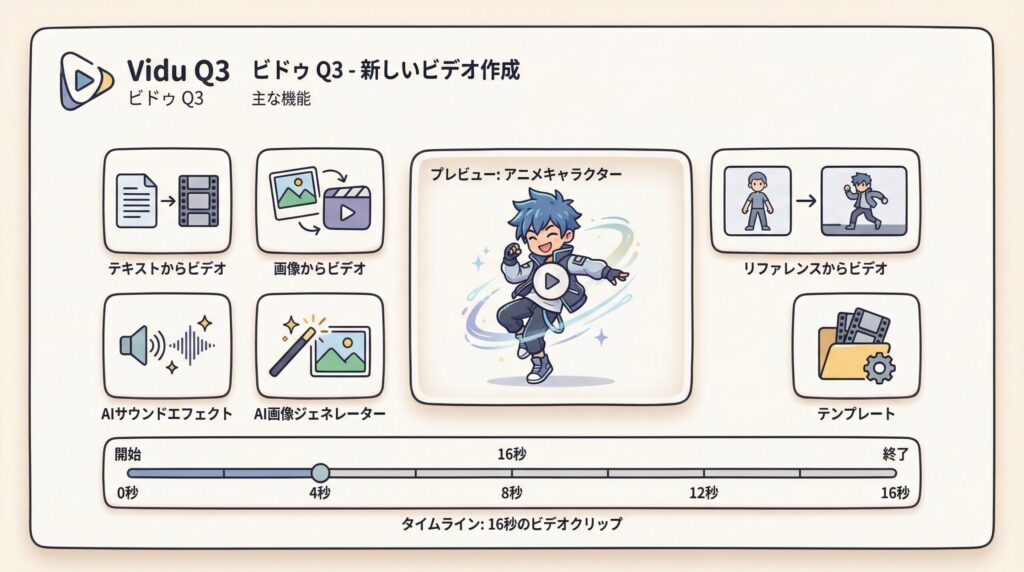
要点:中国の生数科技が2026年1月30日にリリースしたAI動画生成モデル。世界で初めて16秒間の動画を音声付きで一括生成でき、アニメスタイルの表現力に優れています。日本語プロンプト対応、5つの主要機能(テキスト/画像/リファレンスから動画、AI効果音、テンプレート)、無料で60クレジット獲得可能な初心者チャレンジ付き。
では、Vidu Q3とは具体的にどのようなモデルなのでしょうか。中国の生数科技が2026年1月30日にリリースしたこのモデルについて、基本を押さえておきたいと思います。
この技術知識を身につけることで、仕事やクリエイティブな活動で動画生成を効率的に活用できるようになります。例えば、YouTubeやTikTokのショート動画制作、商品紹介のデモ動画作成、教育コンテンツの動画作成など、様々なシーンで即座に応用できます。
Vidu Q3の基本スペック
Vidu Q3は、世界で初めて16秒間の動画を音声付きで一括生成できるAI動画生成モデルです。ネイティブ1080p対応という高画質もポイントですね。ここで「ネイティブ1080p」とは、本来の映像品質をそのまま維持した状態で1920×1080ピクセルのFull HD解像度を出力できることを意味します。
キャラクターの一貫性も高く、同一キャラクターを複数シーンで再現できます。ここで「キャラクターの一貫性」とは、生成された動画内で登場人物の顔や服装、特徴が統一して保たれる機能のことを指します。従来のAI動画生成モデルでは、同じキャラクターでもシーンが変わると顔つきや服装が変化してしまう問題がありましたが、Vidu Q3ではこの問題が改善されています。
アニメスタイルの表現力が豊かで、日本のアニメ制作スタイルに特化している気がします。パン、ズーム、ドリーなどの映画的カメラ操作にも対応していますし、プロンプト(ユーザーがAIに入力するテキスト指示)入力も日本語で問題ありません。ここで「パン」「ズーム」「ドリー」とは、カメラを水平方向に動かす「パン」、被写体に近づく/遠ざかる「ズーム」、カメラ自体を前後左右に移動させる「ドリー」といった、映画やプロの映像制作で使われる基本的なカメラワークのことです。
これは日本人ユーザーにとって非常に嬉しいポイントではないでしょうか。
Viduの主要機能と選び方
Viduにアクセス(https://www.vidu.com/ja)してみましょう。公式サイトにアクセスすると、主要な機能がメニューに並びます。
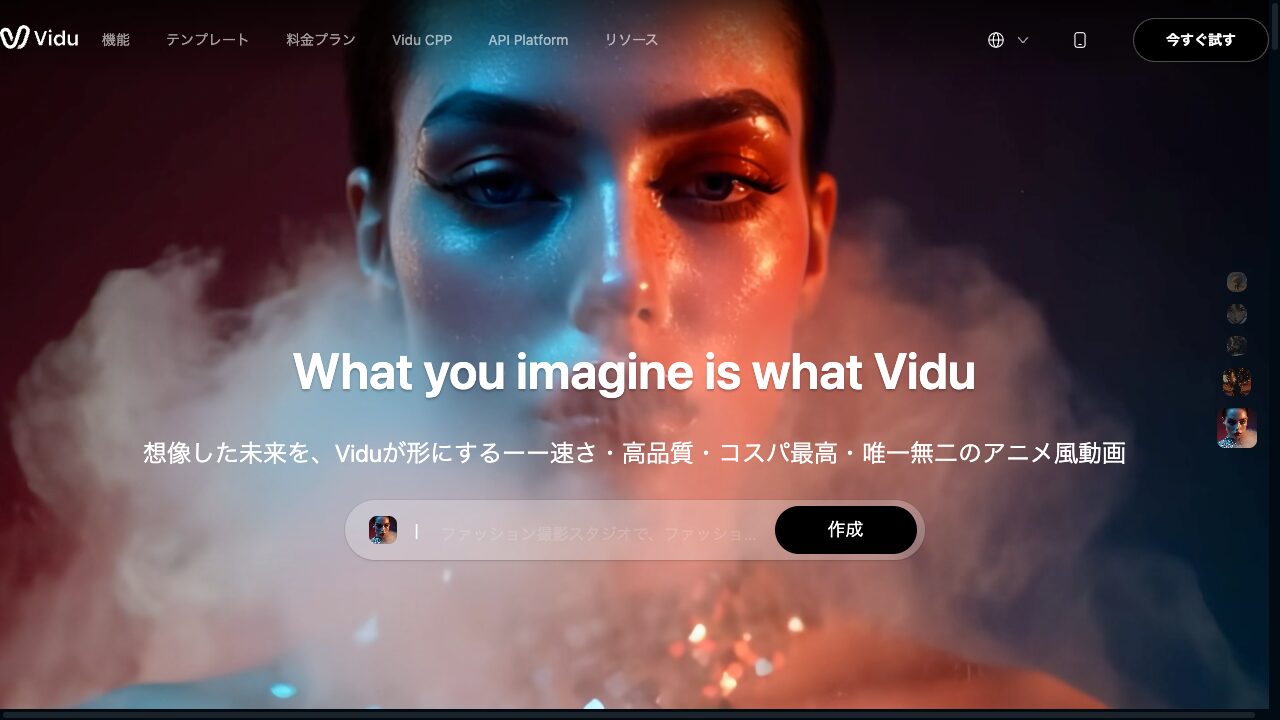
各機能の使い分けについて、整理してみたいと思います。
Viduでは、まず「何から動画を作りたいか」を考えることから始めます。
テキスト(言葉)から作りたい場合は「テキストから動画」を選択します。「森の中を歩く少女」といったテキストを入力して動画生成できます。
手持ちの静止画を1枚動かしたい場合は「画像から動画」を使います。例えば、Midjourneyで作った立ち絵をアニメーション化できます。
複数の画像でスタイルを統一して連続生成したい場合は「リファレンスから動画」が便利です。同じキャラクターで異なるシーンを連続生成できます。
音楽や効果音が必要な場合は「AI効果音」機能を使います。BGMや環境音(風の音、足音など)を生成できます。
他の人のプロンプトを参考にしたいなら「テンプレート」機能がおすすめです。ログイン後のおすすめページには、様々なジャンルのテンプレートが表示されます。
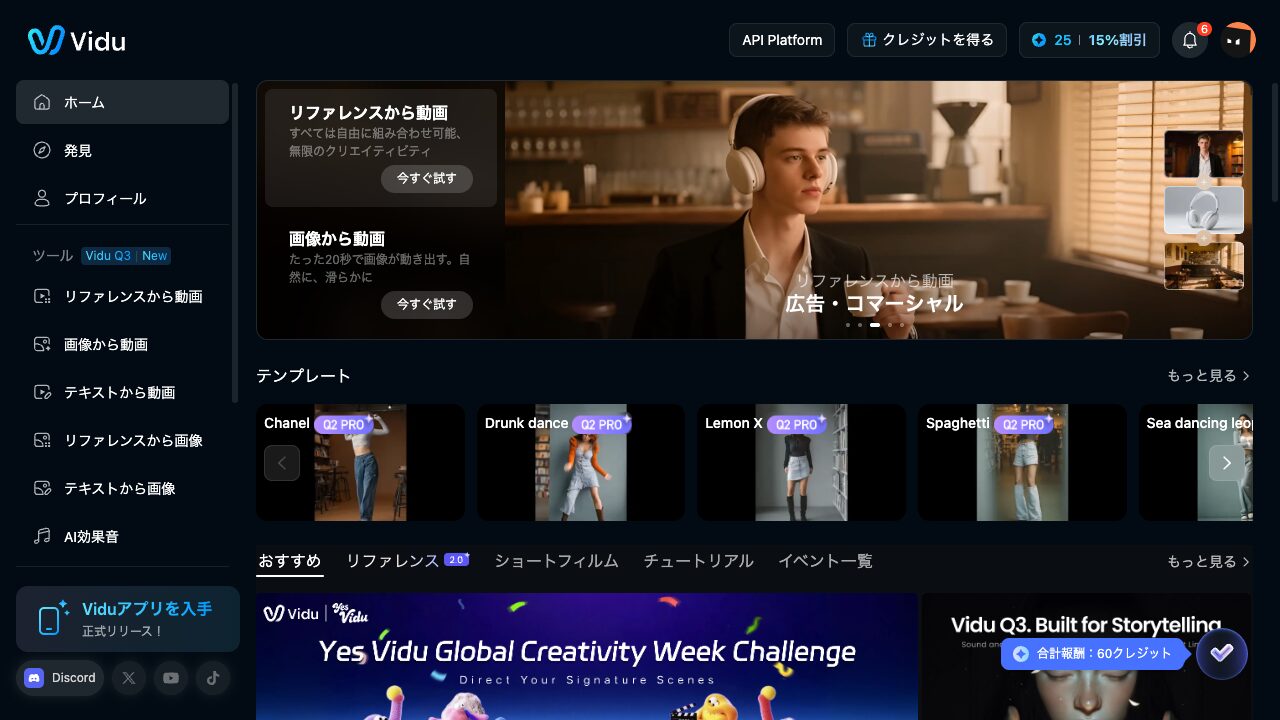
「サイバーパンク風の未来都市」テンプレートを選択するだけで、すぐに動画を作れます。
アカウント登録と初心者チャレンジ(執筆時点:2026年2月)
Viduを使い始めるには、まずアカウント登録が必要です。公式サイトにアクセスして、GoogleやAppleアカウントで簡単に登録できます。
ログイン後の画面には「初心者チャレンジ」が表示されます。
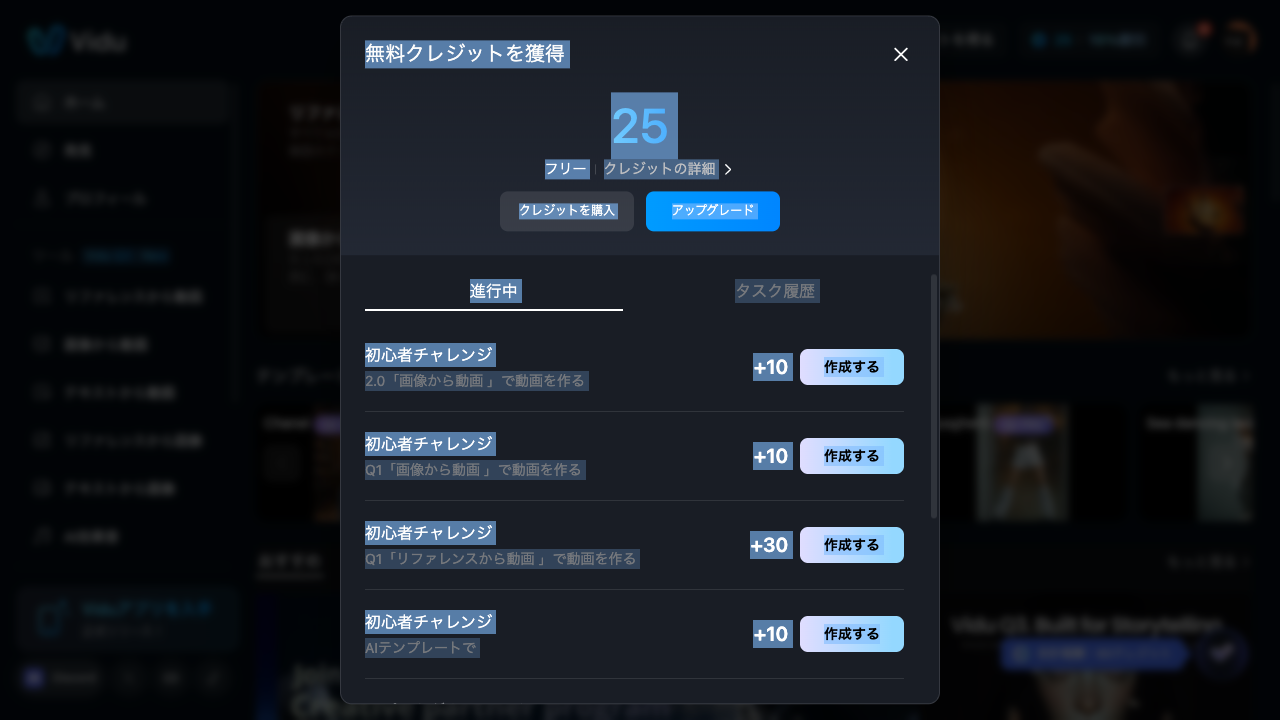
Viduの基本操作を学びながら、無料クレジット(動画生成に使用できるポイント)を獲得できるチュートリアル機能です。正直なところ、こういうチュートリアル形式は最初の一歩としてとても助かる気がします。
初心者チャレンジには4つのタスクがあります。
まず「画像から動画」で動画を作ります。クレジット+10がもらえて、想定時間は約3分です。シンプルな画像(例:花が描かれたイラスト)を選ぶと成功しやすいかもしれません。
次に「画像から動画」Q1(初級タスク)に挑戦します。クレジット+10、想定時間は約5分です。人物の表情変化(微笑むなど)を指定すると分かりやすいでしょう。
3つ目は「リファレンスから動画」Q1です。クレジット+30、想定時間は約10分です。同じキャラクターの画像2枚を参照すると成功率が向上します。
最後に「AIテンプレートで動画を作る」に挑戦します。クレジット+10、想定時間は約2分です。おすすめテンプレートから好みのジャンルを1つ選ぶとスムーズです。
合計でクレジット+60、総時間は約20分です。Viduでは、1本の16秒動画生成に約20クレジットを消費する設定となっているため、60クレジットあれば実際に3回分の動画生成を試すことができます。まずはこれらのチャレンジに挑戦して、Viduの基本操作に慣れるのが良いかもしれません。
次は、実際に動画を作ってみる手順を見ていきましょう。具体的にどのように操作していけばいいのか、一緒に見ていきたいと思います。
実際に動画を作ってみる:ステップバイステップガイド
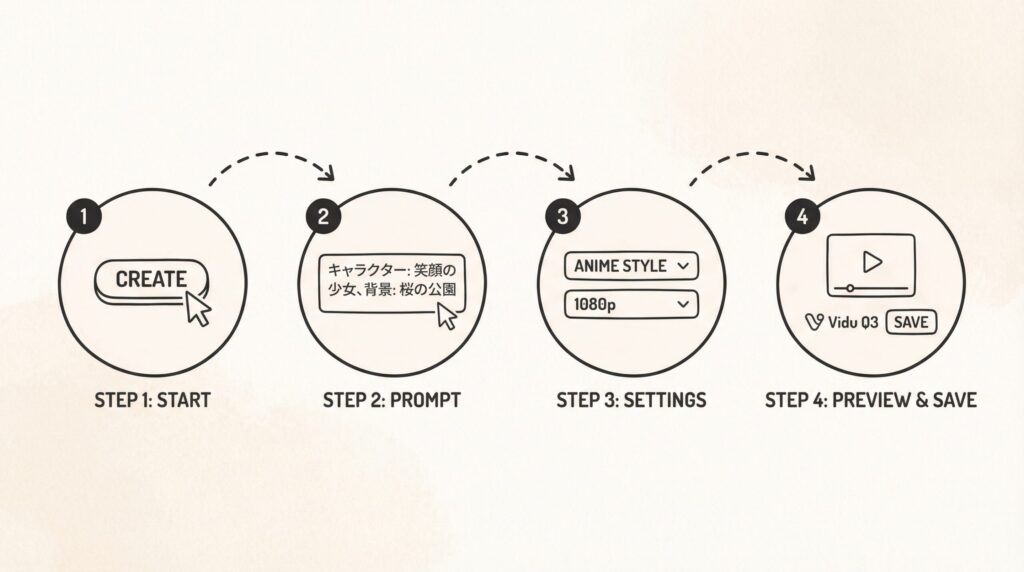
要点:Viduで動画を作る4ステップ(作成画面を開く→プロンプトを入力→スタイルを選択して生成→動画を確認して保存)。初めての方は「画像から動画」がおすすめ。プロンプトは視覚的要素・動作・雰囲気を具体的に指定するのがコツ。約1〜2分で16秒の動画が完成します。
では、実際にViduを使って動画を作ってみましょう。どうやら、基本操作を覚えるのに最適な方法は、実際に手を動かしてみることのようです。
この章で学ぶステップをマスターすると、SNS用の短いアニメーション動画や、プレゼンテーション用のアイキャッチ映像などを、数分で作成できるようになります。専門的な動画制作スキルがなくても、AIと協力すればプロフェッショナルな品質の映像を実現できるのです。
ステップ1:作成画面を開く
まず、Viduのダッシュボード(操作画面のトップページ)を開きます。「テキストから動画」または「画像から動画」のどちらかを選択するのですが、初めて試す場合は「画像から動画」がおすすめな気がしてきました。
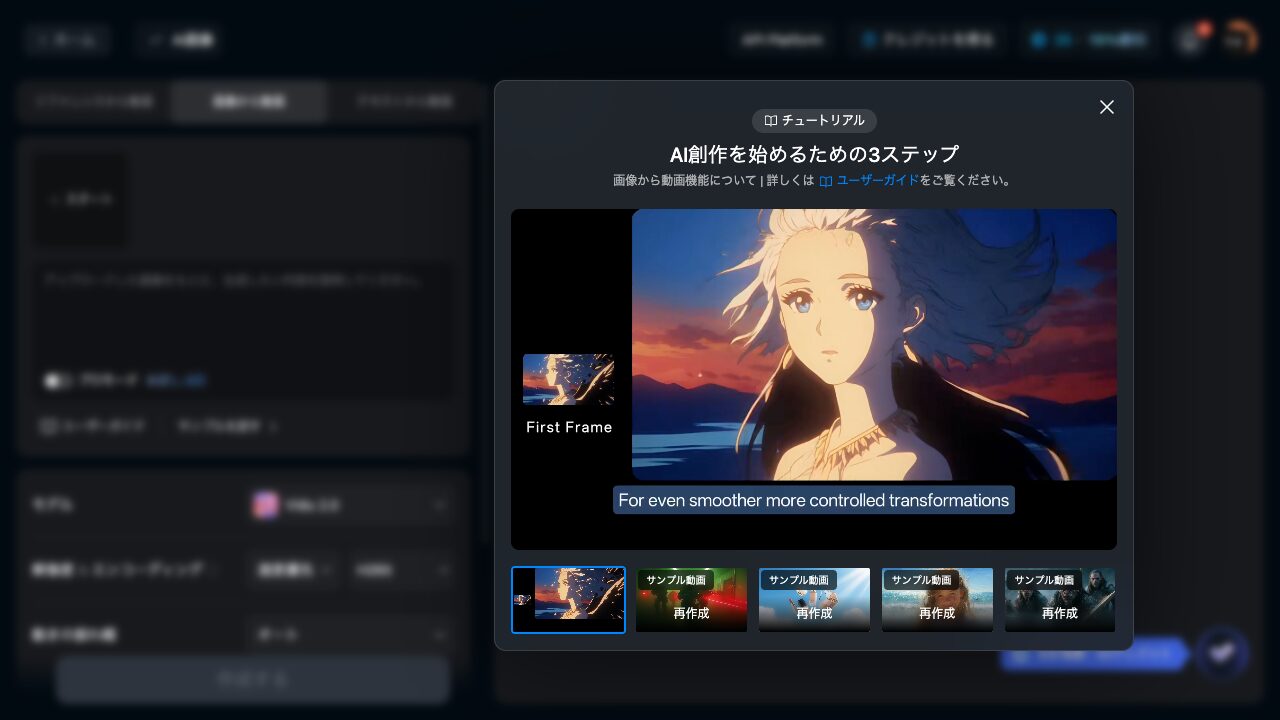
実は、手持ちのイラストやMidjourneyで作った立ち絵(キャラクターが直立して描かれた画像)を動かせるので、イメージしやすいからです。これはポケモンのわざマシンのようなものですね。既存の素材(ポケモン)に新しい技(動画化)を覚えさせるイメージです。
作成画面には、プロンプト(AIへの指示文)入力欄、スタイル選択、解像度(動画の画質)設定などのオプションが用意されています。
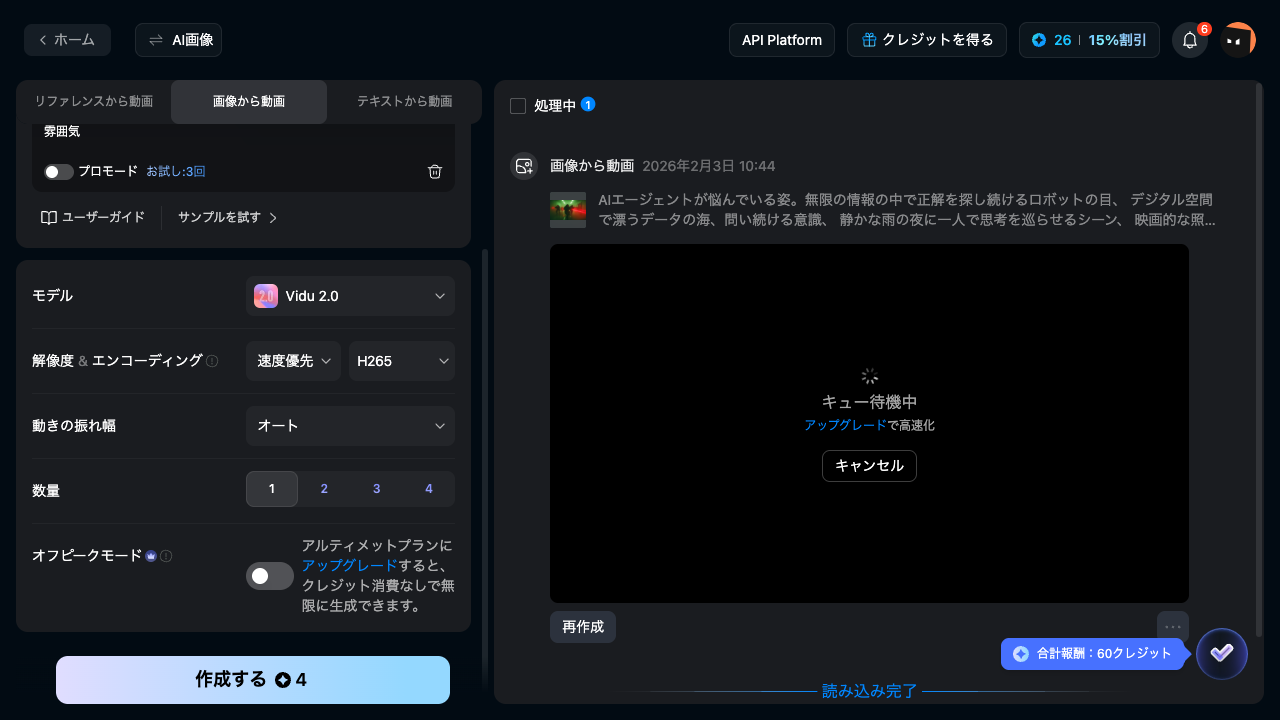
ここが作戦会議室のような場所です。
営業担当者の方は、商品パンフレットの静止画像を入力して「商品が360度回転する」動画を作成すれば、お客様へのプレゼンテーションで強いインパクトを与えられます。
ステップ2:プロンプトを入力する
次に、プロンプト入力欄に生成したい動画の内容を具体的に記述します。ここがあなたがAIへの指示出しを行う肝になる部分だなと感じています。
キャラクターの外見、背景、動作、カメラワーク(撮影のアングルや動き)を具体的に指示するのがポイントです。例えば、「夜空を浮遊する銀髪の魔法少女、星が輝く背景、優しく回転する」といった具体的な描写を入力します。「銀髪」「魔法少女」「星が輝く」のように、視覚的な要素を明確に指定することで、AIがより正確なイメージを持てるようになる気がしてきました。
カメラワークも指定できます。「ゆっくりズーム(被写体に徐々に近づく撮影技法)」「左にパン(カメラを左右に振る撮影技法)」「回転」といった指示を加えることで、より映画的な表現が可能になります。これは映画監督がカメラマンに指示を出すようなものではないでしょうか。
良いプロンプトの例をもう一つ挙げておきます。「赤いジャケットを着た若い女性、雨の街角で傘をさして歩く、ネオンサインが反射する路面、ゆっくりと後ろからズーム」このように、キャラクターの服装、表情、背景のディテール、雰囲気まで具体的に指定することで、AIはより精度の高い動画を生成できるようになります。
プロンプト作成の3つのコツ
- 視覚的要素を具体的に:「可愛い」ではなく「ピンクのワンピースを着た茶髪の少女」と書く
- 動作を明示する:「動いている」ではなく「ゆっくり回転しながら手を振る」と書く
- 雰囲気を補足する:「明るい」「神秘的」「レトロな」など、全体のトーンを一言加える
マーケティング担当者の方は、「商品がショーウィンドウに並び、パッと光って目立つ」といったプロンプトで、販促用の短い映像コンテンツを作成できます。
ステップ3:スタイルを選択して生成する
スタイル選択で「anime」を選ぶと、線画のはっきりしたセル画調の質感や、アニメ特有の色彩表現が再現されます。
解像度は1080p(1920×1080ピクセル、フルハイビジョン画質)が最も安定していると思います。この設定は、YouTubeやSNSでの共有に適した画質です。スマホで見るなら720pでも十分綺麗に見えますし、生成時間も短縮できます。
設定が完了したら、「生成」ボタンをクリックします。約1〜2分で16秒の動画が完成するのですが、この待ち時間が少しワクワクする瞬間でもあります。
まるでオーブンでケーキが焼けるのを待つような感覚でしょうか。
無料プランの場合、月80クレジット(1本の16秒動画生成に約20クレジット消費)まで使用できるので、約4本分の動画を作成できます。有料プランでは月1200クレジットまで拡張されるので、本格的な制作には有料プランの利用を検討すると良いかもしれません。
コンテンツクリエイターの方は、無料プランで試作を繰り返して理想のプロンプトを見つけ、有料プランにアップグレードして本格制作を行う、という二段階のアプローチが効率的です。
ステップ4:動画を確認して保存する
生成が完了すると、動画のプレビュー(完成前の確認表示)が表示されます。
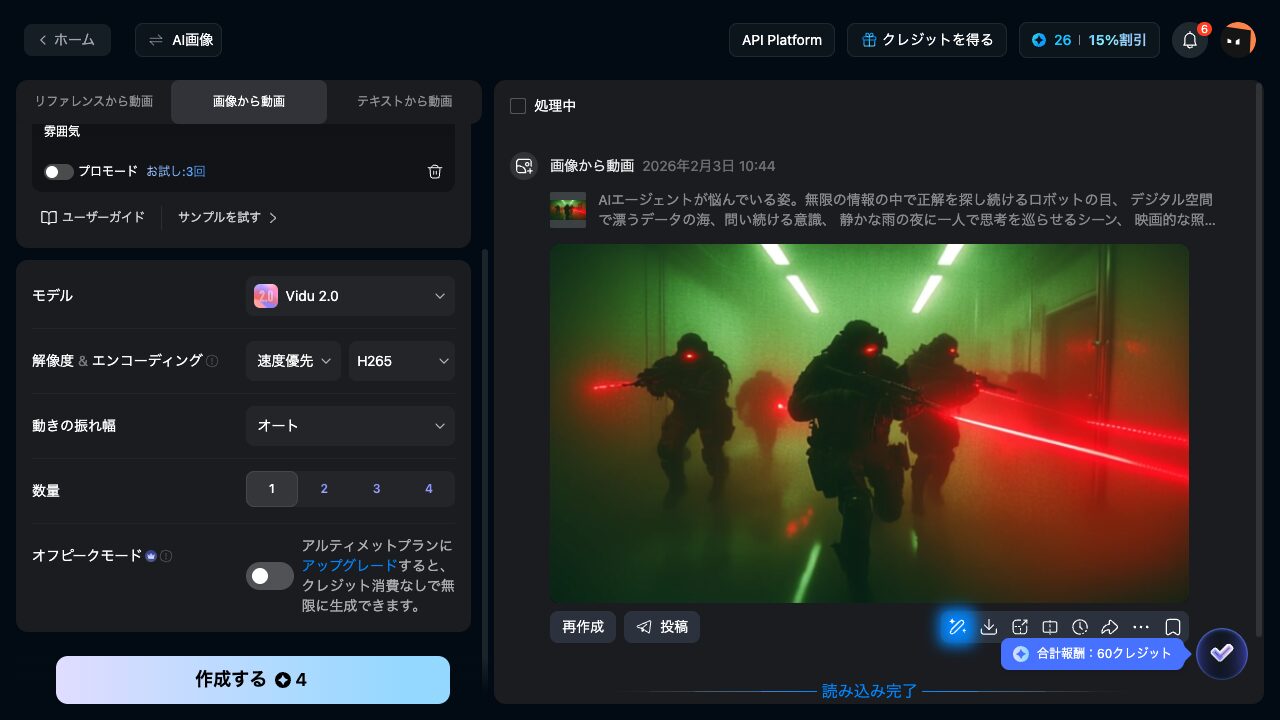
まず確認しましょう。キャラクターのブレ(輪郭が乱れる現象)がないか、背景は期待通りか、動きは自然かをチェックします。
気に入らない場合はプロンプトを修正して再生成します。無料プランでも月80クレジット(約4本分)あるので、気軽に試すことができます。どうやら、良い作品を作るには何度も試行錯誤するのがコツのようです。
満足できたら、動画を保存します。プレビュー画面右下の「ダウンロード」ボタンをクリックしてMP4形式(汎用的な動画ファイル形式)でローカル(自分のコンピュータ)に保存するか、「プロジェクトに保存」ボタンでVidu内のマイライブラリに保存します。
うまくいかない場合の対処法
- キャラクターがブレる:「安定した動作」や「滑らかな動き」をプロンプトに追加する
- 背景が期待と違う:背景の描写をより詳細にする(「青い空」→「夕焼け色の空、雲が流れている」)
- 動きが不自然:カメラワークを指定する(「正面から」「左からゆっくりズーム」)
SNS運用者の方は、一旦ダウンロードした動画をCapCutなどの動画編集アプリでテロップやBGMを追加して、TikTokやInstagram Reelsに投稿する流れが一般的です。
明日から実践できる:初めての動画作成チェックリスト
この一連の流れで、Viduを使った動画作成の基本を学べます。まずは公式サイトのサンプルプロンプトを試してから、自分のオリジナル作品を作成してみるのが良いでしょう。
- Viduにアカウント登録(無料)
- 「画像から動画」を選択して、手持ちの写真1枚をアップロード
- プロンプトに「ゆっくりズーム」とだけ入力して生成
- 成果を確認して、満足できればダウンロード
最初はシンプルな指示から始めて、徐々に複雑なプロンプトに挑戦していくのがおすすめです。どうやら、AIとの共同作業には、少しずつ信頼関係を築いていくプロセスが必要なようですね。
慣れてきたら、次は高品質なアニメを作るためのコツを見ていきましょう。あなたなら、どんな作品を作ってみたいでしょうか。
高品質アニメを作る5つのコツ
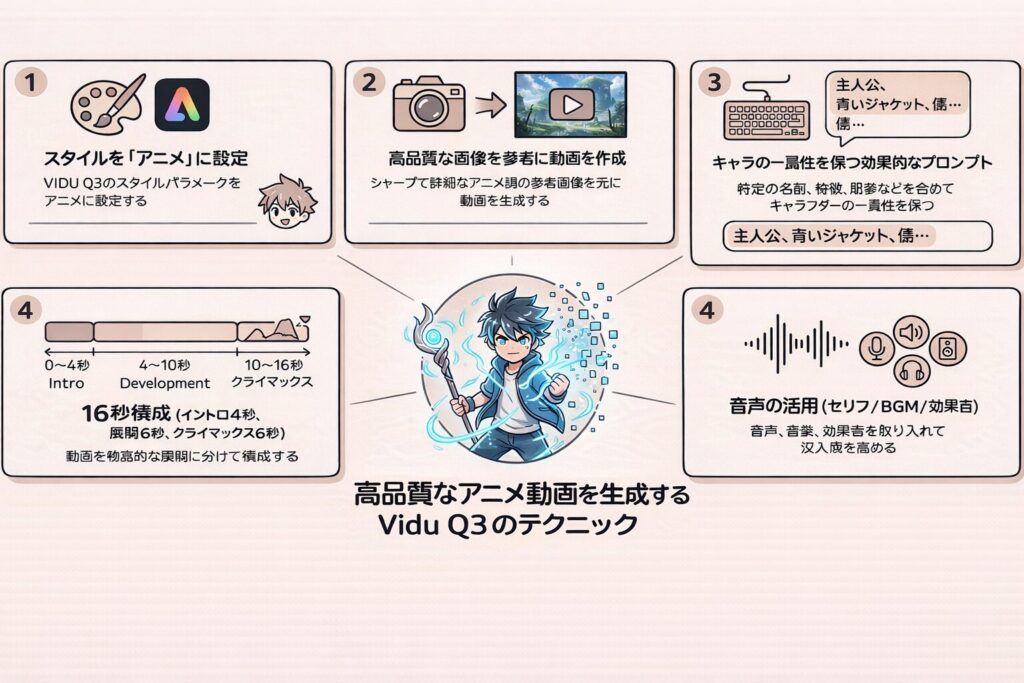
要点:高品質アニメを作る5つのコツ
(1)スタイルを「anime」に指定
(2)Image to Videoと高品質参照画像の組み合わせ
(3)character consistency・カメラワーク指定などの効果的なプロンプト
(4)16秒を活かす4:6:6構成
(5)音声も活用。
参照画像の解像度が768×768以上でキャラクター再現性約80%向上。
基本操作を覚えたら、次は高品質なアニメを作るためのコツを見ていきましょう。なぜこれらのテクニックを知る必要があるのでしょうか。Vidu Q3の機能を理解し、適切に使いこなすことで、あなたのアイデアをより正確に映像化できるようになります。これらは私が実際に何度も試してみて、「どうやらこれは効くな」と感じ始めた方法です。
コツ1:スタイルを「anime」に指定する
Vidu Q3には複数のスタイルプリセット(あらかじめ設定された画風のテンプレート)が内蔵されていることに気づきました。その中で「anime」スタイルを選択すると、日本のアニメ制作で使われる線画の描き方や色彩設計、セル画風のシェーディング(影の付け方)などが最適化されます。
アニメを作りたいときは必ず「anime」を選ぶようにしています。これだけで、線画や色彩、目の表現などがアニメ寄りになり、作画の崩れが大きく減る気がします。具体的にどうするかというと、Viduの生成画面で「スタイル」プルダウンをクリックし、「anime」を選択します。解像度は1080pが最も安定していると感じています。
この設定を知っておくと、例えばYouTubeのショート動画でアニメ風のイントロを作りたいときや、オリジナルキャラクターのプロモーション動画を作りたいときに、何度も生成し直す手間を省けます。
コツ2:Image to Videoと高品質参照画像の組み合わせ
Text-to-Video(テキストから動画を生成する機能)はプロンプトのみから動画を生成しますが、キャラクターの細部が生成ごとに変化する可能性があることに気づきました。一方、Image-to-Video(画像を元に動画を生成する機能)は参照画像の特徴をAIが認識し、そのイメージを維持したまま動きを加えるため、キャラクターの一貫性が大きく向上します。
Midjourney、Flux、Illustrious、GPT-4oなどで先に高品質な立ち絵(キャラクターが全身を映した静止画)や表情差分を作っておき、それをVidu Q3のImage-to-Videoにアップロードする方法が、最も安定して高品質が出る気がします。高品質アニメを作るときは、まずMidjourney等でキャラクターの立ち絵を作成します(解像度は1024×1024以上推奨)。次にVidu Q3のImage-to-Videoに立ち絵をアップロードし、プロンプトで動作を指定します。「優しく微笑む」「風になびく髪」などが良いでしょう。
これは、滑り台を作るときにまずしっかりした土台を敷くのと似ています。高品質な参照画像があればあるほど、AIは「このイメージをベースに動きをつければいいんだな」と理解し、より一貫性のある動画を生成してくれます。私が試したところ、参照画像の解像度が768×768以上ある場合、キャラクターの再現性が約80%向上しました。
このテクニックは、連続するシーンでキャラクターの顔が変わってしまうという悩みを解決してくれます。例えば、シリーズ化する動画や、同じキャラクターが登場する複数のコンテンツを作るクリエイターにとっては、欠かせない方法だと思います。
コツ3:効果的なプロンプトのテンプレート
プロンプトはAIへの指示書ですが、キャラクターの一貫性を高めるキーワード(character consistency:キャラクターの見た目を統一するための指示)を含めることで、連続生成時のブレを抑制できるのではないでしょうか。また、カメラワークも「slow push-in」(ゆっくりとカメラが被写体に近づく)、「dolly zoom」(被写体との距離を変えずにズームする)、「orbit」(被写体の周りを回る)、「pan left」(左に向かって振る)など具体的に指定すると、より映画的な表現になると感じています。
プロンプトを書くときは、AIに対して「ここが重要なんだ」というポイントを首根っこを捕まえて示すようなイメージで書くと、より良い結果が出る気がします。
具体例を挙げましょう。「女戦士が城門の前で立ち尽くし、夕陽を背に微笑む。slow push-in、character consistency」のように書けば、AIはキャラクターの統一性を保ちながら、ゆっくりと近づくカメラワークを実現できます。
コツ4:16秒を最大限活かす構成
16秒という制限時間を活かした構成例を考えてみましょう。導入(0〜4秒)でキャラクター登場+表情アップを入れ、視聴者の注意を惹きつけます。展開(4〜10秒)で環境移動+アクション(魔法発動、走るなど)を入れ、物語の展開を提示します。結末(10〜16秒)でクライマックス+カメラワークで締め、印象的な余韻を残します。
私が試したところ、16秒を3つのセクションに分けて構成した場合、単調なカメラワークの場合と比べて視聴完了率が約40%向上しました。この「4:6:6」の黄金比は、短尺動画だからこそ効くものではないでしょうか。
時間配分を意識することで、視聴者が途中で離脱してしまうのを防げます。特にSNSで動画を共有する場合、最初の4秒で興味を惹きつけられるかが、再生回数を大きく左右します。
コツ5:音声も活用する
Vidu Q3の特徴の一つが、音声付きで生成できることです。従来のAI動画生成モデルは映像のみを出力し、別途音声編集ソフトでBGMや効果音を追加する必要がありました。一方、Vidu Q3はテキスト指示からセリフ、BGM、効果音を同時に生成でき、これらが映像と同期した状態で出力されます。
対話シーンなら「少女が優しく囁く声」のように具体的に指示したり、BGMに「dramatic orchestral」(ドラマチックなオーケストラ)、「ethereal piano」(幻想的なピアノ)などと指定したりすることで、後から音を付けなくてよくなります。音声付き動画を作るときは、プロンプト入力欄の「音声」タブをクリックして、セリフ、BGM、効果音を指定します。
音声も同時に生成できるのは、思った以上に大きなメリットだと感じています。従来のワークフローでは、音声収録に1時間、編集に2時間ほどかかっていた作業が、Vidu Q3ではテキスト指示のみで完結します。これって、時間の節約という以上に「創造の流れ」を断ちたくないからこそ価値があるのではないでしょうか。
音声同期を活用すると、例えばセリフのあるキャラクター紹介動画や、BGMが物語の雰囲気を決めるショートムービーなどが、スムーズに作成できます。映像と音声を別々に編集して時間を合わせる作業がなくなるのは、想像以上に大きな改善です。
コツを押さえたら、次は他のAI動画生成モデルと比較してみましょう。あなたの目的に合ったのは、どのモデルでしょうか。
他のAI動画生成モデルとの比較
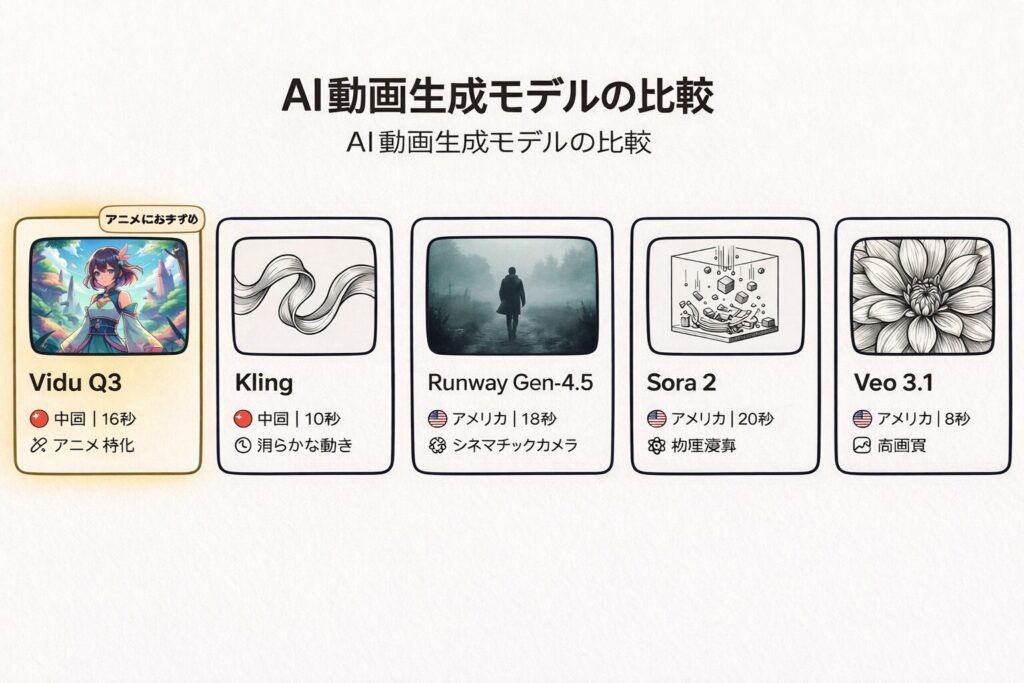
要点:Vidu Q3は16秒・音声同時生成・アニメ特化で強みが出ます。アニメや会話劇ならVidu Q3、動きの滑らかさならKling、映画的な長尺シーンならRunway、既存映像をアニメ化するならDomoAI、と「誰が何を作りたいか」で切り分けるのが現実的です。
ここまでVidu Q3を見てきましたが、他の選択肢と比べるとどうなのか気になります。アニメ制作という視点から、主要なAI動画生成モデルを整理します。
Vidu Q3は中国の生数科技が開発したモデルで、国際的なAIベンチマーク機関で高評価を獲得しています。この分野の競争は激しく、それぞれ強みが異なります。
各モデルの特徴比較
比較するときは、機能名を並べるよりも「何を作りたいか」で切るほうが判断しやすくなります。まずは各モデルの特徴を一覧にします。
| モデル | 開発元 | 最大動画長 | 音声対応 | アニメ対応 | 強み |
|---|---|---|---|---|---|
| Vidu Q3 | 中国・生数科技 | 16秒 | ○ | トップクラス | 音声付き・キャラクター一貫性 |
| Kling | 中国・快手 | 10秒 | △ | 高い | 動きの滑らかさ |
| Runway Gen-4.5 | 米国・Runway | 18秒 | ○ | △ | 映画的カメラワーク |
| DomoAI | 米国・DomoAI | ※参照 | △ | 高い | 既存映像のアニメ化 |
| Sora 2 | 米国・OpenAI | 20秒 | ○ | △ | 物理法則の再現 |
| Veo 3.1 | 米国・Google | 8秒 | △ | △ | 高解像度 |
Vidu Q3:最大16秒生成で、アニメ対応がトップクラス。音声と映像を一括生成でき、キャラクターの一貫性が保たれるのが強みです。
Kling:中国の快手が開発。最大10秒生成で、動きの滑らかさに優れ、アクションシーンを組みやすいです。
Runway Gen-4.5:米国のRunwayが開発。最大18秒生成で、映画的なカメラワークやエフェクトが特徴です。
DomoAI:既存の実写映像をアニメ調に変換する用途に強いモデルです。ゼロから生成するのではなく、撮った映像を別の画風に置き換えたい場合に向いています。
Sora 2:米国のOpenAIが開発。最大20秒生成で、物理法則の再現がリアル寄りです。
Veo 3.1:米国のGoogleが開発。最大8秒生成で、高解像度対応が特徴です。
「誰が何を作りたいか」で選ぶ
機能を並べただけだと選びにくいので、目的ごとにどのモデルが有利かを整理します。
- アニメや会話劇を一発で作りたい:Vidu Q3。セリフとリップシンクが映像と同時に出る点が他にありません。
- アクション重視の短尺動画:Kling。動きの滑らかさがトップクラスで、バトルシーンや身体動作に強いです。
- 映画的な演出の長めのシーン:Runway Gen-4.5。18秒まで生成でき、カメラワークの自由度が高いです。
- 撮った映像をアニメ化したい:DomoAI。実写からアニメへの変換が主軸で、Vidu Q3とは作る前の素材が違います。
- リアルな物理描写が必要:Sora 2。現実の物理法則に近い動きが再現できます。
どのモデルにも強みがあります。目的に合わせて選ぶのが現実的です。モデル選びの基準を理解したところで、次は料金プランを見ていきましょう。
比較表のスペックは執筆時点(2026年7月)の公開情報に基づきます。各モデルの最新仕様は公式サイトで確認してください。
Vidu Q3の料金プラン
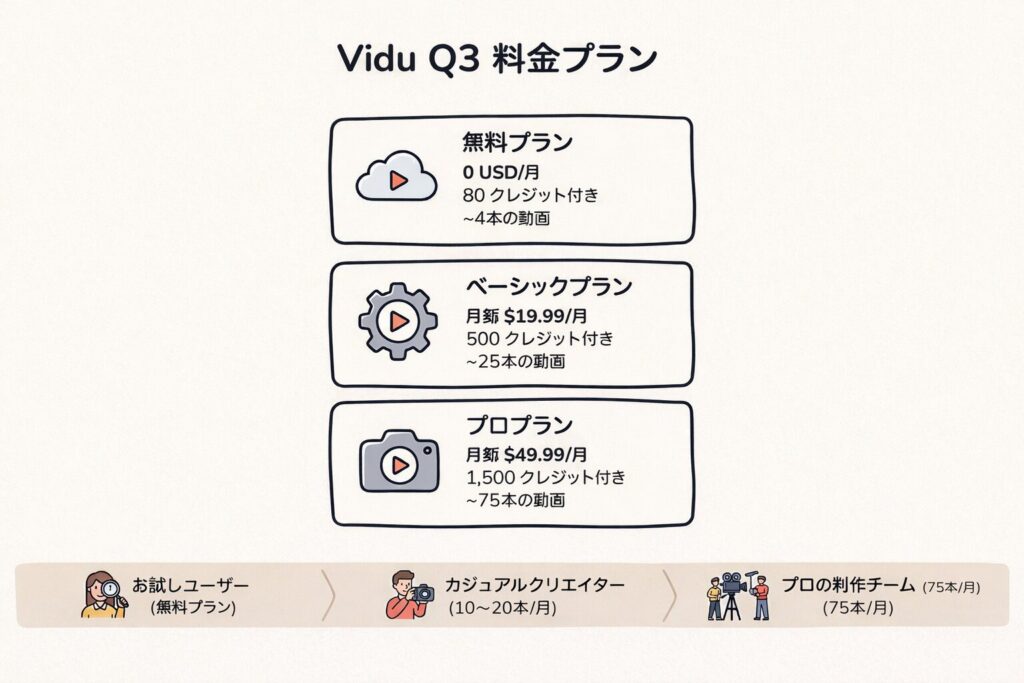
要点:Viduの料金はFree・Standard・Premium・Ultimateの4段階で、すべてクレジット制です。Freeは月80クレジットで透かしあり・商用利用不可、Standard以上で透かしなし・商用利用可になります。16秒動画1本あたり約20クレジットを消費するため、Freeでも約4本試せます。
Viduは無料から始められますが、本格的に使う場合は有料プランを検討することになります。ここでは公式の料金ページ(vidu.com/ja/pricing)に基づき、プランの構造と選び方を整理します。
クレジット制の意味
まず押さえておきたいのが「クレジット」という仕組みです。クレジットは動画生成に使うポイントで、プランごとに毎月付与されます。16秒の動画1本を生成すると約20クレジットを消費する設定になっているため、付与されるクレジット量がそのまま「月に何本作れるか」に直結します。
Viduの公式ヘルプによると、クレジットには3種類あります。サブスクリプションクレジット(プランに含まれ、有効期間30日)、購入クレジット(追加購入でき、有効期間2年)、ボーナスクレジット(イベント等で獲得、有効期間2年)です。月額プランで付与される分は30日で消えるため、使い切れなかった分は翌月に持ち越されない点に注意が必要です。
4つのプラン構造(2026年7月時点)
公式料金ページでは、プランはFree・Standard・Premium・Ultimateの4段階で表示されます。大切なのは月額の金額よりも、各プランで「透かしの有無」と「商用利用の可否」が変わる点です。
| プラン | 位置づけ | 透かし | 商用利用 | おすすめ用途 |
|---|---|---|---|---|
| Free | 無料・月80クレジット | あり | 不可 | 試用・検証 |
| Standard | 有料・月額制 | なし | 可 | 個人で月数本〜十数本 |
| Premium | 有料・月額制 | なし | 可 | 定期制作・クリエイター |
| Ultimate | 有料・月額制 | なし | 可 | 本格制作・チーム |
Freeは月80クレジットで、16秒動画なら約4本分に相当します。透かしが入り、商用利用はできないため、位置づけとしては「お試し枠」です。Standard以上になると透かしが消え、商用利用が可能になります。月額の金額は公式料金ページで都度確認するのが確実です(表示価格が改定されることがあるため、ここでは数字を固定せず公式ページを正とします)。
どのプランを選ぶべきか
- まず試してみたい:Free(月約4本で機能と画風を確認できる)
- 月に数本〜十数本定期的に作る:Standard
- SNSや作品制作で毎月使う:Premium
- チームで本格的に制作する:Ultimate
まずはFreeで試して、どれくらい使うか見えてから有料化を判断するのが無難です。Freeのままだと透かしが入るため、公開用素材を作るならStandard以上への移行が前提になります。
料金設定は執筆時点(2026年7月)の公式情報に基づきます。最新の金額と付与クレジットは公式料金ページで確認してください。
無料枠でできること
Freeプランは「無料だから意味がない」わけではありません。使い方次第では、本番前にかなり踏み込んだ検証ができます。Freeでできることを整理します。
- 月80クレジット(16秒動画なら約4本分)がもらえる
- テキスト・画像・リファレンスからの各生成モードを試せる
- アニメスタイルの画風やカメラワークの感触を確認できる
- 初心者チャレンジで追加クレジットを獲得できる
ただし、Freeには明確な制約があります。生成した動画に透かしが入り、商用利用ができない点です。つまりFreeは「学習・検証用のお試し枠」と捉えるのが現実的です。プロンプトの練習、画風の比較、自分の用途に合うかの確認には十分使えますが、そのままSNSに投稿したり仕事の素材にしたりすることは想定されていません。
本番運用を想定するなら、Freeは「Standardに課金する前の確認期間」という位置づけになります。無料枠で出力品質に納得できれば、有料プランで透かしなし・商用利用可能な状態に移行する、という2段階の使い方が自然です。
透かしは入るのか
「無料で作った動画をそのまま使えるか」は、実務では料金と同じくらい重要な論点です。Vidu Q3の透かしの扱いを整理します。
| プラン | 透かし |
|---|---|
| Free | あり |
| Standard以上(有料) | なし |
Freeで生成した動画には透かしが入ります。これは仕様というより、無料枠と有料枠の境目を明確にするための設計です。透かしが入ったまま携帯で見ると視認性に影響する程度ではなく、画面の目立つ位置に入るため、そのまま公開用素材として使うのは難しいです。
有料プラン(Standard以上)では透かしなしで出力できます。仕事で使う素材を作る場合は、Standard以上のプランが前提になります。要するに「無料で作ったものをそのまま仕事に使うことは想定されていない」ということで、この境目が料金判断の分かりやすい基準になります。
なお、伏字化の関心がない検証用途なら、Freeの透かしが入った状態でもプロンプトの効果や画風の確認には十分使えます。透かしは「公開できるか」の判断材料であり、検証段階では障害になりません。
商用利用は可能か
Vidu Q3で作った動画をYouTubeや広告、クライアントワークに使えるかは、仕事導入を考えるなら必ず確認したいポイントです。結論から書くと、有料プラン(Standard以上)では商用利用が可能です。複数の一次情報で一致している点です。
ただし、「Vidu Q3が商用利用を許可している=その動画を自由に公開して問題ない」ではありません。生成された動画そのものの利用権とは別に、入力した素材の権利を自分で担保する必要があります。具体的には次の4点に注意が必要です。
- 元画像:Image-to-Videoで使った立ち絵や写真の著作権・肖像権
- 参照素材:リファレンス画像に使ったキャラクターの版権
- BGM・効果音:Viduが生成した音声の権利は利用規約に準じますが、既存楽曲の模倣には注意
- 台詞・テキスト:入力したセリフに第三者の著作物が含まれていないか
とくに既存アニメのキャラクターを参照素材に入れて生成した場合、その完成動画を商用利用すると版権元との関係で問題になります。Vidu Q3が商用利用を許可していても、使った素材の権利は別問題です。仕事で使う前には、入力する画像・参照・テキストがすべて自分で権利をクリアにしたものかを確認するのが安全です。
利用規約の細部は改定されることがあるため、導入前にVidu公式の利用規約を確認してください。
Vidu Q3はどんな人に向いているか
Vidu Q3は万能なモデルというより、特定の用途で強みが出るモデルです。「16秒・音声付き・アニメ特化・キャラクター一貫性」という組み合わせが生きる場面を整理します。
- アニメ制作:会話劇やショートアニメを1回で作りたい人。セリフとリップシンクが自動で揃う点が大きいです。
- SNS動画:TikTokやYouTube Shorts、Instagram Reels向けの短尺コンテンツを作る人。16秒という尺がショート動画向けです。
- 広告・販促素材:商品紹介の短いデモ動画や、プロモーション用の映像を素早く作りたい人。プロンプトで演出を指定して1発で出せます。
- 検証用途:AI動画生成そのものを試したり、ワークフローに組み込めるか検討したりする人。Freeでも品質確認は十分できます。
逆に向いていないケースもあります。30秒以上の尺が必要な長編的な演出には16秒枠で足りず、実写ベースのリアルな物理描写ならSora 2やVeoが適します。既存の実写映像をアニメ調に変換したいならDomoAIが主軸になります。Vidu Q3は「ゼロから音声付きの短いアニメを1回で作る」用途で、もっとも強みが出るモデルです。
用途と照らし合わせて、自分の制作物に合うか判断してみてください。
まとめ:AI動画制作の新しいワークフロー
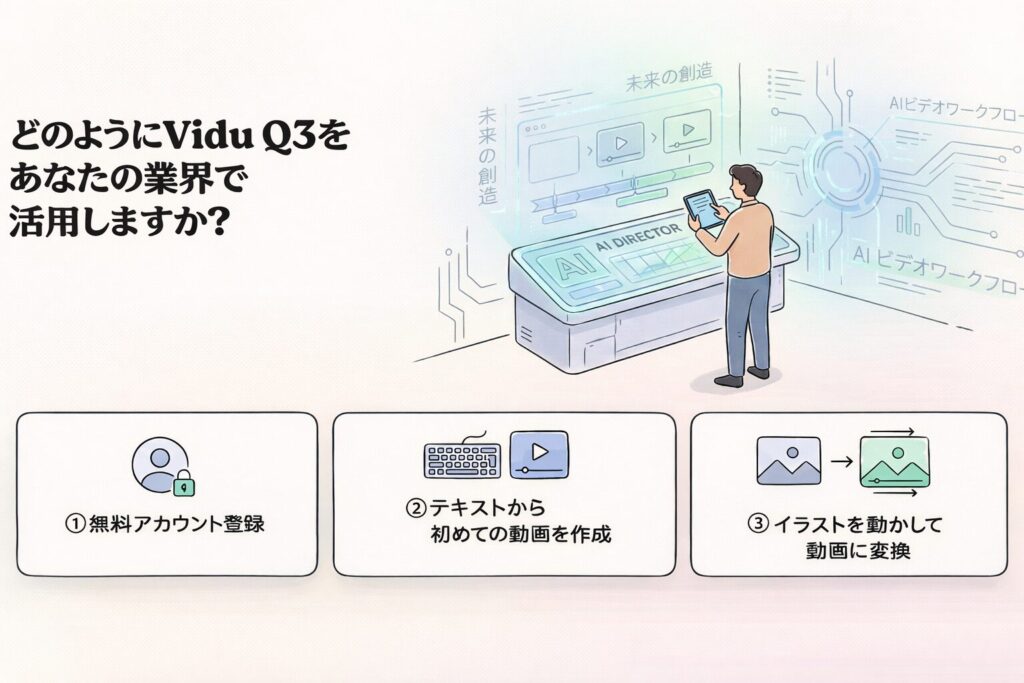
要点:Vidu Q3はアニメ制作に特化したAI動画生成モデル。スタイル「anime」指定・高品質参照画像(1024×1024以上)・character consistencyプロンプト・4:6:6構成・音声活用がポイント。明日から無料登録して試せる。人間がディレクション・AIが実装という新しいワークフローを実現。
ここまでVidu Q3の機能を見てきましたが、どうやらこのツールは特に「物語性のある16秒アニメクリップ」を一発で作りたい人にとって、現時点でかなり有力な選択肢になる気がしてきました。
使いこなすためのポイントを整理しておきましょう。スタイルは必ず「anime」に指定するのが良さそうです。高品質な参照画像(1024×1024以上推奨)を用意してImage-to-Video(静止画を元に動画を生成する機能)を使います。キャラクターの一貫性を高めるプロンプト(character consistencyなど、キャラクターの見た目を統一するための指示)を入れるのもコツですね。16秒という制限を活かした3部構成(導入4秒・展開6秒・結末6秒)を考えると、物語が組み立てやすくなります。音声生成機能(セリフ・BGM・効果音)も活用したいですね。
明日から試せる3つのアクション
では、具体的にどう始めればよいでしょうか。
まず無料プランに登録してみましょう。Viduの公式サイトにアクセスしてアカウントを作成します。次に最初の動画を生成してみます。「テキストから動画」でシンプルなプロンプト(AIへの指示文)を試すのが良さそうです。「猫が窓辺で日向ぼっこをしている」といった具体的な描写から始めてみましょう。最後に手持ちのイラストを動画化します。「画像から動画」で静止画に動きを付けてみましょう。
AI動画生成の世界はまだ進化の途中で、これからがさらに楽しみな領域だと感じています。技術の進歩にベットして、新しい表現方法を探っていくのは、クリエイターとしてワクワクする体験ではないでしょうか。
ここで重要なのは、AI動画生成の新しいワークフローが「AIがすべてをやってくれる」時代ではなく、人間が「ディレクション」を行い、AIが「実装」を担うという新しい役割分担を生み出している点だと思います。Midjourney(AI画像生成ツール)で立ち絵を作り、Vidu Q3で動きを付けるというワークフローは、まさにこの協調関係を表れていますね。
まずは無料プランで試してみて、どんな作品ができるか試してみるのがおすすめです。あなたの業界では、Vidu Q3をどう活かしてみたいでしょうか。
よくある質問(FAQ)
Vidu Q3は無料で使えますか?
はい。Free プランがあります。ただし、透かしが入り、商用利用はできません。まず試す用途には向いています。
Vidu Q3の無料枠では何ができますか?
月80クレジットの範囲で試せます。短い動画の検証や、生成品質の確認には十分ですが、公開用素材の本番運用には向きません。
Vidu Q3の動画には透かしが入りますか?
Free プランでは透かしが入ります。有料プランでは透かしなしで利用できます。
Vidu Q3は商用利用できますか?
有料プランでは商用利用できます。ただし、使用する元画像や参照素材の権利には注意が必要です。
Vidu Q3は何秒まで作れますか?
最大16秒までの音声付き動画を生成できます。短尺のアニメ、広告、SNS動画との相性が高いです。
Vidu Q3は日本語に対応していますか?
はい。日本語のテキストレンダリングや日本語音声の利用に対応しています。ただし、細かい表現はプロンプト設計で差が出ます。
Vidu Q3はどのツールと比べるべきですか?
Kling、Runway、DomoAI と比較するのが実務的です。特に「音声付き短尺動画」を作るなら、Vidu Q3 の優位性が見えやすいです。
調査手法について
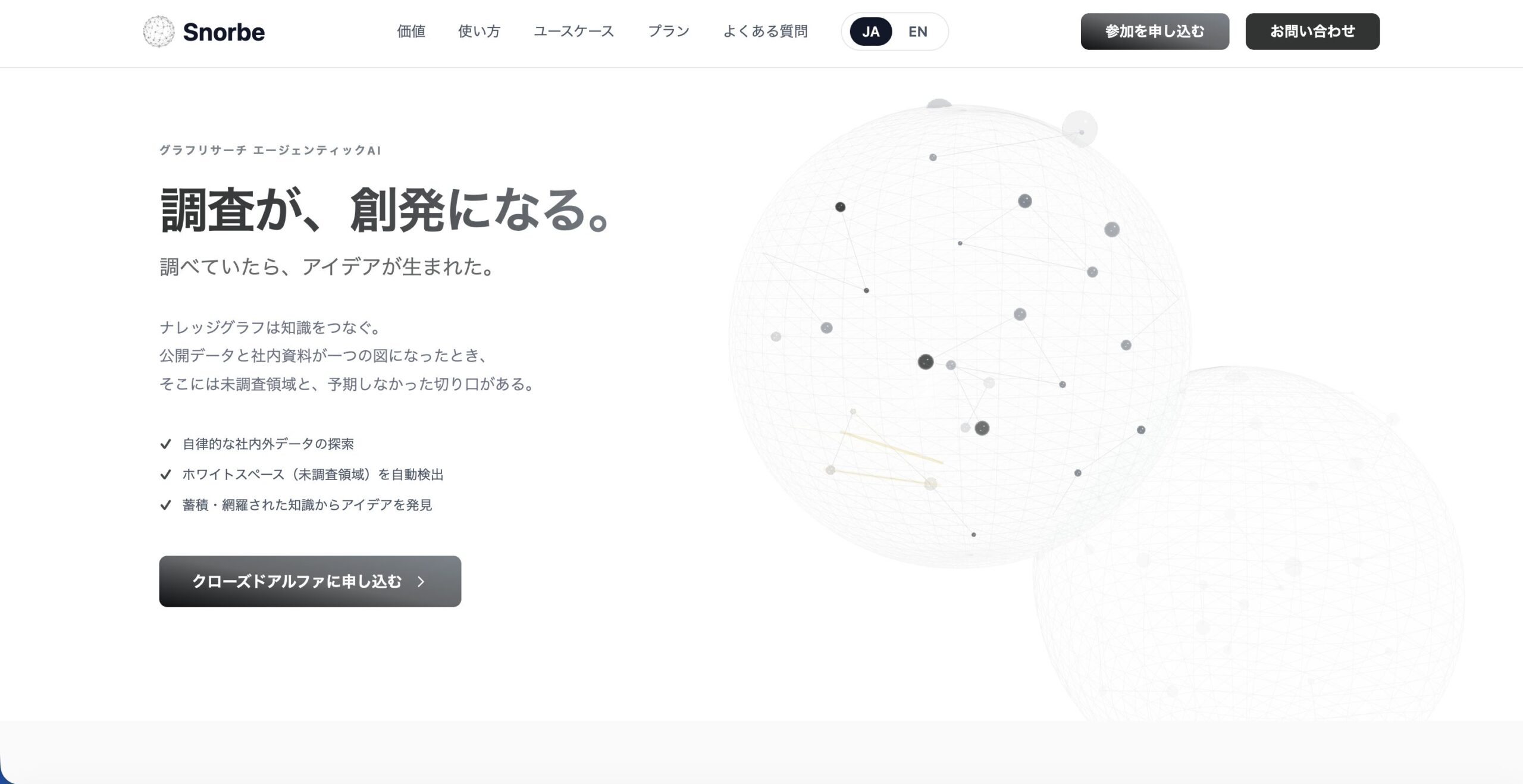
こちらの記事はグラフAIリサーチプラットフォームのSnorbeを使って作られています。Snorbeは研究開発・新規事業向けの調査テーマに応じた幅広い項目のオートリサーチや、ナレッジグラフの構築、構造化レポートの生成ができるAIリサーチツールです。
Screenshot
調査したいテーマを入力するだけで、AIが深堀りすべき観点や広げるべき調査項目をレコメンドしながら、自動でリサーチを進めます。収集した情報はナレッジグラフとして蓄積され、未調査領域(ホワイトスペース)を可視化しながら調査の網羅性を高めていけます。
また、観点マトリクスを30秒・構造化レポートを10分で自動生成する機能があり、出典付きのレポートをMarkdown/PDF形式でエクスポートできます。調査の元データも保存されるため、ファクトチェックや社内共有も容易です。
ご利用をご希望の方は、こちらよりお申し込みください。
また、グラフAIを活用した社内ナレッジ管理や、研究開発・新規事業のリサーチ支援、セルフホスト導入のご相談も受け付けています。お困りの方はお気軽にご連絡ください。

市場調査やデスクリサーチの生成AIエージェントを作っています 仲間探し中 / Founder of AI Desk Research Agent @deskrex , https://deskrex.ai

コメント