
Claude Fable 5でYouTube動画を自動編集|ffmpeg×TTSで制作費1/10
この記事の結論
- Claude Fable 5 は2026年7月にライブになり、YouTube 動画の編集フローを実務でこなせるところまで来ました。Anthropic のローンチ動画そのものが Fable 5 で編集されたことが Thariq 氏によって公開されています(explainx.ai の解説、Thariq 氏のデッキ)
- カット結合だけなら Opus 系でも十分ですが、動画編集の全体(文字起こし、ベストテイク選び、字幕、ダッキング、色補正、書き出し)は「変数の多さ」が跳ね上がるため、Fable 5 が破綻せずに回せます
- ffmpeg を土台にすれば、字幕焼き込み・BGM のダッキング・音声ミックスまでコマンドだけで完結します。Piper や Coqui XTTS v2 を組み合わせるとナレーションもローカルで生成でき、月々の課金がほぼゼロになります
- 5〜10 分の YouTube 動画で 5万〜8万円かかっていた外注費(ムビサク、Smoothie Studio)は、API 費用 500〜2,000円+人間確認 15 分で置き換えられます。¥50,000 → ¥5,000 で 1/10 が現実的な保守ラインです
- Fable で作った編集フローを SKILL.md にまとめれば、翌週から Opus や Sonnet に引き継げます。「一度動いた編集手順」が資産として貯まっていきます
なぜ今、動画編集が Fable 5 で内製化できるのか

要点:2026年7月に Claude Fable 5 がライブになり、Anthropic 自身がローンチ動画を Fable で編集した実演を公開しました。日本でも fyve.co.jp が縦動画自動化パイプラインを納品しており、10 分動画 1 本あたり日本相場 5〜15 万円の外注費を、API 費 500〜2,000 円+人間確認 15 分に置き換える構図が現実になっています。
2026年7月1日に Claude Fable 5 がライブになった直後、Anthropic の Thariq 氏が「Fable 5 で Fable 5 のローンチ動画そのものを編集した」という実演を公開しました。文字起こし、ベストテイク選び、ffmpeg での結合、色補正、書き出しまで、いわゆる「編集」の全工程を Fable が担当したという内容です(explainx.ai の解説記事、Thariq 氏のデッキ)。
これがなぜインパクトが大きいかというと、これまでの「AI で動画編集」の話は、ほとんどが「素材を生成する AI」の話だったからです。Kling や Vidu で映像素材を作るとか、ElevenLabs でナレーションを生成するとか。素材ができても、それを繋いで完成品にする工程は人が触っていました。どうやら Thariq 氏の実演は、その「繋いで完成品にする工程」まで踏み込んでいるようです。ここが今回一番の変化点だと思います。
Anthropic 内でどんな流れが動いたのか
Thariq 氏のデッキによれば、素材は 4 シーン × 17 テイク。各テイクは C001〜C012 のように連番でラベリングされ、Fable 5 のサブエージェントがベストテイクを選定し、C003 / C010 / C012 のようにチェックマーク付きで承認していきました。プロンプトの核はこんな短さです。
“Create a JSON file. Use FFmpeg. Orchestrate this using workflows/goal. Don’t stop until you have the final video.”
JSON ファイルに編集指示を書け、ffmpeg で実行しろ、workflows/goal でオーケストレートしろ、最終動画ができるまで止まるな、と。この 4 文だけで Fable 5 は文字起こし(Whisper:OpenAI が公開している音声認識モデル)、ベストテイク選定、ffmpeg 実行、色補正までを回しきりました。
これは動画編集の「暗黙の手順」を「JSON で書ける手順」に置き換えた瞬間です。手作業で 300 回クリックしていた工程が、テキストで指示できる工程になった、と言い換えてもいいと思います。
日本でも実務事例が出ている
日本でも同じ流れが動いています。fyve.co.jp のショート動画自動化事例 では、Claude Code + Python 標準ライブラリ + ffmpeg(libass 付き) + ElevenLabs Scribe の 4 点で、9:16 縦動画(1080×1920、30〜45秒)を自動で作るパイプラインが納品されています。operator は「ショート動画を作って」とターミナルに投げて、素材構成と BGM の選択肢に「OK」と返すだけ。処理時間 1〜3 分、operator 側の総作業時間はおよそ 15 分だそうです。
月額の運用コストは 500〜1,500円と書かれています。外注費と比べると、桁が違います。
制作費 1/10 の骨格
5 分の YouTube 動画を外注すると、日本相場で 3万〜10万円かかります(ムビサク調べ)。10 分だと 5万〜15万円、企画込みだと 30万〜50万円です(Smoothie Studio 調べ)。米国相場だと、YouTube 向けの長尺プロ編集(long-form professional)で 1 本あたり 200〜600 ドル、通常の vlog(standard vlog)で 30〜150 ドルです(The Creators Assistant 2026 調べ)。
これに対して、Fable 5 と ffmpeg とローカル TTS の組み合わせだと、10 分動画 1 本の内訳はこうなります。
- Fable 5 API 費用:$0.5〜$2(トークン消費の目安、後述)
- ローカル TTS(Piper / Coqui):0 円
- ffmpeg 処理:0 円(電気代を除く)
- 人間の確認:15 分(時給 3000 円換算で 750 円)
- 合計:約 1,000〜1,500 円
¥50,000 の外注が ¥1,500 になると計算上は 30 倍以上の削減ですが、実務では素材整理や修正対応の見えないコストがあるので、保守ラインとして 1/10(つまり ¥5,000 相当)を狙うのが現実的です。それでも外注 6 本分が 1 本に圧縮される計算になります。
「本当に 1/10 になるの?」と疑う方は、後のセクションで具体的な ffmpeg コマンドと SKILL.md の例を見てください。手を動かせば、1/10 は誇張ではなく、むしろ控えめだと感じてもらえるはずです。
中堅企業の若手が救われる話でもある
もう一つ大事なのは、この話は「AI が若手の仕事を奪う」文脈ではなく、「若手を単純作業から解放する」文脈だ、ということです。
セミナー動画や社内向け動画の編集は、中堅企業では若手のマーケ担当や制作進行が抱え込むのが定番です。カットして、テロップを打って、字幕をつけて、書き出して、YouTube 用に再エンコードして、Slack で共有したら、また修正が入ってやり直し、という繰り返しになります。このループで若手が疲弊するパターンを、私は何度も見てきました。
Fable 5 と ffmpeg で自動化できるのは、この「繰り返しの単純作業」そのものです。企画・構成・演出は人間が担当します。編集の実行は AI が担当します。この分担なら、若手は「構成を考える」「原稿を書く」「メッセージを詰める」という、時間を投じる価値のある仕事に回せます。次のセクションで、なぜカット結合は Opus でも十分で、動画編集の全体は Fable が向いているのかを整理していきます。
カット編集は Opus、動画編集全体は Fable が強い理由
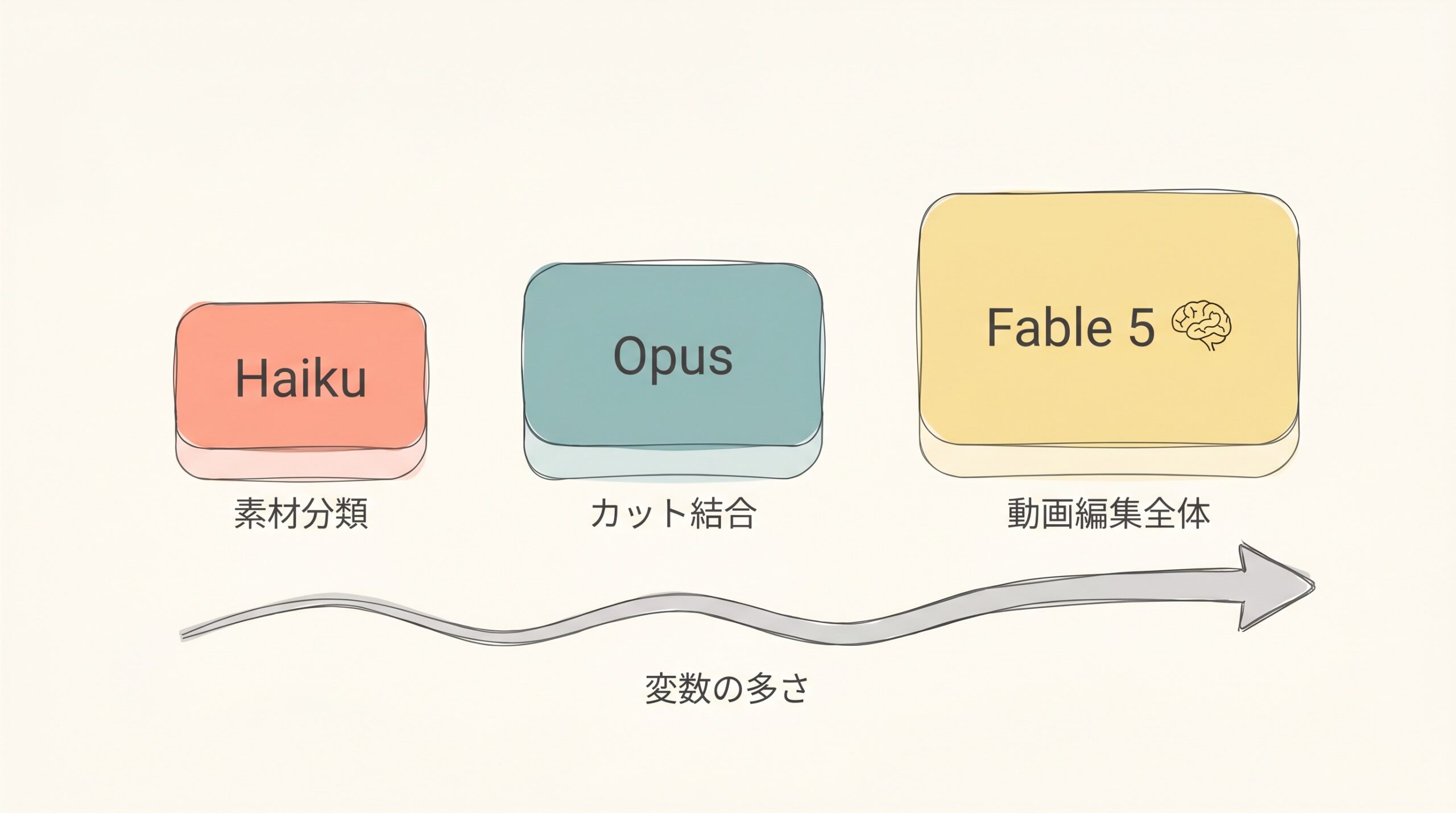
要点:素材 3〜5 本の単純カット結合なら Opus 4.8 で十分ですが、字幕・BGM・色補正まで含む「変数 100 個超」の編集は Fable 5 が向いています。判断軸は「意思決定箇所が 5 個以上あるかどうか」の一点で、それ未満なら Opus・Sonnet・Haiku、それ以上なら Fable、と使い分けます。
「Fable じゃないとダメなの? Opus でも良さそうだけど」というのは、動画編集を Claude で回し始めた人がまず引っかかる問いです。結論を先に書くと、単純なカット結合や短いテロップ追加は Opus 4.8 で十分こなせます。ただし「動画編集の全体」を任せる場合は、Fable 5 が圧倒的に楽です。理由は「変数の多さ」に尽きます。
動画編集は「変数の塊」の仕事
例えば 5 分の解説動画を 1 本編集するとき、頭の中で同時に扱う変数を書き出してみてください。
- 素材ファイルの本数と長さ(10〜30 本、各 30 秒〜5 分)
- 各素材の中でどこからどこまで採用するか(開始・終了タイムスタンプ)
- 字幕テキストと表示タイミング(1 本あたり 30〜80 個の字幕)
- 字幕のフォント・サイズ・色・座標
- 効果音の挿入位置と音量
- BGM のフェードイン・アウトのタイミングと音量カーブ
- 色補正のパラメータ(輝度・彩度・コントラスト)
- モーショングラフィックスの登場タイミング
- 最終書き出しフォーマット(1080p 30fps か 4K 60fps か、縦か横か)
ざっくり書き出しただけで 9 項目、実際の変数は 200 個を超えます。人間の脳は、こういう「同時に多くを扱わないと最終品質が崩れる仕事」で消耗します。動画編集者が疲れやすい本質は、実はこの並列処理の負荷にあるんじゃないかと私は思っています。
Fable 5 の「変数の多さ」への強さ
Anthropic が Fable 5 の解説の中で強調しているのは、「多数のツール呼び出しを長時間にわたって並列に維持する能力」と「途中で破綻せず最後まで走り切る能力」です。これが動画編集と相性が良さそうな気がしてきた、というのが実演を見たあとの感覚でした。
Thariq 氏の実演でも、Fable 5 は 17 テイクの文字起こし、ベストテイク選定、JSON 編集指示の生成、ffmpeg 実行、色補正までを一気通貫で走らせました。途中で「タイムスタンプが合わない」「音声が飛ぶ」「字幕がずれる」といったエラーは、ある程度自己修復もしています。
Opus 4.8 でも同じことは技術的には可能ですが、変数が 100 を超えたあたりで「あれ、さっきの指示忘れてない?」という兆候が出始めます。編集の途中で色補正の意図が変わってしまったり、字幕の色設定を最初と最後で変えてしまったり、という現象です。実務で使うと、修正指示のラリーが増えるので体感の作業時間が伸びます。
使い分けの目安
一つの目安として、以下の分担が動きます。
- 5 分以内の動画で素材 3〜5 本を繋ぐだけのカット結合のみなら、Opus 4.8 で十分です
- カット結合に字幕と BGM を加える程度なら、Opus 4.8 でも動きますが、Fable 5 の方が指示の一貫性が保たれます
- カット・字幕・BGM・色補正・モーショングラフィックスまで一気通貫でこなす場合は、変数が 100 を超えてくるので Fable 5 を推奨します
- 文字起こしからベストテイク選定まで含む長尺編集は、Fable 5 が必須です。Opus では途中で破綻しやすいです
料金と用途の対応関係を整理すると、以下のようになります。
| モデル | 料金(Input / Output per MTok:100 万トークン単位) | 変数の許容量 | 向いている工程 |
|---|---|---|---|
| Fable 5 | $10 / $50 | 200 個以上 | 文字起こし〜色補正までの一気通貫編集 |
| Opus 4.8 | $5 / $25 | 100 個前後 | カット結合+字幕+BGM の中規模編集 |
| Sonnet 5 | $2 / $10 | 30 個前後 | 素材分類、SRT 整形、テキスト校正 |
| Haiku 4.5 | $1 / $5 | 10 個前後 | 文字起こし後処理、ファイル名リネーム |
Fable 5 で一発で終わる編集が Opus 4.8 で 3 回リトライになると、結果的に Fable 5 の方が安く上がることが多い、という現象もこの表を睨むと理解しやすいと思います。
実務での判断基準
私の中では「編集の中で意思決定が発生する箇所が 5 個以上あるか」で分けています。
- カット位置の決定(例:どのテイクを採用するか)
- 字幕の翻訳や意訳(例:話し言葉を字幕らしく整える)
- BGM 切り替えのタイミング
- 色調(明るく・暗く・寒色寄り)
- 書き出しフォーマットの選択
これが 5 個以上あって、しかもそれぞれが「素材を見ないと決められない」性質の意思決定なら、Fable 5 の出番です。逆に「決まった型に沿ってカットするだけ」の作業なら Opus 4.8 で十分です。
もう一つ、実務では Sonnet 5 や Haiku 4.5 も選択肢になります。文字起こしや素材の分類のような単純作業は Sonnet 5 に任せて、編集の意思決定だけを Fable 5 に集中させる、という並列運用ができれば、コストはさらに下げられます。Sonnet 5 は Input $2 / Output $10(導入期)、Haiku 4.5 は Input $1 / Output $5 なので、桁が違います。
次のセクションでは、実際にどんな ffmpeg コマンドで編集が動くのか、貼り付けて試せるコード付きで解説します。ここが読めると、「Fable が JSON で編集指示を書くってどういうこと?」の中身が具体的にイメージできるのではないでしょうか。
ffmpeg でここまでできる 実際のコマンドと編集フロー
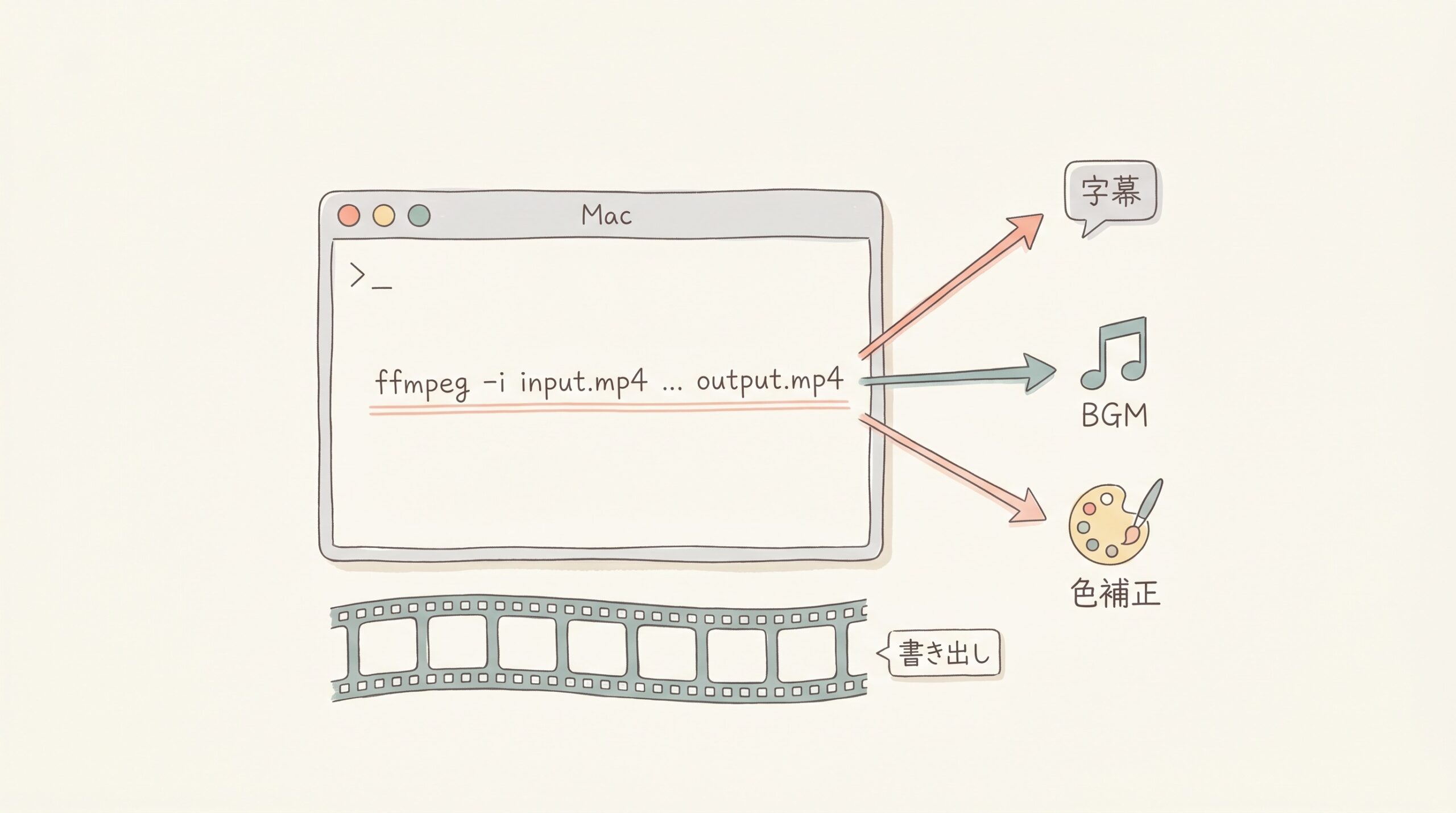
要点:Fable 5 が裏で叩いているのは ffmpeg の 7 つの基本コマンド(concat・trim・subtitles・volume 時間関数・amix・eq・書き出し)です。素材結合から字幕焼き込み、BGM ダッキング、色補正、YouTube 向け書き出しまで、コマンドだけで一気通貫できます。Fable 5 はこの一連の指示を JSON で書き、Python がその JSON を ffmpeg コマンドに変換して実行する 2 段構成が実務的な構成です。
ここからは Fable 5 が裏で叩いている ffmpeg コマンドを、そのまま貼り付けて試せる形で紹介します。ffmpeg は 20 年以上使われ続けている動画処理の CLI ツールで、公式ドキュメント と フィルタ一覧 を見ると、動画に対してできない処理はほとんどないと言えるくらい網羅されています。
インストールで最初につまずくポイント
Homebrew で brew install ffmpeg すると --enable-libass がないビルドが入って、字幕焼き込みで失敗します。fyve.co.jp の記事でも指摘されている通り、libass 付きのビルドを使う必要があります。macOS なら evermeet.cx の静的ビルド が定番です。
curl -L https://evermeet.cx/ffmpeg/get/zip -o /tmp/ffmpeg.zip
mkdir -p ~/Developer/ffmpeg-full
unzip -o /tmp/ffmpeg.zip -d ~/Developer/ffmpeg-full/
# PATH に ~/Developer/ffmpeg-full を追加
Windows は gyan.dev の full build、Linux は apt install ffmpeg libavcodec-extra あたりが無難です。
1. 素材を繋ぐ(concat)
素材を順番に繋げる、動画編集の基本です。同じコーデック・同じフレームレートなら concat demuxer が最速です。
# list.txt を用意
cat > list.txt <<EOF
file 'intro.mp4'
file 'main.mp4'
file 'outro.mp4'
EOF

# 再エンコードなしで結合(同じコーデックが前提)
ffmpeg -f concat -safe 0 -i list.txt -c copy output.mp4
コーデックが違う素材を繋ぐときは concat フィルタを使います。こちらは再エンコードするので時間がかかりますが確実です。
ffmpeg -i intro.mp4 -i main.mp4 -i outro.mp4 \
  -filter_complex "[0:v][0:a][1:v][1:a][2:v][2:a]concat=n=3:v=1:a=1[v][a]" \
  -map "[v]" -map "[a]" output.mp4
2. 特定の区間を切り出す(trim)
素材 A の 30 秒から 1 分 30 秒を採用する、というカット指示です。Fable 5 が JSON で指示を書くとき、この trim コマンドの入り口と出口を毎回計算しています。
ffmpeg -i source.mp4 -ss 00:00:30 -to 00:01:30 -c copy clip.mp4-ss を -i の前に書くとキーフレームベースで高速に、後ろに書くとフレーム精度で厳密に切ります。Fable 5 は精度が必要な場面では -i の後ろに、雑にざっくりで良い場面では -i の前に置く、と使い分けを提案してきます。
3. 字幕を焼き込む(subtitles)
SRT ファイルを渡すだけで、字幕を焼き込めます。フォントは動画側のシステムフォントが使われます。
ffmpeg -i video.mp4 -vf "subtitles=captions.srt" -c:a copy output.mp4日本語字幕でフォント指定したい場合は .ass 形式にして styling を持たせます。
ffmpeg -i video.mp4 -vf "subtitles=captions.ass" -c:a copy output.mp4fyve.co.jp のパイプラインでは、7 階層の意味境界で字幕を分割する工夫が入っていました。文字数だけで区切ると「テーマとか」を「テーマと|か」で切ってしまうので、係り受けを崩さない位置で改行を入れる、という処理です。この分割ロジックを Fable 5 に投げると、日本語らしい字幕が自然に出てきます。
4. BGM をダッキング(volume の時間関数)
「話しているところは BGM を絞って、ショー区間は BGM を大きくする」という、いわゆるダッキング処理は、volume フィルタの時間関数で書けます。fyve.co.jp の記事から拝借した実装例を書き直すと、こんなイメージです。
ffmpeg -i talk.mp4 -i bgm.mp3 \
  -filter_complex "\
    [1:a]volume='if(between(t,0,7),0, if(between(t,7,15),(t-7)/8, if(between(t,15,32),1, if(between(t,32,35),(35-t)/3,0))))':eval=frame[bgm];\
    [0:a][bgm]amix=inputs=2:duration=first[a]" \
  -map "0:v" -map "[a]" -c:v copy output.mp4
読み解きは以下です。
- 0〜7 秒:BGM 音量 0(声だけ)
- 7〜15 秒:8 秒かけてじわっとフェードイン
- 15〜32 秒:BGM 最大
- 32〜35 秒:3 秒かけてフェードアウト
- 35 秒〜:BGM 消音
このパラメータを JSON で持たせて Fable 5 が生成できるようにすれば、動画ごとにダッキング設計を自動化できます。
5. ナレーションを合成(amix)
ローカル TTS で生成したナレーションを本編の BGM と重ねる操作です。次のセクションで詳しく扱いますが、コマンド自体はシンプルです。
ffmpeg -i video.mp4 -i narration.wav \
  -filter_complex "[0:a][1:a]amix=inputs=2:duration=first" \
  -c:v copy output.mp4
duration=first は最初の入力(video)の長さで打ち切る指定です。ナレーションが動画より長いと切れます。
6. 色補正(eq / curves)
明るさ・彩度・コントラストの基本的な調整は eq フィルタで一発です。
ffmpeg -i input.mp4 -vf "eq=brightness=0.06:saturation=1.15:contrast=1.08" output.mp4Thariq 氏の実演で Fable 5 が「色補正が muted すぎる」(彩度が抑えられすぎている、という意味)と言われて修正したのは、こういうパラメータをじりじりと動かして最終品質に寄せる工程です。人間なら Premiere や DaVinci Resolve のダイヤルを回す仕事、Fable 5 なら数値を書き換える仕事、というだけで、やっていることは同じなんですよね。ここが個人的にはかなり面白いポイントで、動画編集の「感性の領域」と思われていた部分が、意外と数値化できる領域だと分かってきています。
7. YouTube 向けに書き出す
最後は書き出しです。YouTube 推奨のエンコード設定に合わせます。
ffmpeg -i edited.mp4 \
  -c:v libx264 -preset slow -crf 18 \
  -c:a aac -b:a 192k -ar 48000 \
  -movflags +faststart \
  final.mp4
-crf 18 は視覚的にはロスレスに近い高画質、-preset slow はエンコード速度と圧縮効率のバランス、-movflags +faststart は Web で再生開始が早くなる指定です。
Fable 5 が生成する JSON 編集指示のイメージ
Thariq 氏のプロンプトの「Create a JSON file. Use FFmpeg.」という部分の中身は、こんな JSON になっているはずです。
{
  "output": "final.mp4",
  "resolution": "1920x1080",
  "fps": 30,
  "clips": [
    { "src": "raw/C003.mov", "in": "00:00:12.5", "out": "00:00:47.2", "note": "intro best take" },
    { "src": "raw/C010.mov", "in": "00:00:03.1", "out": "00:00:58.0", "note": "thought partner narrative" },
    { "src": "raw/C012.mov", "in": "00:00:00.0", "out": "00:00:31.4", "note": "goals with verification" }
  ],
  "subtitles": "captions.srt",
  "bgm": {
    "file": "bgm/upbeat_02.mp3",
    "ducking": [
      { "t": [0, 7], "vol": 0.0 },
      { "t": [7, 15], "vol": "fade_in" },
      { "t": [15, 32], "vol": 1.0 },
      { "t": [32, 35], "vol": "fade_out" }
    ]
  },
  "color": { "brightness": 0.06, "saturation": 1.15, "contrast": 1.08 }
}
Fable 5 はこの JSON を書き、Python スクリプトが JSON を読んで ffmpeg コマンドを組み立てて実行する、という 2 段構成にすると、編集意図と実行を綺麗に切り分けられます。人間が中身を確認しやすいのも大きな利点です。
次のセクションでは、この編集フローで最後の課金源になりがちなナレーションを、ローカル TTS で置き換える話を扱います。ここが解けると、月額の運用コストがほぼゼロになります。
ローカルナレーションで制作費を削る Piper と Coqui
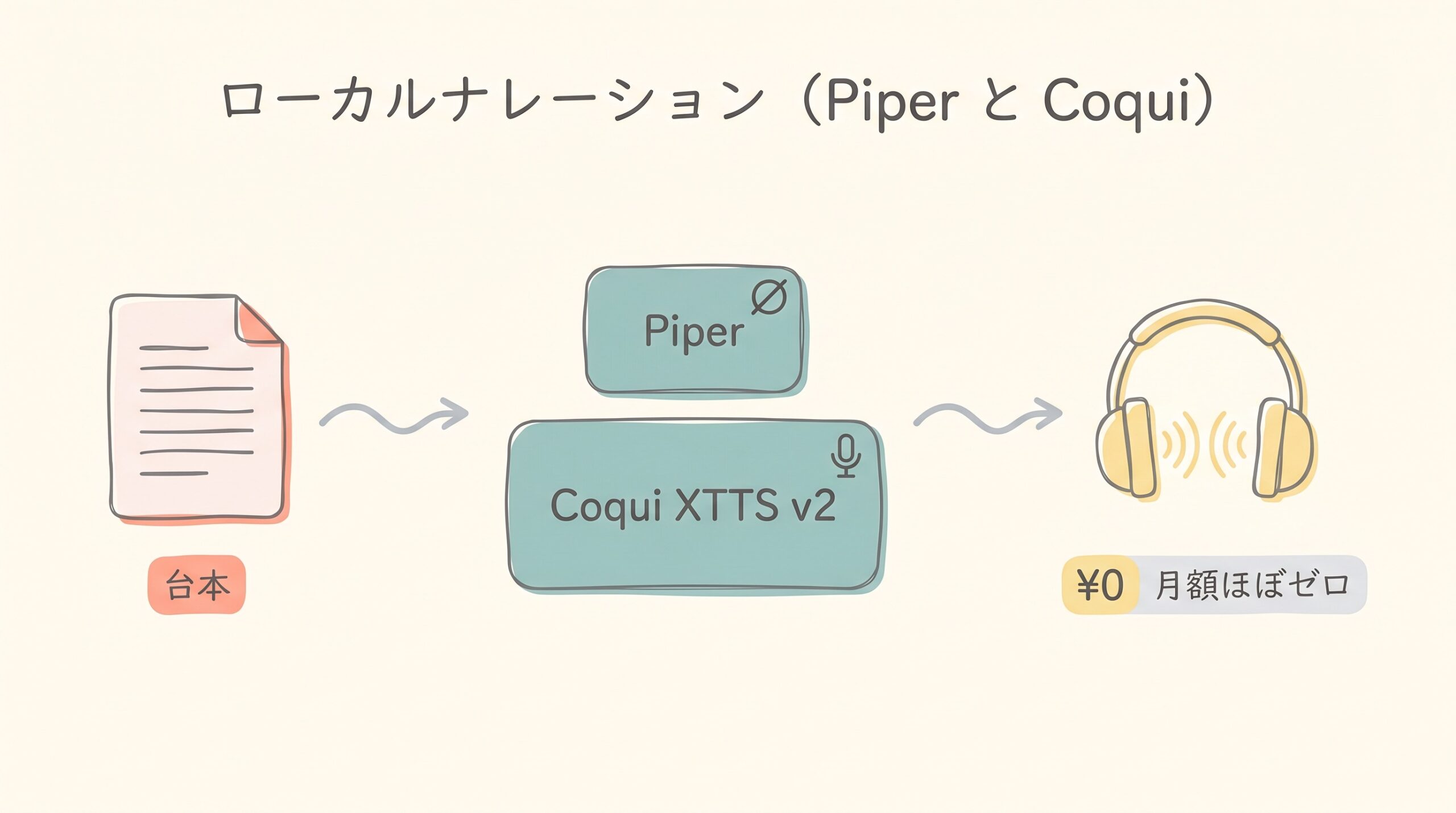
要点:ナレーション TTS は Piper(軽量オフライン・MIT)と Coqui XTTS v2(声質クローン・MPL-2.0)の 2 択がローカル運用の定番です。ブランド動画は ElevenLabs Creator(月 22 ドル)で品質を確保し、量産動画は Piper で 0 円運用、という併用が現実的です。10 分動画 1 本のトータル運用コストは、この構成で約 900 円まで下がります。
動画編集を自動化していくと、最後に残る課金源はナレーションの合成です。ElevenLabs のような商用 TTS(Text-to-Speech:テキストを読み上げ音声に変換する技術)を毎本使うと、Pro プランで月 99 ドル、YouTube 月 8 本ペースで年 12 万円を超えます(ElevenLabs 料金表 より)。ローカル TTS に置き換えられれば、ここが 0 円になります。ここでは実務で使える 2 つの選択肢を比較します。
| 項目 | Piper | Coqui XTTS v2 | ElevenLabs Creator |
|---|---|---|---|
| ライセンス | MIT | MPL-2.0 | 商用(月 22 ドル) |
| 動作環境 | ローカル・オフライン | ローカル・オフライン | クラウド API |
| 対応言語 | 30 言語以上 | 17 言語 | 32 言語 |
| 声質クローン | 不可 | 可能(10 秒サンプル) | 可能(Instant Voice Clone) |
| 品質 | 中(AI 感あり) | 中〜高(感情表現は控えめ) | 高(自然) |
| 動作速度 | 高速(Raspberry Pi 可) | GPU 推奨 | クラウド速度 |
| 向いている用途 | 社内動画・大量生成 | ブランド声の一貫化 | 広告・商用ブランド動画 |
| 月コスト | 0 円 | 0 円 | 22 ドル(約 3,300 円) |
選択肢 1:Piper(軽量・オフライン重視)
Piper(旧 rhasspy/piper)は、Raspberry Pi でも動く軽量ニューラル TTS です。C++ 主体で書かれていて、モデルさえダウンロードすればインターネット接続なしで動きます。11.2k stars(アーカイブ時点)と、この分野ではかなり使われています。
- ライセンス:MIT(実質何にでも使える)
- インストール:バイナリを落とすだけ。Python 依存も最小
- 対応言語:英語含む 30 以上(日本語も専用モデルがある)
- 特徴:ワンショット合成が速い。ストリーミング推論もそれなり
- 弱点:声質のバリエーションは少なめ、感情表現は控えめ
Piper のコマンドラインは驚くほどシンプルです。
echo "この動画では、ffmpegで動画を編集する方法を解説します。" | \
  piper --model ja_JP-japanese-medium.onnx --output_file narration.wav
これで narration.wav が出力されます。あとは先ほどの amix フィルタで動画にミックスすれば完成です。
社内向けセミナー動画やナレーションの多い解説動画には、Piper で十分実用になります。声質は「AI 感がある落ち着いた声」ですが、字幕と合わせれば違和感は最小です。
選択肢 2:Coqui XTTS v2(品質・声質クローン重視)
もう一つの選択肢が Coqui XTTS v2 です。Coqui.ai 社は 2024 年に開発を停止しましたが、idiap 研究所がフォークして開発を継続しています(MPL-2.0 ライセンス)。
- 対応言語:17 言語(日本語・英語・中国語・韓国語・スペイン語・フランス語など)
- 声質クローン:
speaker_wavパラメータに 5〜10 秒の音声サンプルを渡すだけ - ストリーミング推論:200ms 未満のレイテンシ
- インストール:
pip install coqui-tts
Python から呼ぶ例です。
from TTS.api import TTS

tts = TTS("tts_models/multilingual/multi-dataset/xtts_v2")

tts.tts_to_file(
    text="この動画では、Claude Fable 5で編集を自動化する方法を解説します。",
    speaker_wav="voice_sample_10sec.wav",  # 声質サンプル
    language="ja",
    file_path="narration.wav"
)
10 秒程度の自分の声(もしくは社内アナウンサーの声)をサンプルとして渡すと、その声で任意のスクリプトを読ませられます。ブランドキャラクターの声を一貫させたい YouTube チャンネルには、これがハマります。
弱点は、モデルが大きめ(数百 MB)で、Piper に比べると初回起動が重いことです。ただし M2 以上の Mac や、GPU 搭載の Windows 機なら、実用速度で動きます。
ElevenLabs も併用する現実解
「完全ローカルに振り切る必要はない」というのも、実務でよくある結論です。
- 定型のセミナー動画:Piper で 0 円
- ブランド動画・広告用:ElevenLabs Creator(月 22 ドル)で高品質
- 声質クローン試作:Coqui でオフライン検証、量産は ElevenLabs
ElevenLabs は Free で月 10,000 credit、Starter で 30,000 credit、Creator で 121,000 credit というクレジット制です。10 分ナレーションでおよそ 15,000 credit 消費なので、Starter プラン月 6 ドルで月 2 本、Creator プラン月 22 ドルで月 8 本が現実的なところです。用途に応じてローカルとクラウドをハイブリッドで使い分けると、コストと品質のバランスが取れます。
文字起こしは ElevenLabs Scribe が今のところ最強
ナレーションは生成なので選択肢が多いですが、文字起こし(既存音声からテキストを起こす)は、日本語では ElevenLabs Scribe が精度・速度ともに頭一つ抜けています。fyve.co.jp の実装記録でも Scribe が採用されています。無料枠で月 20〜30 分カバーできるので、ショート動画中心の運用なら課金ゼロで回せます。
コマンド例(Python 標準ライブラリのみで叩く例、urllib.request の multipart POST)は fyve.co.jp の記事に詳しく書かれています。pip install requests すら不要な設計で、Claude Code のスキル配布パッケージに組み込みやすい形になっています。
ローカル TTS を組み合わせた 1 本の総コスト
ここまでの構成でコスト内訳を計算し直します。10 分の YouTube 解説動画を 1 本作る想定です。
- Fable 5 API 費用:入力 30k トークン × $10/MTok = $0.30、出力 10k トークン × $50/MTok = $0.50、合計 $0.80(約 120 円)
- ElevenLabs Scribe 文字起こし:無料枠内
- Piper ナレーション:0 円
- ffmpeg 処理:0 円(電気代 5 円程度)
- 人間の確認・修正指示 15 分:時給 3000 円換算で 750 円
- 合計:約 900 円
日本相場の外注費 5 万円と比べると、¥50,000 / ¥900 = 55 倍の削減です。保守ラインの 1/10(¥5,000)どころか、素材整理などの見えないコストを厚めに乗せても十分収まる計算です。
次のセクションでは、この編集フロー全体を「スキル」として書き出しておく方法を扱います。ここができると、Fable で作った手順が翌週から Opus や Sonnet でも使い回せるようになります。
スキル化して他モデルに引き継ぐ 月曜からの反復ループ
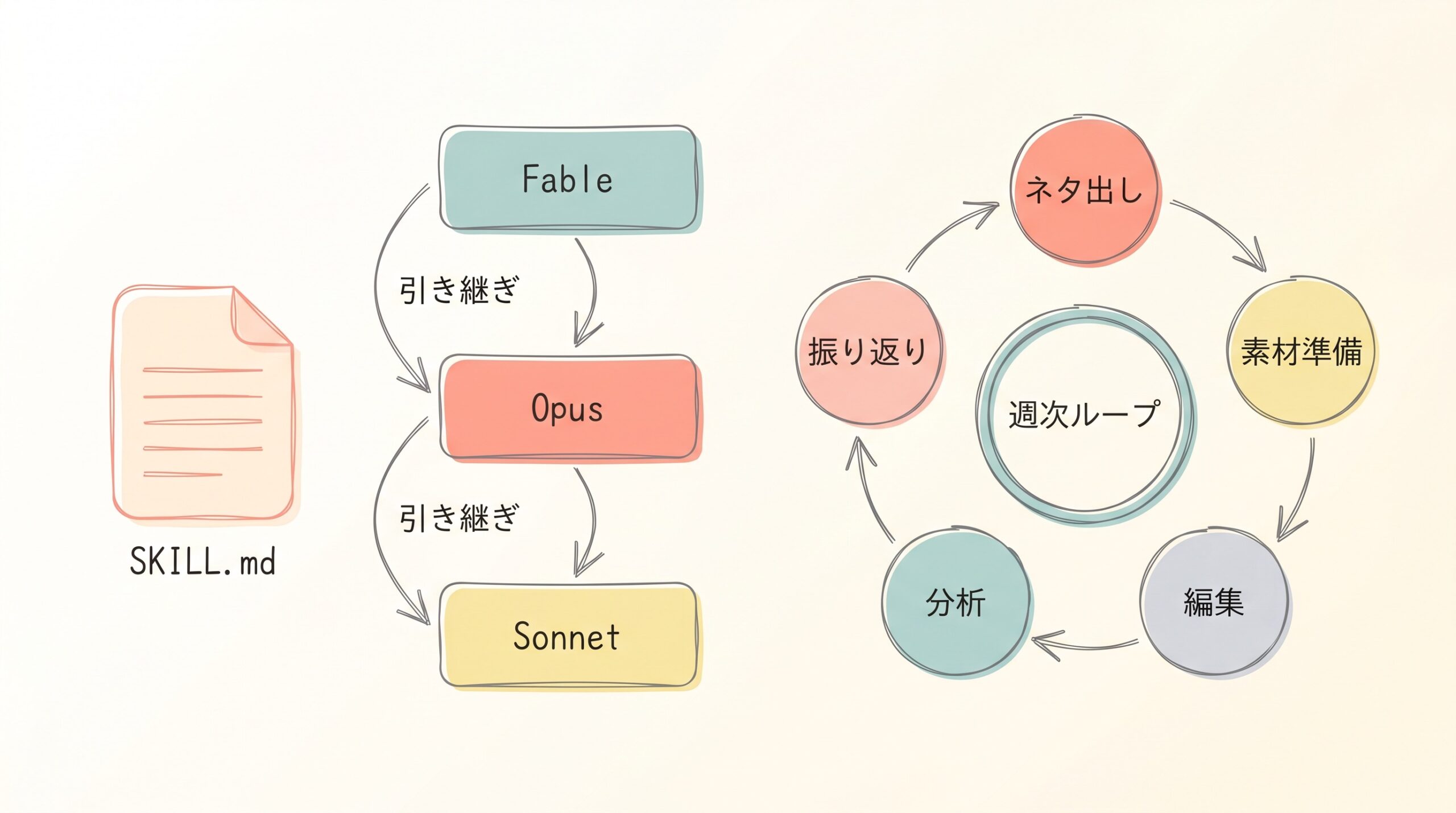
要点:Claude Code のスキル機構(SKILL.md)で編集手順を凍結すると、Fable 5 で作ったフローを Opus 4.8 や Haiku 4.5 に引き継げます。市場調査でネタを出し、Fable でスキルを作り、Opus で日常運用、という週次ループが回り始めると、動画 1 本の総工数は 15 分程度まで下がります。
ここまでの編集フローを「その場限りのプロンプト」で回していると、翌月には忘れて再現できなくなります。Claude Code の「スキル」機構を使うと、この編集手順を Markdown ファイルに凍結して、Fable でも Opus でも Sonnet でも同じ手順で走らせられるようになります。動画編集の自動化を業務資産にする最後のピースです。
スキルとは何か
Claude Code のスキルは、SKILL.md というマークダウンファイルと、そこから参照される付随スクリプトやリソースをまとめた「フォルダ単位のモジュール」です。ユーザーの指示に対して、Claude が「このスキルを使うタイミングだ」と判断すると、SKILL.md の中身をロードして手順通りに動きます(Anthropic 公式のスキル解説 より)。
配置場所は 2 つあります。
- 個人用:
~/.claude/skills/<skill-name>/SKILL.md - プロジェクト用:
.claude/skills/<skill-name>/SKILL.md
チーム全員で使うなら後者に置いて、Git で共有します。中堅企業のマーケチームなら、corp-video-marketing みたいなリポジトリに .claude/skills/edit-seminar-video/ を置いて、全員が同じ手順で編集できる、という運用が組めます。
動画編集スキルの SKILL.md 例
セミナー動画自動編集のスキルを書くと、こんな形になります。名前は edit-seminar-video としましょう(“anthropic” や “claude” を含めてはいけないルールがあります)。
---
name: edit-seminar-video
description: 30〜60分のセミナー録画を10〜15分のYouTube公開版に自動編集する。素材フォルダを渡すと文字起こし・ベストテイク選定・字幕焼き込み・BGMダッキング・書き出しまで自動で回す。中堅企業のマーケ担当者向け。
---

# セミナー動画自動編集スキル

## 前提

- ffmpeg(libass 付き)が PATH に通っていること
- Piper 日本語モデル(ja_JP-japanese-medium.onnx)がホーム配下にあること
- ElevenLabs API キーが環境変数 ELEVENLABS_API_KEY に設定されていること

## フォルダ構成

素材は以下の構成で置いてもらう:

input/YYYY-MM-DD/
├── intro/     ← オープニング動画(1本、任意)
├── main/      ← セミナー本編動画(1本以上)
└── outro/     ← エンディング動画(1本、任意)

## 実行手順

1. `python scripts/transcribe.py --dir input/YYYY-MM-DD/main` でセミナー本編を文字起こし
2. 文字起こしテキストを読み、editorial JSON を組み立てる(テンプレは templates/edit-spec.json 参照)
3. editorial JSON をユーザーに提示、「OK」で next step、修正指示があれば反映してからループ
4. `python scripts/apply-edit.py --spec edit-spec.json --output preview.mp4` で編集実行
5. preview.mp4 を確認、修正指示があれば editorial JSON を更新してループ

## 品質チェック

- 字幕が話者の意図とずれていないか
- BGM のダッキングが自然か(会話中に音量が跳ねていないか)
- 色補正で肌色が不自然になっていないか

## 参考実装

`scripts/apply-edit.py` は editorial JSON を読み、ffmpeg コマンドを組み立てて実行する。
concat / trim / subtitles / volume 時間関数 / amix / eq の各フィルタを組み合わせる。
このスキルを .claude/skills/edit-seminar-video/SKILL.md に置いて、scripts/ と templates/ を隣に配置しておけば、Claude Code で「セミナー動画を編集して」とチャットするだけでスキルが起動します。
段階的ロードで軽量に
スキル機構の巧妙なところは、L1 メタデータ(100 トークン程度)が常時ロードされ、実際の SKILL.md 本文(L2、5k トークン以下)はスキルが起動したときだけロードされ、スクリプトなどのバンドルファイル(L3)は実行時に bash 経由で必要な分だけ読まれる、という三段階の設計になっている点です。10 個のスキルを入れていても、常時ロードのコストは 1,000 トークン程度で済みます。
Fable → Opus 引き継ぎの実際
Fable 5 で編集フローを作ったあと、日常の実行を Opus 4.8 に切り替えたい場面はよくあります。理由は料金差(Fable 5 は Opus 4.8 の 2 倍)と、単純作業なら Opus でも十分こなせるからです。
このとき、スキルが手順を凍結してくれているので、モデルを Opus に切り替えても同じ品質で編集が回ります。判断が必要な場面(例:色補正の意図が変わったとき)だけ Fable 5 に投げ直す、という運用ができます。
同じ理屈で、文字起こしと素材の分類は Haiku 4.5 や Sonnet 5 に任せることもできます。単純作業なら Haiku(Input $1 / Output $5 per MTok)で十分です。動画編集の全体を Fable 5 で回すと 1 本 $0.80 でしたが、単純作業を Haiku に切り出せば $0.20 台に収まります。
月曜からの反復ループ
ここから先は「動画を作りたい理由」の話です。中堅企業のマーケや広報が動画を作る理由は、大きく分けて 3 つあります。
- 顧客の疑問に答える解説動画(SEO・カスタマーサクセス強化)
- 社内のナレッジ共有(新人教育・部門横断の情報共有)
- 採用ブランディング(会社紹介・社員インタビュー)
これらの企画ネタは、市場調査から出てきます。「顧客がどんな質問を検索エンジンに投げているか」「競合はどんな動画を出しているか」「今週の業界ニュースで話題になっているテーマは何か」を、毎週回しておくと、動画のネタが枯れません。
弊社の Snorbe は、こういう「市場調査を自然言語で回す Deep Research エージェント」です。「今週の生成 AI 業界で、動画マーケ向けに使えそうな新機能は?」と投げると、Anthropic・OpenAI・Google の公式ブログ、arXiv、note、Zenn、PR TIMES、Semantic Scholar を横断で調べて、引用付きレポートを返します。完全記憶型のナレッジグラフを持つので、先週投げた質問との文脈が繋がっていくのも特徴です。
週次の反復ループはこうなります。
- ネタ出しフェーズ:Snorbe で「今週の動画ネタ候補」を出し、その中から今週の 1 本を決める(合わせて 20 分程度)
- 素材準備フェーズ:構成を書き、素材を撮影する(30〜60 分)
- 編集フェーズ:Claude Code と
edit-seminar-videoスキルで自動編集(15 分) - 分析フェーズ:Snorbe で「先週公開した動画の反応」を分析し、次週のネタ候補にフィードバック
- 振り返りフェーズ:週次で改善点を洗い出し、SKILL.md に追記
この一巡が回り始めると、動画 1 本あたりの工数は劇的に下がります。人間が触るのは「何を伝えるか」を決める部分だけで、編集の実行は AI が担当する形になります。若手を消耗させていた繰り返し作業が消えて、企画の質を上げる時間が生まれます。
今後の展望
2026 年後半から 2027 年にかけて、動画編集領域では以下の流れが加速すると見ています。
- ローカル TTS のさらなる高品質化(Coqui 系フォークが感情表現を強化中)
- ffmpeg のフィルタが LLM 前提でチューニングされていく(自然言語→フィルタチェーン変換)
- スキル機構の標準化と共有マーケットプレイスの成熟
- モデル間の互換性向上により、Fable → Opus → Sonnet の使い分けが業務ルーチンに
こういう流れの中で、まず 2026 年 7 月から動き出せば、翌年には「動画編集を人間がやっていた時代」を懐かしむ側に立てるはずです。
セミナー動画を若手にやらせて残業させている中堅企業の方は、今週から Claude Code をインストールして、ffmpeg を入れて、この記事のコマンドを 1 つずつ試すところから始めてみてください。1 週間もあれば、最初のスキルが動きます。1 か月後には、外注費が 1/10 になった実感が手に入るはずです。若手の残業時間で買っていたものは、本当に動画編集だったのでしょうか。それとも、企画を練る時間だったのでしょうか。ここは一度、自分たちで確かめる価値があるはずです。
よくある質問
Fable 5 で動画1本編集すると API 費用はいくらかかりますか
10 分程度の解説動画で、入力 30k トークン・出力 10k トークン程度が目安です。Fable 5 の料金(Input $10 / Output $50 per MTok)で計算すると、1 本あたり $0.80、約 120 円です。1M コンテキストを持つので長尺動画の文字起こしも一度で扱えます。単純作業は Sonnet 5 や Haiku 4.5 に委譲すれば、1 本あたり $0.20〜$0.30 まで下げられます。詳細はAnthropic 公式の料金表をご確認ください。
Fable が編集した動画の著作権はどうなりますか
編集操作を実行しただけの Fable 5 に著作権は発生しません。素材(撮影動画、BGM、字幕原稿)の著作権はもともと持っている側に残ります。ただし BGM に商用利用不可の楽曲を使う、他社の動画素材を無断で組み込むといった行為は、AI で自動化しても違法性は変わりません。BGM は Artlist や Epidemic Sound など商用利用可のサービスを使う、素材は自社撮影に絞る、というルールを SKILL.md に明記しておくと事故が減ります。
若手の仕事を AI が奪ってしまうのではないでしょうか
これは順序が逆で、「AI が単純作業を引き受けるので、若手が企画・演出という価値のある仕事に回れる」という話です。動画編集の外注相場が 5 分 3万〜10万円と幅があるのは、単純カットと企画込みで単価が変わるからです(ムビサク調べ)。若手を単純カットの担当に固定するとキャリアが育ちません。AI に単純カットを任せて、若手を企画・構成に振り直すのが、中長期の投資回収としては正しい選択です。
本当に外注品質と遜色ないところまで来ていますか
セミナー動画・社内向け解説動画・YouTube の長尺解説(long-form vlog)レベルなら、Fable 5 + ffmpeg で外注品質に届いています。Thariq 氏の実演では、Anthropic のローンチ動画(プロが見ても違和感のない品質)が Fable 5 単独で編集されました。ブランド動画や CM、映画のような VFX(Visual Effects:合成や CG による特殊映像処理)が必要な領域はまだプロ編集者の領分ですが、これは全体の動画需要のうち 10% 程度で、残る 90% は AI で十分こなせます。
ffmpeg も Fable も使ったことがない、まず何から始めればよいですか
以下の順序をおすすめします。
- Claude Code をインストール(Anthropic のドキュメント参照)
- macOS なら evermeet.cx の ffmpeg 静的ビルド、Windows なら gyan.dev の full build をインストール
- 手元の動画 2 本を用意して、「この 2 本の動画を繋いで書き出して」と Claude Code に投げる
- 動いたら、字幕を焼き込む、BGM を入れる、と段階的に工程を増やす
- うまく回ったら、その手順を SKILL.md に書き出す
このスキルが 1 個できれば、翌週から同じ手順で 10 本の動画が回せます。最初の 1 本に 3 時間かかっても、2 本目以降は 15 分で終わります。
Snorbe で動画企画から編集フローまで回すには
Snorbe は Deep Research エージェントなので、動画の「企画ネタ探し」と「反応の分析」フェーズで使います。
- 週初:「今週の顧客のよくある質問トップ 10」を Snorbe で調べて、動画 1 本のネタを決める
- 週中:Claude Code +
edit-seminar-videoスキルで編集を回す - 週末:「先週公開した動画に対するコメント・引用トレンド」を Snorbe で分析
Snorbe はナレッジグラフで文脈を保持するので、先週の分析結果が翌週のネタ探しに繋がっていきます。単なるキーワード検索ではなく、自然な日本語でテーマを投げると、専門 DB 群(arXiv、PubMed、Google Patents、Semantic Scholar、note、Zenn、PR TIMES)を横断で調べに行きます。無料トライアルは https://lp.deskrex.ai/ から始められます。
AIを組み込む仕事の流れづくりをご支援します
Deskrexでは、AIを使って調査・制作・分析などの仕事を進めるために、工程と役割分担を設計し、実装する支援を行っています。AIに渡す資料や指示、使えるツール、人が確認する箇所を整理し、一連の仕事として動く仕組みをつくります。

まず、届けたい成果物と現在の作業手順を確認し、実際の仕事をAIで試します。品質、処理量、時間、費用を見ながら、今すぐ任せられる作業と、追加の設計や開発が必要な作業を確かめます。
その結果をもとに、工程の統合や並列化、ツール連携、結果の検証と修正の手順を組み込みます。実行回数や費用の上限、人の判断を待つ条件、途中の状態を保存して再開する方法も含めて設計し、実務で動作を確かめます。
業務へのAI導入やワークフロー作成のご相談は、AIワークフロー作成支援のご案内からお問い合わせください。任せたい仕事と、現在使っているツールを伺い、取り組む範囲を一緒に整理します。
調査手法について
こちらの記事はグラフAIリサーチプラットフォームのSnorbeを使って作られています。Snorbeは研究開発・新規事業向けの調査テーマに応じた幅広い項目のオートリサーチや、ナレッジグラフの構築、構造化レポートの生成ができるAIリサーチツールです。
Screenshot
調査したいテーマを入力するだけで、AIが深堀りすべき観点や広げるべき調査項目をレコメンドしながら、自動でリサーチを進めます。収集した情報はナレッジグラフとして蓄積され、未調査領域(ホワイトスペース)を可視化しながら調査の網羅性を高めていけます。
また、観点マトリクスを30秒・構造化レポートを10分で自動生成する機能があり、出典付きのレポートをMarkdown/PDF形式でエクスポートできます。調査の元データも保存されるため、ファクトチェックや社内共有も容易です。
ご利用をご希望の方は、こちらよりお申し込みください。
また、グラフAIを活用した社内ナレッジ管理や、研究開発・新規事業のリサーチ支援、セルフホスト導入のご相談も受け付けています。お困りの方はお気軽にご連絡ください。

市場調査やデスクリサーチの生成AIエージェントを作っています 仲間探し中 / Founder of AI Desk Research Agent @deskrex , https://deskrex.ai


コメント