
Claudeコネクタなどを利用してClaudeからNotionのページを読み込もうとした際、「接続できない」「ページが見つからない」といったエラーに直面することがあります。このような連携トラブルは、利用している経路、管理者の承認状態、ユーザーの認証、そしてNotion側のページ共有設定など、複数の要因が絡み合って発生します。
本記事では、ClaudeとNotionの接続が管理者承認や権限の壁で止まる原因を順番に切り分ける手順を解説します。想定読者は、ClaudeからNotionを参照したい利用者、AIツールの導入を進めるAI推進担当、そして各ツールの権限を管理するNotion管理者や情報システム担当です。
問題解決の近道は、どこでつまずいているのかを六つの境界に分けて順に確認することです。結論として、以下の六段階の確認順に沿って検証を進めます。
- 入口:ClaudeアプリからのNotion MCP接続か、別の経路かを特定する
- 認証:利用者が正しい組織アカウントで認証しているかを確認する
- 承認:ClaudeとNotionの管理者が接続を許可しているかを確認する
- ページ:非機密のテストページを用意し、共有範囲を確認する
- 操作:まずRead(読取)を試し、必要な操作だけを追加する
- 実行確認:固有文字列の取得結果を記録し、終了後の接続解除まで決める
この記事を読むことで、やみくもに設定を変更するのを防ぎ、安全な非機密テストページを使って確実な接続テストを実施できるようになります。最終的に、業務に必要な操作だけを整理し、管理者に対してスムーズに権限申請を行える状態を目指します。
「接続できない」を六つの境界に分ける
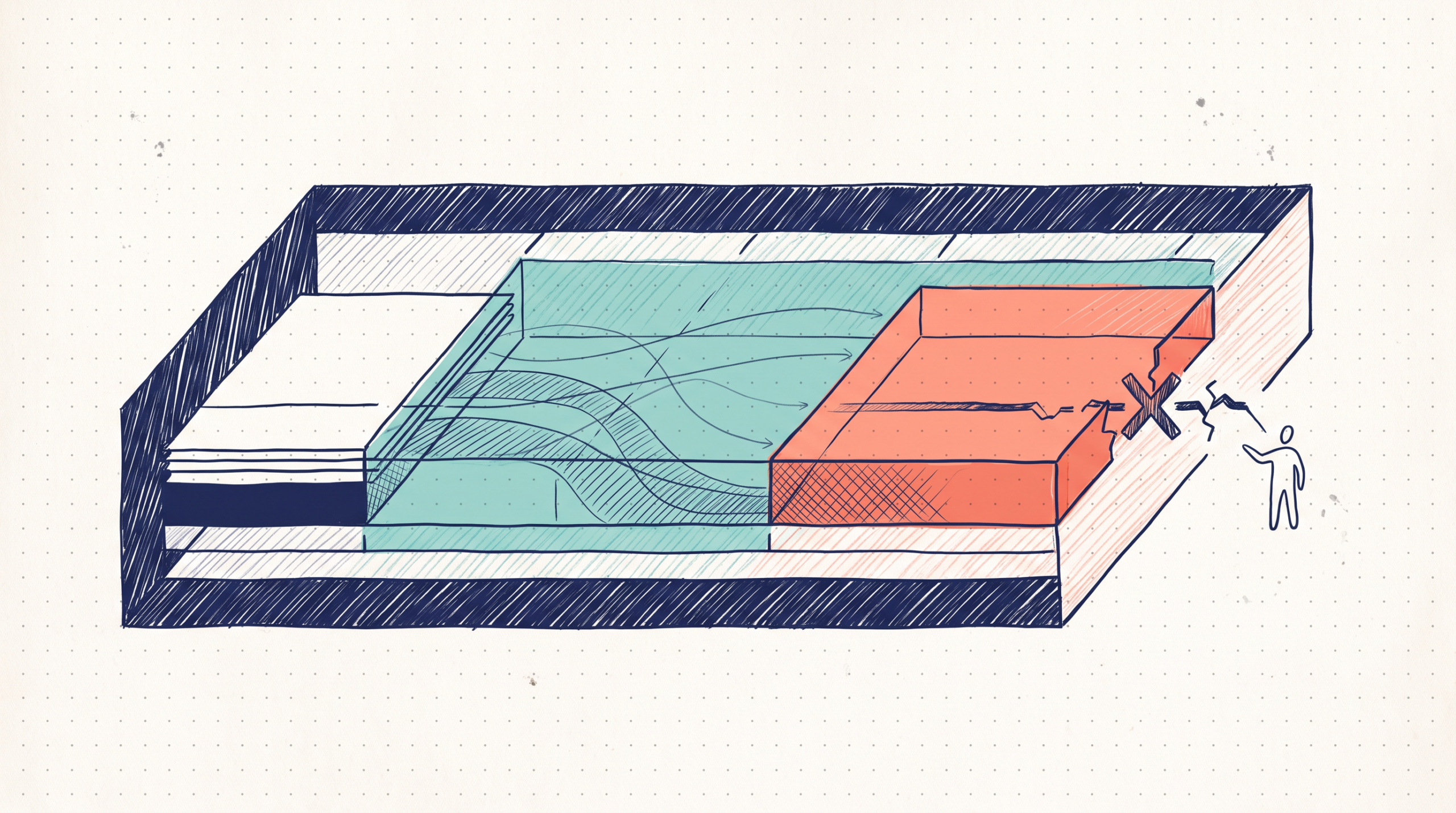
ClaudeからNotionへ接続して情報を読み書きする際、「連携できない」「対象のページが見つからない」といった問題が発生することがあります。このとき、焦って闇雲に設定を変更すると、原因がさらに見えにくくなります。問題解決の第一歩は、どこで接続が遮断されているのかを体系的に切り分けることです。
最初にエラー文と利用経路を固定する
トラブルシューティングを開始する前に、現在発生している事象を正確に記録します。画面に表示されているエラーメッセージを省略せずに書き留めてください。また、どのアプリからどの機能を使ってNotionへアクセスしようとしているのか、利用経路を固定します。Claudeの画面からNotionを呼び出そうとしているのか、Notion上の別の機能を使っているのかで、裏側で動いている仕組みが異なります。前提条件を固定しないまま調査を進めると、異なる機能の設定画面を探してしまうことになります。
原因を切り分ける六つの境界
「接続できない」という事象は、一つの原因で起こるとは限りません。以下の六つの境界に沿って、手前から順番に確認していくことで、どこで処理が止まっているのかを特定できます。
第一に「入口」です。設定しようとしている接続経路そのものが目的に合致しているかを確認します。 第二に「認証」です。利用する個人のアカウントが連携先に対して正しくログインできているかを問います。 第三に「承認」です。組織のワークスペース管理者が、その外部アプリからのアクセスを許容しているかを確認します。 第四に「ページ」です。接続自体は成功していても、読み取りたいNotionの個別のページがそのアカウントに共有されているかを調べます。 第五に「操作」です。ページが見えていても、読み取りだけでなく更新や削除といった操作が許可されているかを確認します。 第六に「実行確認」です。ここまでの条件を満たした上で、安全なテスト環境を用いて実際に意図した動作が行えるかを検証します。
一度に一つの変更と担当の分離
これらの境界を順番に確認する際、守るべき原則は「一度に一つの設定だけを変える」ことです。Notionのページ共有設定とClaude側の接続設定を同時に変更してしまうと、どちらの変更によって状況が変化したのかが判断できなくなります。設定を変更したら、必ずその都度確認を行い結果を記録してください。
また、調査を進める上で、利用者と管理者の担当を明確に分けることが重要です。個人の認証作業や、自分が作成したページの共有範囲設定は利用者の手で進められます。一方で、ワークスペース管理者によるAIアプリの承認やブロック設定は、管理者にしか確認や変更ができません。自分が確認できる範囲はどこまでなのかを見極め、権限外の設定については現状の記録とともに管理者に調査を依頼する境界を引くことが、円滑な解決に繋がります。
ClaudeとNotionの利用経路と契約を確認する
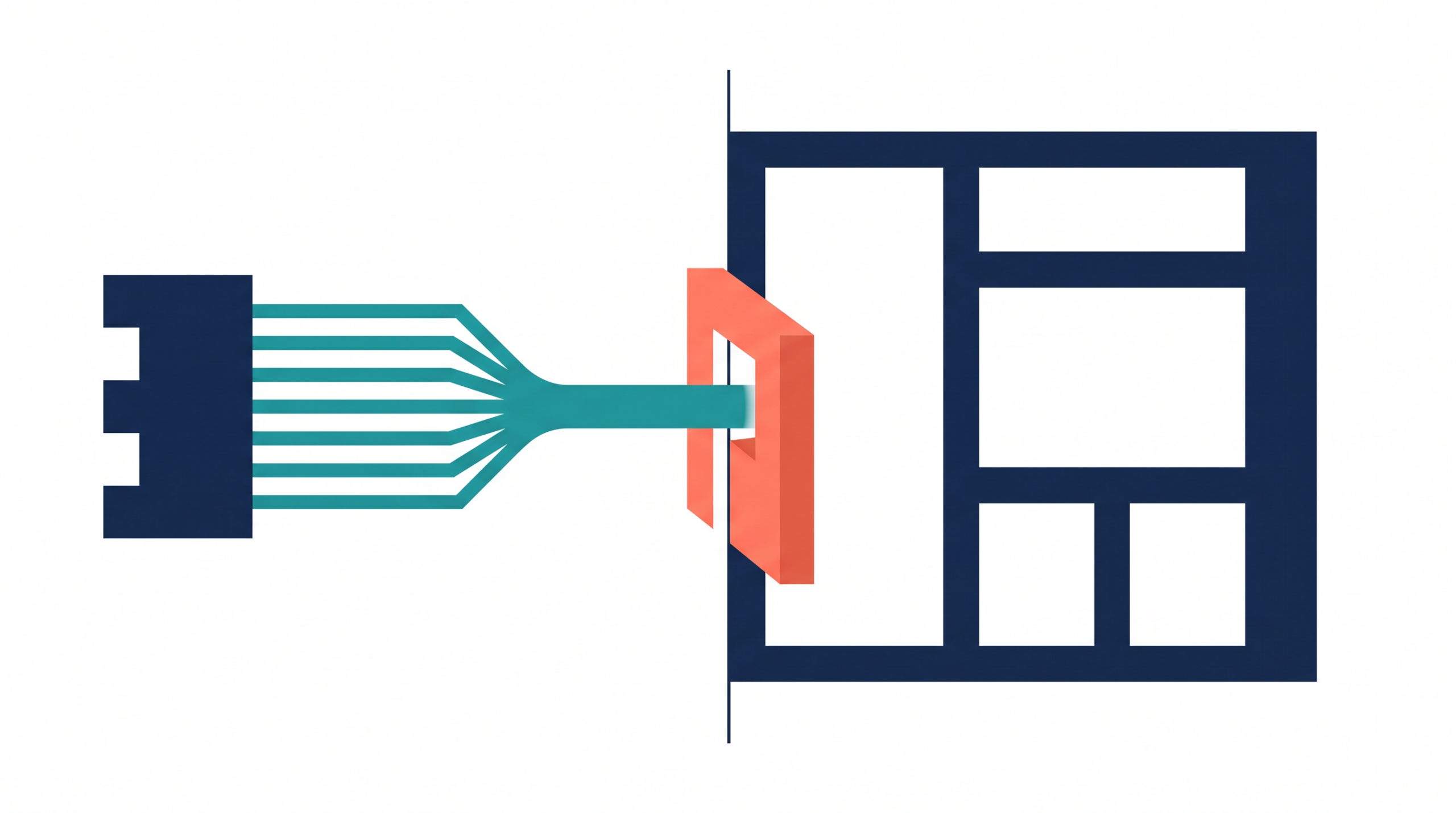
「連携できない」という問題に対処するためには、まずどの経路で接続しようとしているのかを正確に特定する必要があります。AIツールと業務アプリの連携には似た名称の別経路が存在するため、入口を間違えたまま設定を見直しても解決には至りません。接続の入口と前提となる契約を確定させます。
Notion内のClaudeと、Claudeからの接続は別経路
最初に切り分けるべきは、自分が使おうとしている機能の方向です。NotionとClaudeの組み合わせには、大きく分けて二つの異なる経路があります。
一つ目は、Notionの画面上で動作するAI機能としてClaudeを利用する経路です。これはClaude agents in Notionとして提供されており、利用者はNotionのインターフェースから離れることなくAIを操作します。
二つ目は、Claudeのアプリやウェブ画面から、外部データソースとしてNotionのワークスペースへ接続しにいく経路です。これはNotion MCPと呼ばれる仕組みや、ClaudeのRemote MCP integrationsを利用して実現されます。この経路では、主たる操作画面はClaude側にあります。
本記事でトラブルシューティングの対象とするのは、後者のClaudeアプリからMCPで接続する経路です。この方向を特定することで、次に確認すべき設定画面がClaude側のアカウント設定なのか、Notion側のインテグレーション設定なのかという判断基準が定まります。設定マニュアルを読む際も、どちらの向きの連携を解説しているものかを常に意識することが重要です。
プラン契約と接続入口の確定
経路を特定したら、次に自分と組織が利用しているプランの契約状況を確認します。利用経路が技術的に可能であっても、契約プランによって機能の提供範囲が異なるためです。特に企業向けのプランを利用している場合、個人の無料アカウントや小規模チーム向けプランとは前提条件が変わります。現在ログインしているアカウントが、組織から付与されたアカウントなのか、個人のアカウントなのかを確認し、後続の切り分け作業の前提を固定します。
公式一覧の掲載と自組織の許可は異なる
接続入口を確認する際によくある誤解が、公式ウェブサイトの対応一覧と自身の利用環境を混同してしまうことです。Anthropicが公開しているコネクタのディレクトリにNotionが掲載されているからといって、手元のClaude環境ですぐにNotionと連携できるとは限りません。
公式のディレクトリは、あくまでシステムとして利用可能な接続先の入口を示すものです。企業向けの環境においては、公式に対応している機能であっても、情報漏洩を防ぐために意図的に機能が制限されていることが一般的です。公式ディレクトリへの掲載の有無と、自組織のワークスペースにおいてその連携が許可されているかどうかは、全く別の確認項目として扱う必要があります。公式対応しているはずなのに設定画面が出てこないという場合、システムのエラーを疑う前に、組織ごとの許可状況という境界線を越えているかどうかを人が判断しなければなりません。
組織承認と利用者認証を切り分ける
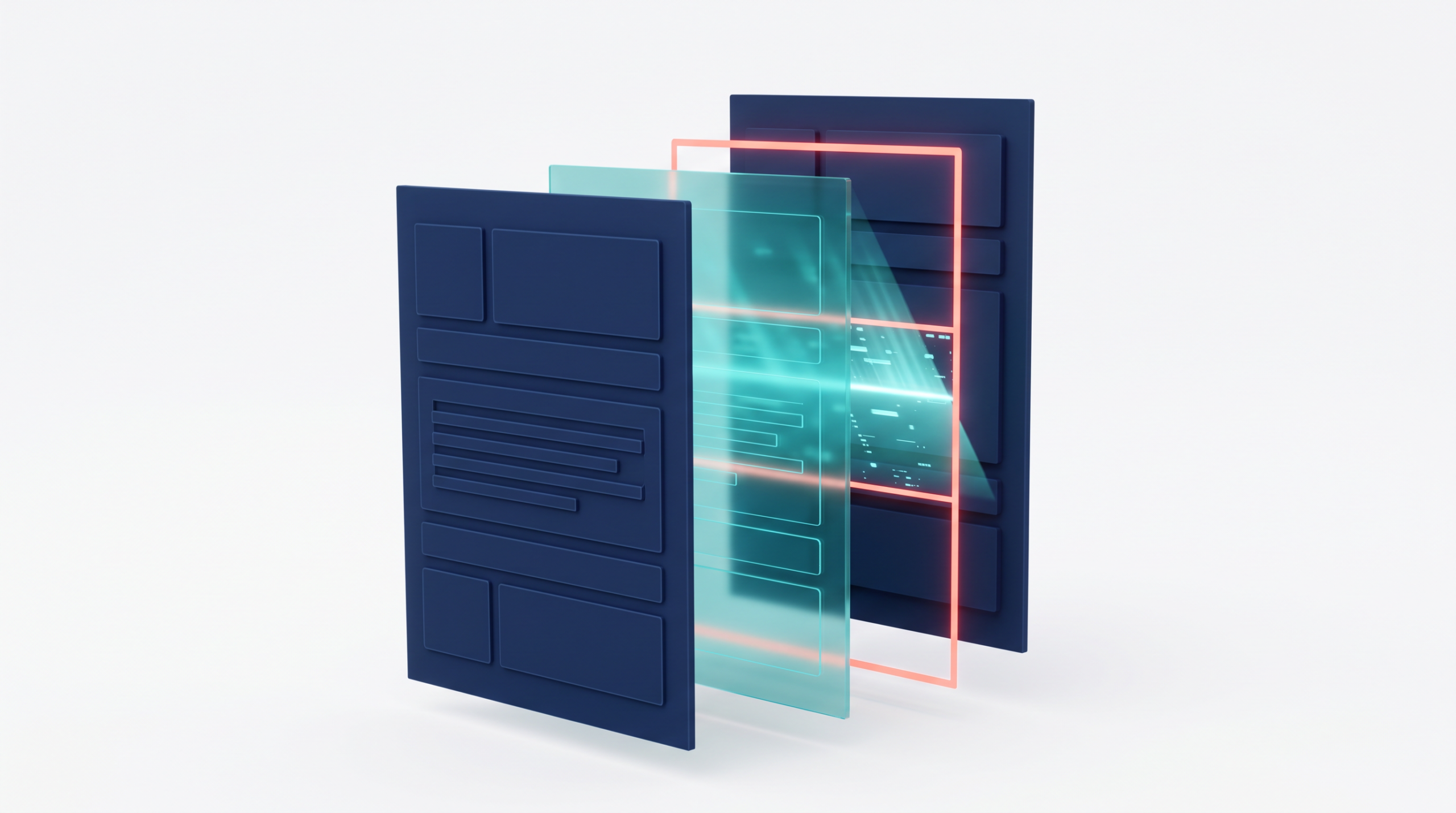
ClaudeからNotionへの接続を確立するには、組織を管理する担当者による許可と、実際に利用する個人による認証という、二つの異なる段階が存在します。ここでエラーが起きている場合、問題が組織全体の設定にあるのか、個人の認証手順にあるのかを切り分けることが重要です。
両システムの管理者による承認状態を確認する
2026年9月22日時点の仕様では、ClaudeとNotionの両方の環境で管理者の設定が関与します。利用者個人が接続手順を正しく進めても、組織レベルでブロックされていれば接続は完了しません。
Claude Enterprise環境では、組織所有者などの管理者がコネクタの利用を許可、承認必須、ブロックなどの状態に制御できる仕組みが用意されています(Set up role-based permissions on Enterprise plans)。またNotion側でも、Enterpriseプランをはじめとする環境では、ワークスペース管理者が外部からのAIアプリ接続を承認またはブロックできます(Notion MCP)。
このため、接続が拒否される場合は、Claude側の管理者とNotion側の管理者のそれぞれに対して、該当するMCP連携が組織として許可されているかを確認する必要があります。利用者が自己判断で進めるのではなく、どのシステムを誰が管理しているのかを把握し、担当部署へ設定状況を問い合わせる手順が求められます。
正しい組織アカウントで認証を行う
組織側でコネクタが有効化されていることが確認できたら、次は利用者が認証を行う段階へ進みます。Claudeのコネクタ機能は組織によって有効化されたのち、最終的に利用者が各サービスに対する認証を完了させることで機能します(Use Connectors to extend Claude’s capabilities)。
ここでよく発生するのが、アカウントの混同です。利用者が個人の無料アカウントや、関係のない別組織のワークスペースに紐づくアカウントでOAuth認証を進めてしまうと、本来の業務データへは接続できません。Claudeにログインしているアカウントと、連携画面で認証しようとしているNotionのアカウントが、どちらも業務で指定された正しい組織のアカウントであることを画面上で確認します。
設定の反映待ちと再現時刻を記録する
管理者によってClaudeやNotionの権限設定が変更された直後は、システムの反映が完了しておらず、利用者の認証が失敗することがあります。特にEnterpriseプランにおける権限やロールの設定変更は、全体へ反映されるまでに時間がかかる場合があります(Set up role-based permissions on Enterprise plans)。
管理者が設定を許可したと回答した直後に利用者が試して接続できなかった場合、それが設定ミスなのか、単なる反映待ちのタイムラグなのかを区別しなければなりません。これを切り分けるため、管理者が設定を変更・保存した時刻と、利用者が認証エラーを再現した時刻を必ずセットで記録します。反映待ちが疑われる場合は、変更から一定時間が経過した後に改めて認証手順をやり直すことで、無用な設定変更の繰り返しを防げます。
非機密のテストページでReadを確認する
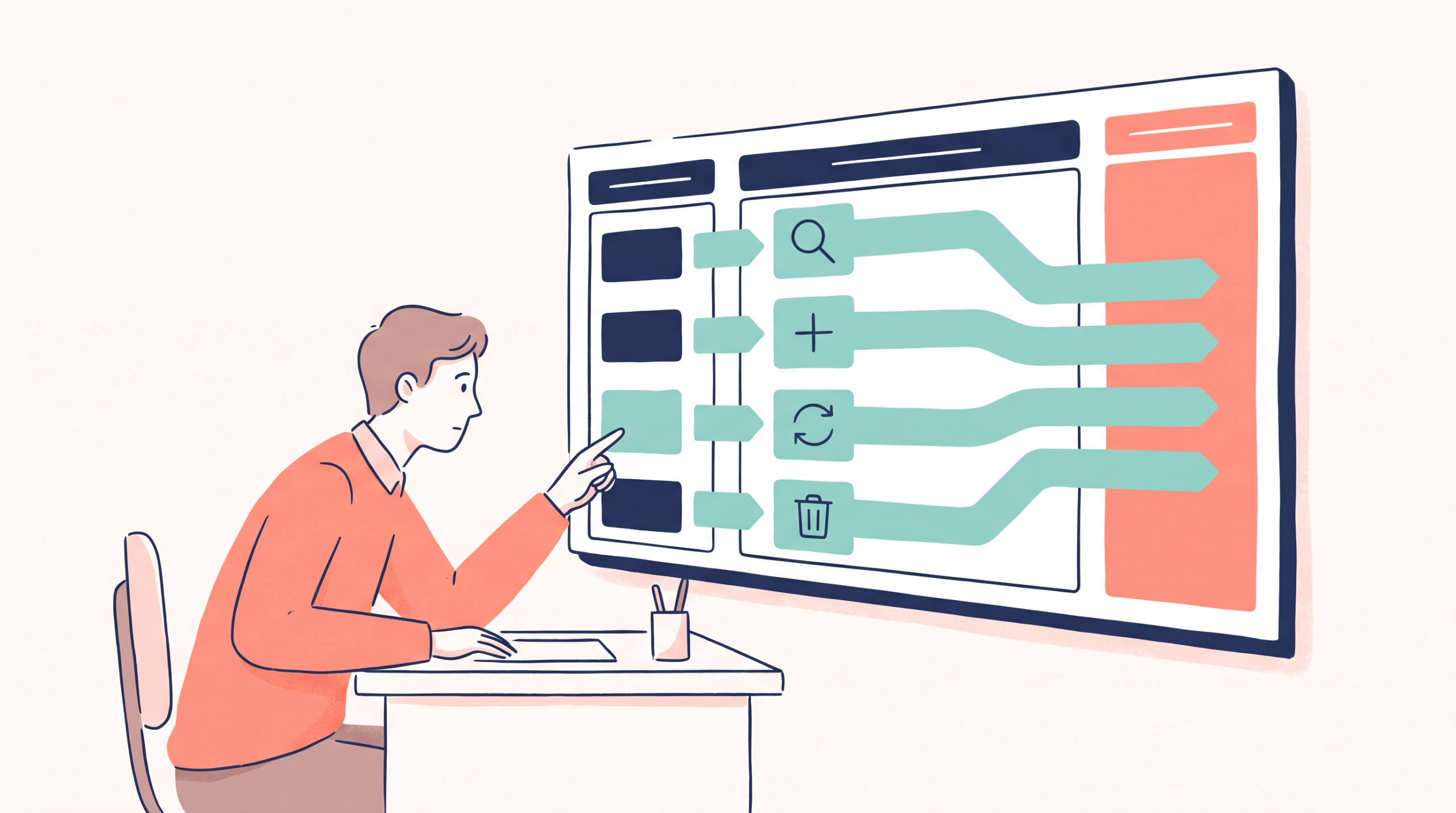
組織管理者による接続の承認と、利用者による認証が完了したら、次はNotion上のページがClaudeから実際に読み取れるかを検証します。ここでは実際の業務データを対象とせず、最小範囲での読取設定が正しく機能しているかを確かめます。
機密データを含まない検証用ページの準備
接続テストを行う際、最初から業務で使用しているページや個人情報が含まれるページを指定することは避けるべきです。エージェント接続のベストプラクティスでも示されている通り、検証段階では意図しないデータへのアクセスやログへの記録を防ぐため、機密ページを試験に使わないことが推奨されます。
まずはNotionのワークスペース内に、実際の業務情報とは切り離された新規の非機密テストページを作成します。このページには、Claudeが確実にそのページを参照したことを証明するための固有文字列を記載しておきます。例えば、2026年9月22日時点でのテストであることを示す「Verify-MCP-Read-20260922-X9Y8」のように、ワークスペース内の他の箇所では使っていない文字列を本文に配置します。この文字列を用いることで、AIが過去の文脈や一般的な知識から推測して回答したのか、それとも指定したNotionのページを現実に読み取ったのかを明確に区別できます。
ページごとの共有設定と親子関係の確認
テストページを用意したら、そのページに対するアクセス権をClaudeに付与します。Notionの組織設定でアプリが承認されていたとしても、対象のページが共有対象として指定されていなければ、Claudeはその内容を読み取ることができません。NotionのAPIインテグレーションの仕様では、ワークスペース単位での接続許可と、個別ページへのアクセス許可は別々に管理されています。
作成したテストページを接続に使うNotionアカウントで開けることを確認し、組織の接続方式で個別共有が必要な場合は管理者の手順に従います。このとき、Notionの共有と権限の仕組みに基づき、親子ページの範囲と権限の継承を実画面で確認しておく必要があります。親ページと子ページで共有範囲が同じとは限らないため、テスト対象のページを接続に使うアカウントで一つずつ開いて確認します。原因の切り分けを容易にするため、テスト用のページは他のページと親子関係を持たない単独の階層に置くことが望ましいです。
固有文字列を用いた読取テストの実行
Notion側での共有設定が完了したら、Claudeの入力画面から対象のテストページを読み取るように指示を出します。例えば「Notionにあるテストページを参照し、そこに記載されている固有の文字列を教えてください」といった内容で実行します。
Claudeが指定したページ内の固有文字列を正確に回答できれば、認証情報の受け渡しから対象ページに対するRead(読取)権限の適用までの経路がすべて正常に機能していると判断できます。回答できない場合は、認証、組織承認、ページ共有、設定反映の記録へ戻り、一項目ずつ再確認します。
この手順を経ることで、より複雑な操作を試す前に、まずは対象の情報を正確に読み取れるかという基本的な境界を確定させることができます。
Read・Create・Update・Deleteを分けて申請する

非機密のテストページで接続と読み取りが成功したら、次は実際の業務で必要となる操作権限を定義します。システム間を連携させる際、接続そのものと、接続先で何を実行できるかという操作権限は分けて管理されています。連携エラーを減らし安全に利用するためには、用途に合わせて操作権限を細分化して申請する手順が推奨されます。
最初はRead(読み取り)権限のみで検証する
新しい連携設定を行う際は、最初の段階でデータの変更を伴う権限を含めない構成で申請します。まずはRead(読み取り)権限のみを付与し、ClaudeからNotionの対象ページを正しく参照できるかを確認してください。
読み取り権限だけで検証を行う理由は、接続設定の誤りなのか、権限の不足なのかを段階的に切り分けるためです。エージェント接続においては必要な情報だけを許可するという原則があり、読み取りが成功した段階で初めて次のステップに進む手順を踏むことで、意図しないデータの書き換えを防ぐことができます。テスト用ページでの読み取りが確認できたら、実際の業務対象ページに対しても同様にRead権限のみでアクセスを試みます。
業務目的に必要な操作のみを追加する
読み取りが安定して行えるようになったら、実際の業務フローを振り返り、Create(作成)、Update(更新)、Delete(削除)のどの操作が追加で必要になるのかを人間が判断します。
Notionに対するカスタムエージェント接続の仕組みでは、読取と書込のツールが明確に分かれており、書込操作の実行時には利用者の確認が入るように設計されています。たとえば、毎日のミーティングで新規の議事録ページを追加したいのであればCreate権限を申請します。一方、既存のプロジェクト管理データベースの進捗ステータスを書き換えたい場合はUpdate権限が必要です。このように、AIに何をさせたいかという業務目的と、それにひもづく操作を1対1で対応させて追加していきます。
最初から全権限を要求しない
連携がうまくいかないときにやりがちな対応として、原因を特定せずにすべての権限項目にチェックを入れて申請を出し直す方法があります。しかし、この方法は避けてください。
最初から全権限を要求すると、どの操作設定でエラーが起きていたのかという原因の切り分けが困難になります。また、Delete権限のような強い操作権限を無計画に付与すると、プロンプトの解釈違いなどによって重要な業務記録が消失するリスクを生みます。システム管理者やワークスペース管理者へ権限付与を依頼する際は、どのページに対して、どの操作を、どのような業務目的で実行するのかを過不足なく説明できるように準備しておくことが、判断の重要な境界となります。必要な権限だけを選び、動作確認を繰り返してください。
管理者へ渡す依頼文と終了条件を作る

必要な操作権限が明確になった後は、システム管理者やNotionのワークスペース管理者へ申請を行います。Anthropicが提示するエージェント開発のフレームワークでも言及されているように、AIエージェントが自律的に外部システムと連携する場合、その権限範囲だけでなく、動作確認、監査、そして権限の取消までを含めて設計しておく必要があります。
目的・対象・操作・期間を網羅する依頼文テンプレート
管理者が接続の妥当性を迅速かつ正確に判断できるよう、申請内容は一枚の文書にまとめます。利用者が接続したいとだけ伝えると、管理者はどのページへのアクセスを許可すべきか判断できず、手戻りが発生します。以下の要素を含めることを推奨します。
・申請日と申請者:担当者名と所属 ・利用目的:何のためにClaudeからNotionのデータを参照または操作するのか ・対象範囲:共有設定が完了している非機密のテストページURL、または業務で使う特定のデータベース ・要求する操作:前段で切り分けたRead(読取)、Create(作成)などの最小限の操作権限 ・利用期間:検証目的の期限、あるいは本番業務としての運用期間 ・検証手順:接続許可後、利用者が最初に行う読取テストの内容 ・終了条件:接続が不要になる条件と、その際の連絡フロー
これらを明記することで、管理者はリスクを評価しやすくなり、利用者も自分の責任範囲を認識した上でテストに進めます。
接続解除とトークン失効のタイミングを決める
安全な運用のためには、接続を開始する手順だけでなく、終了する手順を申請時に合意しておくことが重要です。エージェント接続のセキュリティに関するベストプラクティスでも、機密ページをテストに使わないことに加え、不要になった接続を速やかに解除することが推奨されています。
業務終了や検証期間の満了時には、利用者がClaude側から接続を解除し、Notion側の認証トークン失効や管理画面からの接続取消をセットで行う必要があります。期限付きのプロジェクトであれば、利用期間の終了と同時に管理者が接続設定を破棄するルールを設けておくと、放置された連携設定が思わぬ情報漏えいの経路になることを防げます。
ログ照合が必要な場合の監査対応
組織のセキュリティ要件によっては、接続が正しく行われたかだけでなく、どのような操作が行われたかの記録を突き合わせる必要があります。セキュリティとコンプライアンスのインテグレーション機能を利用している組織では、ワークスペース管理者が監査イベントを監視し、AIアプリ経由の接続記録を管理できます。
接続トラブルが起きた場合や、定期的な監査が入る場合、利用者の端末に残る画面上のエラー表示や操作時間と、システム側のアクセスログを照合します。そのため、申請時に記載したいつ誰がどのページへどのような検証を行ったかという記録は、接続診断時の重要な証拠となります。管理側の記録と取消手段が揃っていることを確認した上で、利用開始と終了のサイクルを回すことが、安全なMCP連携の基本となります。
よくある質問
接続診断時のよくある疑問と回答をまとめました。
接続済みなのに読めないのはなぜですか
ClaudeとNotionの接続が成功していても対象ページを読み取れない場合、Notion側のページ権限が不足している可能性が高いです。MCP経由でのアクセスでもNotion上の既存権限が適用されます。連携したNotionアカウントに対して該当ページの共有設定が行われているか、親ページからの権限継承が切れていないかを確認してください。まずは非機密のテストページを用いて、共有範囲と読取状態を最小範囲で検証することが有効です。
すべての操作権限を申請する必要がありますか
業務目的を達成するためにすべての操作権限を要求する必要はありません。接続するエージェントには必要な情報と権限だけを許可することが推奨されます。最初はRead(読取)権限のみを申請してテストページでの動作を確認し、その後、業務上どうしてもCreate(作成)やUpdate(更新)などの操作が必要になった場合にのみ追加申請を行ってください。不要な権限を持たせないことで、予期せぬデータ変更のリスクを抑えられます。
SSOを利用している場合の確認事項はありますか
SSOを導入している組織では、正しい組織アカウントでログインできているかを切り分ける必要があります。ClaudeとNotionの両方で、個人の別アカウントではなくSSOで認証された正しいアカウントを使用しているか確認してください。Notion MCPやClaudeのコネクタ設定は組織ごとに管理されているため、認証するアカウントを間違えると管理者が承認した接続経路を利用できません。
設定変更後の待ち時間と再試験の目安を教えてください
管理者による設定変更が行われた場合、システム全体に反映されるまでに時間がかかることがあります。Claude Enterpriseのロール権限変更なども即座に適用されない場合があります。管理者に設定を依頼した後は、変更完了の連絡を受けてから少し時間を置き、エラーが再現した時刻とは異なるタイミングで再試験を行ってください。それでも解決しない場合は、一度接続を解除し、再度認証をやり直すことで反映されることがあります。
調査手法について
こちらの記事はグラフAIリサーチプラットフォームのSnorbeを使って作られています。Snorbeは研究開発・新規事業向けの調査テーマに応じた幅広い項目のオートリサーチや、ナレッジグラフの構築、構造化レポートの生成ができるAIリサーチツールです。
Screenshot
調査したいテーマを入力するだけで、AIが深堀りすべき観点や広げるべき調査項目をレコメンドしながら、自動でリサーチを進めます。収集した情報はナレッジグラフとして蓄積され、未調査領域(ホワイトスペース)を可視化しながら調査の網羅性を高めていけます。
また、観点マトリクスを30秒・構造化レポートを10分で自動生成する機能があり、出典付きのレポートをMarkdown/PDF形式でエクスポートできます。調査の元データも保存されるため、ファクトチェックや社内共有も容易です。
ご利用をご希望の方は、こちらよりお申し込みください。
また、グラフAIを活用した社内ナレッジ管理や、研究開発・新規事業のリサーチ支援、セルフホスト導入のご相談も受け付けています。お困りの方はお気軽にご連絡ください。

市場調査やデスクリサーチの生成AIエージェントを作っています 仲間探し中 / Founder of AI Desk Research Agent @deskrex , https://deskrex.ai

コメント