

研究者や大学院生、R&D担当者にとって、書き上げた論文の内容を崩さずに、限られた時間で学会発表用のスライドや原稿を準備することは大きな課題です。多くのツールが登場している一方で、発表準備AIを論文要約、構成、スライド編集、英文、図版、リハーサルのどこで使い、最終的に何を研究者が確認するべきかという全体像が見えにくいという声も少なくありません。
本記事では、PowerPoint Copilot、Gemini in Slides、Canva、Gamma、Paperpalを、構成、デザイン、英文調整、練習の工程に分けて比べます。論文から10分間の発表資料を作る例で、各工程の入力と確認箇所を追います。
5製品は発表準備の工程で選ぶ
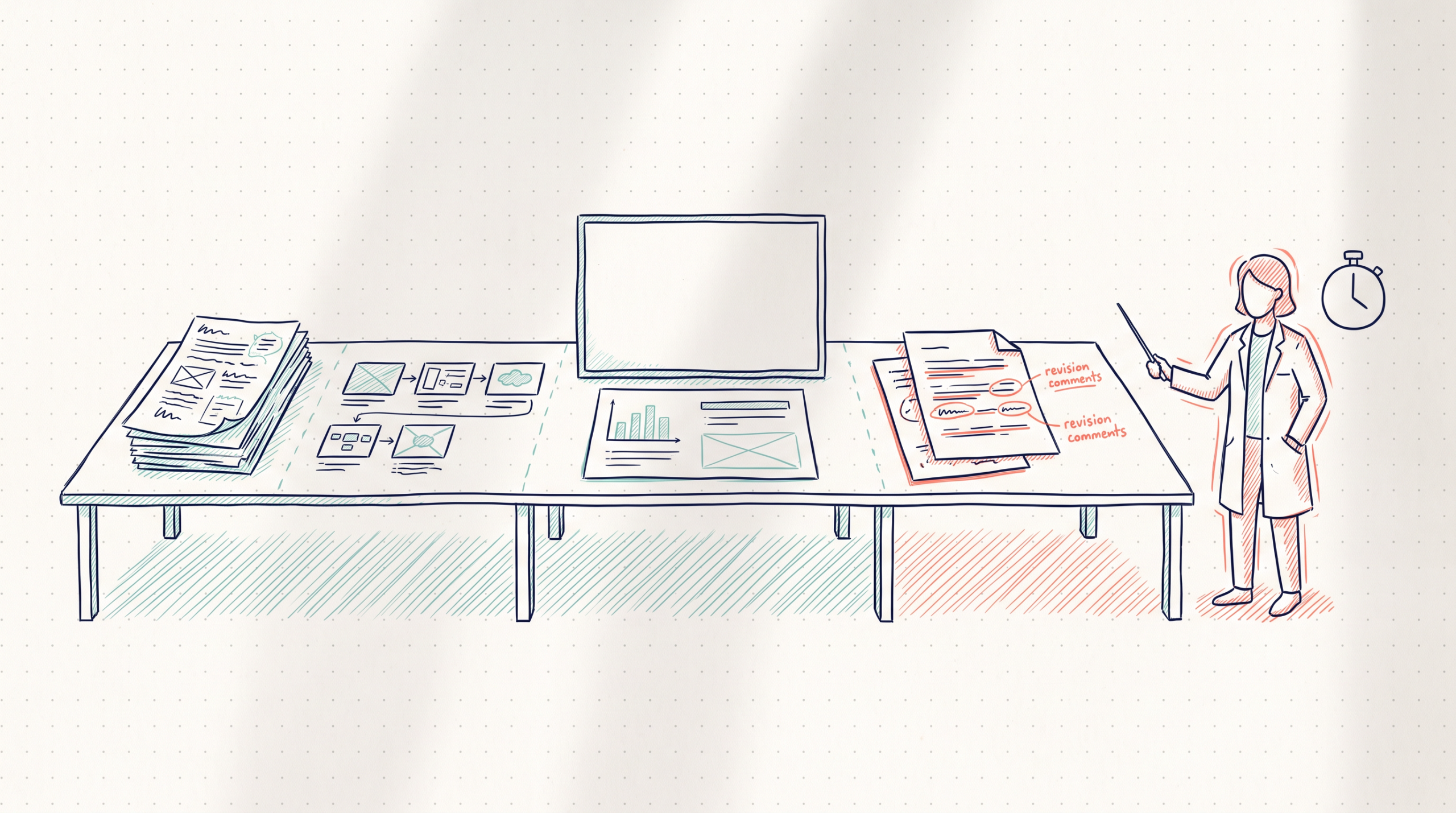
学会発表の準備において、論文の内容をすべて一つのAIツールに丸投げすることは現実的ではありません。論文の要約からスライドの構成作成、デザインの調整、英語原稿の推敲、そして本番に向けた練習まで、各工程の目的に合わせて最適なAIツールを使い分けることが求められます。本記事では、代表的な5つのAI製品(PowerPointのCopilot、Google SlidesのGemini、Canva、Gamma、Paperpal)を、準備のどこで使うべきかを整理します。
これらの製品は、準備の工程ごとに別々の成果物を作成するために用います。架空の例を挙げると、採択された論文の要約テキスト(acceptance-summary.md)を用意してスライド構成を練る工程、それを学会発表の規定に合わせた12枚のスライドへ編集・デザインする工程、スピーチ用の英語原稿を推敲する工程、最後に練習記録を確認する工程へと分割し、それぞれに適した製品を割り当てます。
スライドの構成と基本的な編集作業には、日頃から使い慣れたソフトウェアのAI機能が適しています。Copilot in PowerPointは、プロンプトや参照ファイルからアウトラインを生成し、編集可能な発表資料を作る用途で使います。同様に、Gemini in Slidesも参照ファイルやWeb情報からアウトラインを作り、内容の承認後に編集可能なスライドを生成する工程を担当させることができます。
白紙の状態から複数の見せ方を素早く試したい場合は、別のツールを組み合わせます。説明や素材を入力してプレゼンテーション案とデザインを生成するCanvaのMagic Designや、テキスト文書やプロンプトからカード型のプレゼンテーションを生成し、Webでの共有や外部書き出しを提供するGammaがその役割を担います。
また、国際学会などでの英語発表を控えている場合は、原稿のブラッシュアップをスライド作成とは切り離して考えます。ここでは、研究者向けに特化して学術英文の校正、言い換え、翻訳、引用関連の支援を提供するPaperpalを使うことで、専門性を損なわずにスピーチ用の英語原稿を適切に整えることができます。
このように、構成、編集、デザイン、英文調整、練習といった工程ごとに5製品を使い分けることで、限られた時間の中でも発表の質を高めることができます。次節以降では、これらのツールを具体的にどのように選択し、どう活用していくかについて詳しく比較していきます。
PowerPointとGoogle Slidesは既存ファイルから始めやすい

前節で触れたように、既存の資料や企業・学会のテンプレートを活用したスライド作成には、日常の研究活動で使い慣れているソフトウェアのAI機能が適しています。既存のOffice環境で選ぶならどちらにするかは、現在所属している機関のライセンス契約や、過去のファイルが保存されているクラウド環境に依存します。
ツールの利用にはそれぞれ前提となる要件が存在します。MicrosoftのFAQはライセンス、ファイル形式、入力長、参照ファイル、ネットワークなどの条件を示しています。一方、Google公式はSlides内のGemini機能に対象プランと言語・提供条件があることを示しています。そのため、まずは利用可能なプランを確認し、組織指定のテンプレートや参照ファイルが置かれている環境(OneDriveやGoogle Drive)に統合された製品を選択することで、発表準備の初期段階をスムーズに進めることができます。
どちらのツールも、既存の文書ファイルを基にしてスライドの初版を効率的に作成するプロセスが用意されています。Microsoft公式はCopilot in PowerPointがプロンプトや参照ファイルからアウトラインを生成し、編集可能な発表資料を作る手順を示しています。同様に、Google公式はGemini in Slidesが参照ファイルやWeb情報などからアウトラインを作り、承認後に編集可能なスライドを生成する手順を示しています。
架空の例として、査読済み論文と学会テンプレートを用いたスライド作成を想定します。まず、査読済みの論文ファイルと学会指定のテンプレートをAIに参照させます。次に、AIが提示したアウトラインを研究者自身が確認して承認し、最終的に発表時間に応じた12枚のスライドへ整えるという手順を踏むことができます。このように、AIへ完全に作業を委ねるのではなく、構成の段階で人間の判断を挟むことが前提となっています。
アウトラインを承認した後は、各スライドの主張と論文の図表番号を対応させます。Microsoftの準備ガイドが挙げる事実、語調、欠落の確認も、この対応表に沿って進められます。
CanvaとGammaは構成案と見せ方を早く試す
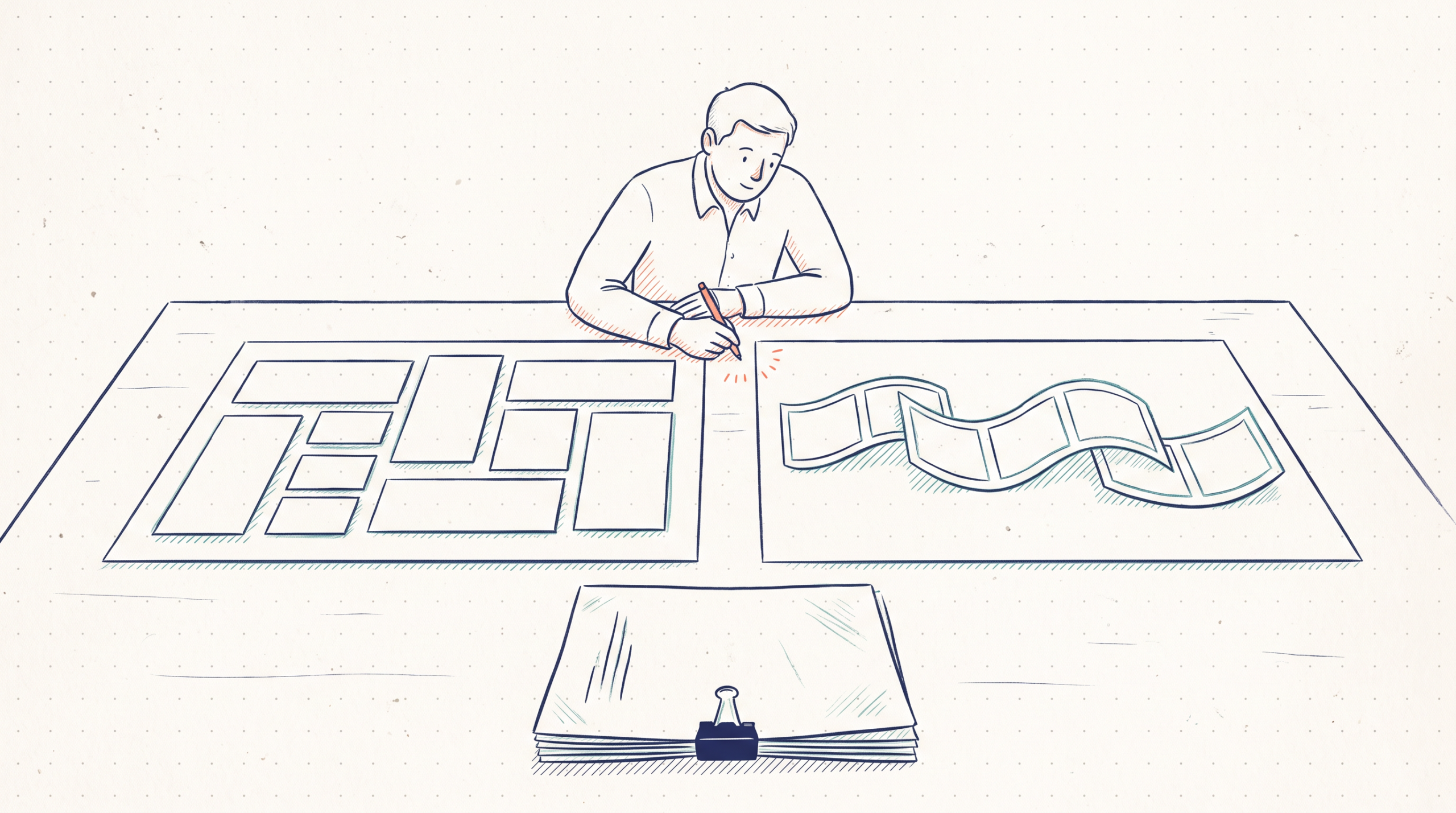
前節では既存のファイルやテンプレートをベースにした手堅いスライド作成について解説しましたが、まだ形式が決まっていない白紙の状態から、どのような構成や見せ方が最適かを素早く試したい場合もあります。複数のデザイン候補から視覚的なアプローチを探るなら、CanvaやGammaといったツールを導入候補として検討します。
これらの製品は、少ない入力から多彩なレイアウトを即座に提示することに長けています。例えば、Canva公式Magic Designは説明や素材からプレゼン案とデザインを生成するため、画像配置や配色のバリエーションを簡単に比較できます。また、Gamma公式は文書やプロンプトからカード型プレゼンを生成し、Web共有や書き出しを提供するとしており、内容をブロックごとに整理した新しい見せ方を検討できます。
ここで、複数案を比較するための架空の例を挙げます。学会発表用の同じ論文要旨を入力し、CanvaとGammaを使って合計3案の異なるデザインを生成させます。できあがった複数の候補を見比べながら、図の比率が適切か、フォントが見やすいか、余白が十分に取られているかといった要素を比較します。さらに、各ツールからPDF書き出しを行い、オフライン環境での見え方や印刷時のレイアウト崩れがないかを検証します。このように複数案を素早く出力して比較することで、研究内容を最も効果的に伝えられるデザインを効率的に絞り込むことができます。
ただし、これらのツールが生成する洗練されたデザインが、必ずしも学会の規定に準拠しているとは限りません。例えば、ACMの発表ガイドは可読性、アクセシビリティ、発表形式の要件を示すように、多くの学術会議ではフォントサイズや色のコントラスト、スクリーン比率に対する厳格なガイドラインが存在します。そのため、ツールで構成案と見せ方を試した後には、学会のテンプレートや要件に適合しているかを研究者自身が別確認し、必要に応じて微調整を行う工程が不可欠です。
デザインと構成が整い、ガイドラインへの適合も確認できたら、各ツールの発表支援機能も活用できます。例えば、Canva Presenter Viewは発表者ノート、タイマー、次スライド等を使う発表経路を説明する機能を提供しており、ブラウザ上からそのままスムーズなプレゼンテーションを行うことが可能です。Gammaも同様に生成したスライドのWeb共有を通じた発表に対応しているため、環境構築の手間を省きつつ、聴衆に対して効果的なプレゼンテーションを実施できます。
Paperpalは英語表現を整え、科学的主張は研究者が守る

スライドの視覚的な構成やデザインが整った後、国際学会などに向けて口頭で説明するための英語原稿を準備する工程に入ります。ここで直面するのが、英語発表原稿をAIへどこまで任せるかという問題です。結論から言えば、AIには英語表現の調整のみを委ね、科学的内容の妥当性を担保する責任は研究者自身が負うという明確な切り分けが重要になります。
学術的なトーンを維持した原稿のブラッシュアップにおいて有用なツールの一つがPaperpalです。Paperpal公式は学術英文の校正、言い換え、翻訳、引用関連支援を研究者向けに提供するため、一般的な文章生成AIよりも専門用語の扱いや学術的な文脈への適合に長けています。ただし、発表前の新しい研究データを含む原稿を扱う場合、機密保持の観点が不可欠です。Paperpalのデータセキュリティ説明は原稿アップロード時に確認すべき条件を示すため、利用前には必ず所属機関のガイドラインと照らし合わせて規約や設定を確認しておく必要があります。
具体的な作業手順の架空の例として、作成したスライド用の発表者ノートをまとめたファイル(speaker-notes.docx)を推敲する場面を想定します。まず、ドラフト段階の英語原稿を入力し、ツールから文法の修正や自然な言い回しの提案を受けます。ここで最も重要なのは、AIが提示した英文候補を一括で承認するのではなく、研究者が意図通りか一つひとつ確認しながら直していくことです。特に、実験結果の数値、統計的な優位性の表現、そして「〜の可能性がある」といった限定表現のニュアンスが、論文原文の主張から逸脱していないかを厳密に照合します。AIがより流暢な表現へ書き換えた結果として、研究の結論が本来よりも過剰に断定的な意味合いになってしまう事態を防がなければなりません。
また、原稿を推敲する際には、学会が定める規定やオーディエンスへの伝わりやすさも同時に意識する必要があります。例えば、ACMの発表ガイドは可読性、アクセシビリティ、発表形式の要件を示すように、口頭発表においても情報が聴衆に対して正確かつ明瞭に伝わることが求められています。
Paperpalで英文を整えたら、原著論文の結果と考察へ戻り、数値、比較対象、限定表現を照合します。読みやすくなった英文でも「関連がある」を「効果がある」に変えていれば意味が違うため、その文だけ原文の強さへ戻します。
発表時間と質疑をリハーサルで検証する

スライドのデザインが整い、英語の原稿が推敲できたら、生成した資料を本番前にどう仕上げるかが最後の課題となります。AIを活用して効率的に作成したスライドや原稿であっても、そのまま本番に臨むことは現実的ではありません。所要時間の確認、自然な読み上げの調整、図版の視認性チェック、想定質問への対策、そして発表前の未公開情報が誤って含まれていないかの最終チェックを、リハーサルを通じて検証する必要があります。
スライドや原稿が完成した直後の確認手順として、Microsoftの準備ガイドはスライド生成後に事実、語調、欠落を人が確認し、Speaker Coachで練習する流れを示しています。この指針の通り、まずは発表者自身が通しで読み上げを行いながら、事実関係の正確性や、AIによる要約・生成過程で重要なデータが抜け落ちていないかを点検します。特に、まだ公開すべきではない未公開情報がスライドのノート部分などに残っていないか、念入りに確認することが求められます。
内容の精査を終えたら、実際の発表環境を想定した時間計測に入ります。各ツールには発表を支援する機能が備わっており、例えば、Canva Presenter Viewは発表者ノート、タイマー、次スライド等を使う発表経路を説明するため、本番さながらの環境で進行を確認できます。また、学会が要求する見やすさや伝わりやすさを担保するため、ACMの発表ガイドは可読性、アクセシビリティ、発表形式の要件を示すように、スクリーンに投影した際の図の大きさやコントラストが適切かどうかも、リハーサルの段階で同時に検証します。
ここで、本番前の仕上げにおける架空の例を挙げます。学会で定められた10分間の発表枠に対して、通しのリハーサルを3回録音しながら実施します。その際、単に読み上げるだけでなく、各スライドの滞在秒数と、図版の説明時に聴衆から投げかけられそうな想定質問を「rehearsal.csv」というファイルへ一覧にして残します。録音を聞き返しながらこの記録を分析することで、特定のスライドに時間をかけすぎていないか、質疑応答で補足すべきデータは何かを客観的に把握し、スライドや原稿の最終調整に活かすことができます。
3回のリハーサルでスライドごとの所要時間と質問への答えを記録し、時間超過の原因になった図や説明を直します。ツールの使い分けを、発表枠に収まり、論文の主張を正確に伝えられる資料へつなげる最後の工程です。
よくある質問
Q1. CopilotやGeminiで既存ファイルからスライドを生成する際、実行前に確認すべき条件はありますか?
実行前に、所属機関の契約プランや利用環境などの前提条件を必ず確認してください。各ツールには動作要件があり、Microsoft FAQはライセンス、ファイル形式、入力長、参照ファイル、ネットワーク等の条件を示すほか、Google公式はSlides内のGemini機能に対象プランと言語・提供条件があることを示すように設定されています。指定のクラウド環境にファイルが正しく保存されているか、入力データが制限内に収まっているかを事前に把握してから作業を始める必要があります。
Q2. 英語原稿の推敲AIを使用する際、未公開の研究データをそのまま入力しても問題ありませんか?
未発表の機密データを含む場合は、そのまま入力せず、利用前に必ず規約を確認するプロセスへ人を戻す必要があります。Paperpalのデータセキュリティ説明は原稿アップロード時に確認すべき条件を示すため、所属機関のセキュリティガイドラインと照らし合わせてください。安全性が担保できない例外的な環境では、具体的な数値や新しい化合物名などを仮の文字列に置き換えるといった事前のマスキング処理を人間が行います。
Q3. AIツールが提案したスライドデザインは、そのまま学会へ提出・発表できますか?
そのまま提出することは避け、必ず各学会の規定に合わせた最終確認と修正を行ってください。ACMの発表ガイドは可読性、アクセシビリティ、発表形式の要件を示すように、学術会議ではフォントサイズや色のコントラスト、スクリーン比率に対する厳密なガイドラインが存在します。AIが作成した視覚的な見栄えだけでなく、これらの要件を満たしているかを研究者自身が点検してください。
Q4. 生成されたスライド構成や原稿に対して、人間の判断を挟むべき「人へ戻す」条件は何ですか?
AIがスライドや原稿の初版を出力した直後が、人間の判断へ戻す最も重要なタイミングです。Microsoftの準備ガイドは生成後に事実、語調、欠落を人が確認し、Speaker Coachで練習する流れを示すように、原著論文の科学的主張が曲解されていないか、重要なデータが欠落していないか、学術発表として適切な語調になっているかの3点は、ツールに任せきりにせず必ず人間が検証してください。
Q5. 発表直前のリハーサルで生成資料の問題が見つかった場合、どう対処すればよいですか?
リハーサル時に時間の超過や視認性の問題が判明した場合は、AIツールでの再生成にこだわらず、人間が直接手動で調整を行う方法へ切り替えます。Microsoftの準備ガイドは生成後に事実、語調、欠落を人が確認し、Speaker Coachで練習する流れを示すように、練習で得た課題への対処は人間が行います。スライド枚数の削減や図版の拡大といった微調整は、プロンプトを何度も試行錯誤するよりも研究者自身が直接編集した方が確実です。
調査手法について
こちらの記事はグラフAIリサーチプラットフォームのSnorbeを使って作られています。Snorbeは研究開発・新規事業向けの調査テーマに応じた幅広い項目のオートリサーチや、ナレッジグラフの構築、構造化レポートの生成ができるAIリサーチツールです。
Screenshot
調査したいテーマを入力するだけで、AIが深堀りすべき観点や広げるべき調査項目をレコメンドしながら、自動でリサーチを進めます。収集した情報はナレッジグラフとして蓄積され、未調査領域(ホワイトスペース)を可視化しながら調査の網羅性を高めていけます。
また、観点マトリクスを30秒・構造化レポートを10分で自動生成する機能があり、出典付きのレポートをMarkdown/PDF形式でエクスポートできます。調査の元データも保存されるため、ファクトチェックや社内共有も容易です。
ご利用をご希望の方は、こちらよりお申し込みください。
また、グラフAIを活用した社内ナレッジ管理や、研究開発・新規事業のリサーチ支援、セルフホスト導入のご相談も受け付けています。お困りの方はお気軽にご連絡ください。

市場調査やデスクリサーチの生成AIエージェントを作っています 仲間探し中 / Founder of AI Desk Research Agent @deskrex , https://deskrex.ai


コメント