
調査、法務、技術、事業分析などの実務において、仕様書や論文、契約書、報告書といったPDF資料を読み解く作業は多大な時間を要します。PDFへ質問できるAI製品が増えていますが、業務で製品を選ぶには、テキストを読み込めるかどうかの確認だけでは不十分です。
実務に耐えうるPDF分析AIを選ぶための重要な比較軸となるのは、図表やグラフの正確な解釈能力、回答の根拠を原文で直接確認できる引用機能、複数の版や関連資料を横断して読み解く複数資料分析、そして企業データを守る機密性の担保です。
本記事では、これらの要件を満たしうる7つのPDF分析AI製品を取り上げます。具体的には、ソースへの接地を重視するNotebookLMとAcrobat AI Assistant、長文や画像認識に優れるClaudeとChatGPT、そして既存基盤や専用画面からのアプローチで選ばれるMicrosoft Copilot、ChatPDF、Humataを比較します。
自社に最適な製品を見極めるためには、カタログスペックの比較にとどまらず、テキストPDFやスキャンデータ、図表を含む同一のテストパックを用意し、あらかじめ定めた合否条件に基づいて横断的なテストを行うことが確実です。本記事のテストパックと合否条件を使い、自社のPDFで回答と根拠を比較してください。
PDF分析AIは6つの失敗点から選ぶ
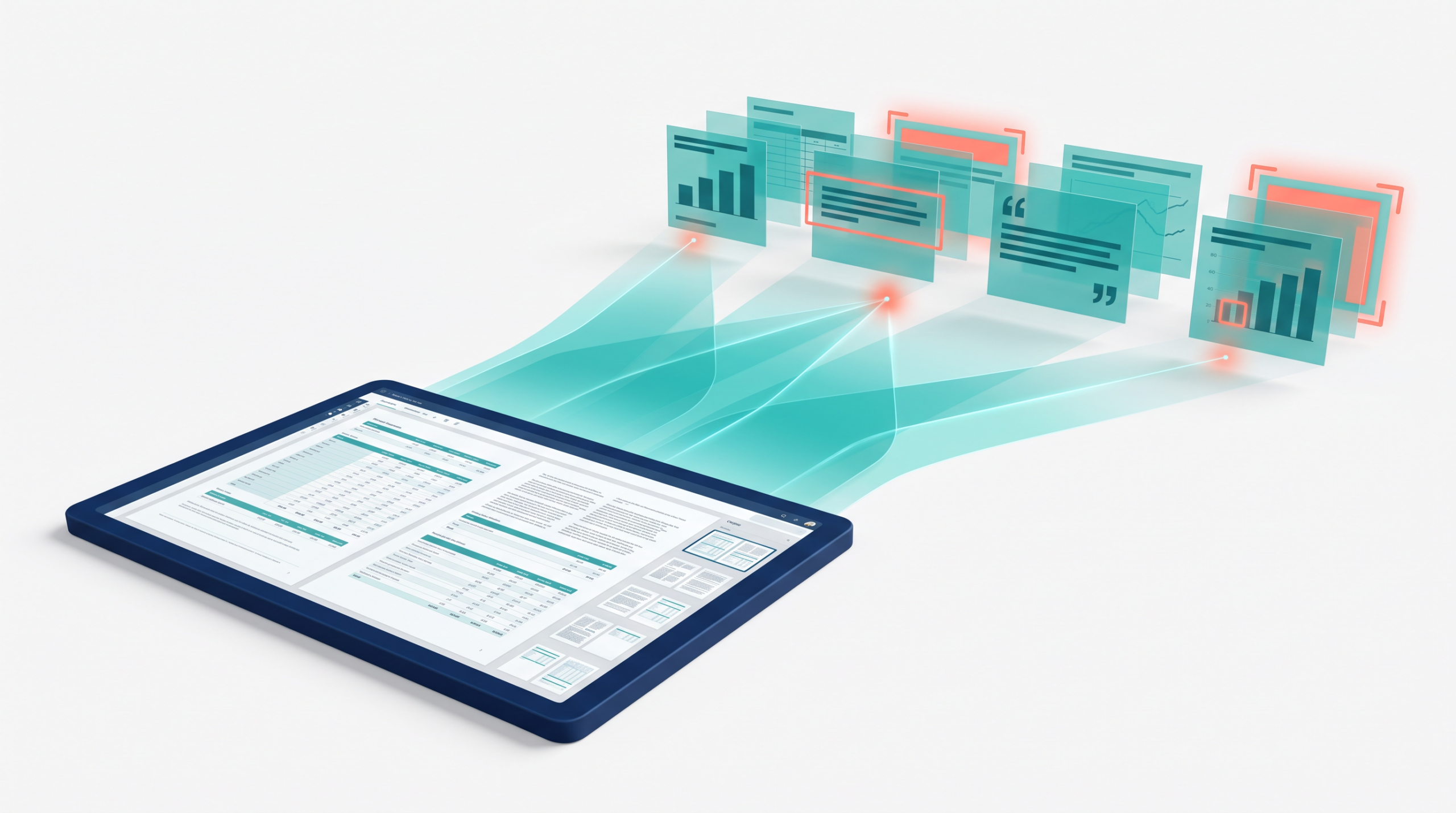
PDFの分析にAIを導入する際、単に知名度や賢さの評判だけでツールを選ぶと、実務の段階で思わぬ手戻りが発生します。調査や法務、技術文書の分析においてAIを効果的に利用するには、PDFというファイル形式特有の制約と、AIの処理能力の限界を理解しておく必要があります。ここでは、実務で直面しやすい6つの失敗点から、製品選定の基準を定めます。
第一の基準は、検索可能なPDFのテキストを正しく抽出できるかという点です。電子データから直接作成されたPDFであっても、複雑な段組みやヘッダーとフッター、段落途中の改ページなどにより、AIに対する入力データとして文字の順序が狂うことがあります。テキストが抽出できても、論理構造まで完全に維持されるとは限らない限界を知っておく必要があります。
第二は、OCR機能の有無と精度です。紙の書類をスキャンした画像化されたPDFの場合、AIが内部でOCR処理を実行してテキストを読み取る機能が求められます。手書き文字の混入やスキャンの傾き、解像度の低さが入力時のノイズとなり、出力に誤りを引き起こす原因になります。
第三は、図表と脚注の解釈です。PDFにはグラフや表、小さな文字で書かれた脚注が頻出します。AIがこれらを無視するのか、それとも図表の軸や単位、表外の注釈までを文脈として理解できるかが、分析の質を大きく左右します。
第四の基準は、引用から原文への到達性です。回答の引用番号を押して、該当するPDFのページと前後の段落をすぐに開けるかを試します。引用と本文を照合する操作にかかる時間が、調査で繰り返し使えるかを左右します。
第五は、複数版や複数資料の取り扱いです。規程の新旧比較や、異なる報告書を同時に読み込ませる場合、AIが資料を混同せずに処理できるかどうかが問われます。複数資料を入力した際、どのファイルに基づく情報なのかを出力で明確に区別できることが条件となります。なお、一度に処理できるデータ量の上限やサービスの料金は変動しうるため、最新の仕様を常に確認する必要があります。
第六の基準は、機密性の担保です。未公開の事業計画や法務文書を入力する場合は、学習利用、保持期間、保存場所、アクセス権、削除方法が社内基準に合うことを確認します。ウェブ版であれシステム組み込みのAPIであれ、入力データがどのように保護され、いつ削除されるのかを確認し、社内の情報管理基準を満たすことを確認しなければなりません。
これら6つの基準をもとに、実際の入力から出力までの振る舞い、そして人の確認を前提とした業務フローに適合するツールを選ぶことが重要です。
NotebookLMとAcrobat|引用から原文へ戻る分析

今回比較する7製品(NotebookLM、Acrobat AI Assistant、Claude、ChatGPT、Microsoft Copilot、ChatPDF、Humata)のうち、分析対象の資料を知識の土台とし、回答と原文の結びつきを重視するソース接地型の代表がNotebookLMとAcrobatです。これら二つの製品は、AIの出力から根拠となるPDFの該当箇所へ直感的に戻る機能を提供しており、事実確認を始める箇所を絞れます。
Googleが提供するNotebookLMは、プロジェクト単位で複数の資料を統合して分析する用途に長けています。NotebookLMのソース追加手順にあるように、ユーザーはGoogleドライブ上のPDFやローカルから複数のファイルをアップロードし、一つの情報基盤を構築できます。チャット機能を用いて質問を入力すると、AIは指定された複数ソースのテキストを横断して回答を出力し、文末に引用番号を提示します。入力可能なファイルサイズやソース数の上限は時期やプランによって変動し得ますが、大量の文献レビューや複数資料の比較調査において、どの文書のどこから抽出された情報かを確認しながら作業を進める条件に適合します。
一方、Adobe Acrobat AI Assistantは、PDF閲覧ソフトウェアとしての強固な基盤を活かし、閲覧中のドキュメントに対する直接的な問いかけに特化しています。回答から引用情報を確認する手順が示すように、出力された引用マークをクリックすると、PDFビューア上で実際のページとハイライトされた原文へ即座に視点が移動します。長大な契約書や技術仕様書など、元のレイアウトや前後の文脈を維持したまま特定の記述を精読する法務や技術担当者の要件に適合します。また、PDF Spacesという機能を利用することで、単一ファイルだけでなく複数文書をまとめて扱うことも可能です。
Adobeの説明によると、引用表示だけで回答の正確性は決まりません。NotebookLMとAcrobatを試す際は、引用箇所の前後を開き、回答が条件や例外を取り落としていないか比べます。同じ資料への質問を両製品で実行し、原文を確認するまでの操作数も記録すると、導入後の作業量を比較できます。
ClaudeとChatGPT|長文と図表は利用経路を確認する
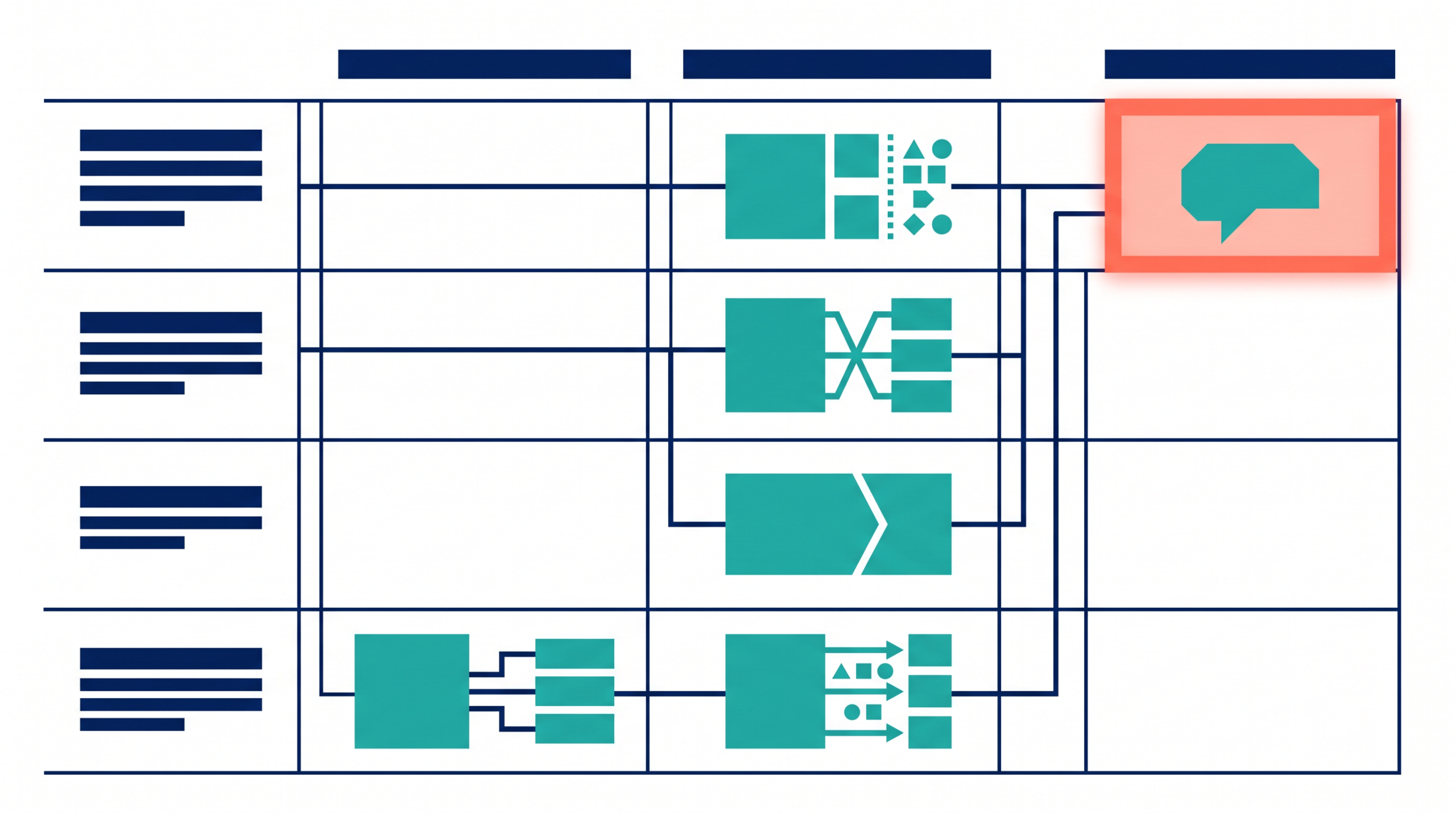
汎用的な生成AIとして広く普及しているClaudeとChatGPTは、高度な推論能力を持ち、PDFをアップロードして分析する用途でも強力な選択肢となります。しかし、テキストだけでなく複雑な図表を含む資料や、数十ページに及ぶ長文のPDFを扱う場合、AIが文書をどのように読み込み処理しているかという内部の経路や条件を把握しておかなければ、重大な情報を見落とす危険性があります。
Claudeに入力する場合、PDFのページ数と視覚条件の関係に注意を払う必要があります。Claudeでのファイルアップロードの仕様では、一定の制限を超える長いPDFを読み込ませた際、処理負荷の観点から文書内の画像や図表の視覚的な解析が省略され、テキストデータの抽出のみに切り替わることが説明されています。この状態に気づかずに分析を進めると、本文中にある重要なグラフの傾向や、画像化された表のデータが完全に無視された要約が出力されるという限界が生じます。入力前にファイルを分割するか、どこまでが視覚的に認識されているかをAIに質問して確認する工夫が求められます。
一方、ChatGPTでPDFを扱う場合は、視覚検索の利用経路が解析結果を左右します。ChatGPTのPDF視覚検索に関するFAQによれば、PDF内の図表やレイアウトを視覚的に捉えて検索する機能は、利用しているプランやファイルをアップロードするインターフェースによって動作が限定されます。通常のチャット画面からの直接入力ではなく、独自の知識ベースを構築するためにバックグラウンドでファイルをアップロードするような経路をとった場合、画像解析が行われずテキスト中心の処理にフォールバックする場合があります。
これらの仕様を理解して正しく処理経路を選択したとしても、出力された結果に対する人の確認は省略できません。視覚要素として認識された図表であっても、AIはグラフの縦軸が対数スケールであることを見落としたり、表の右上に小さく記載されている千円や百万円といった単位の記述を誤認したりする場合があります。AIが提示する数値や推移の分析については、必ず人が元のPDFの該当ページを開き、図表の軸と単位を目視で照合する必要があります。
さらに、業務で利用するPDFには未公開の財務情報や個人情報が含まれることが多いため、データの保持と契約条件を事前に確認することが必須です。OpenAIのファイルアップロードに関するFAQに記載されているように、ファイルのシステム内での保持期間や、入力したデータが将来のAIモデルの学習に利用されるかどうかの基準は、コンシューマー向けプランとエンタープライズ向けの契約で明確に異なります。Claudeにおいても同様に、利用するアカウントの種別によってデータ保護の取り扱いが変わります。なお、ここで言及した機能の提供状況や、一度に処理できるファイルサイズ、ページ数の上限といった料金や制限は常に変動しうるため、実際の調査台帳を作成する際は必ず最新の公式ドキュメントを参照して条件を定義してください。
Copilot・ChatPDF・Humata|既存基盤と専用画面で選ぶ
ここまでにNotebookLM、Acrobat AI Assistant、Claude、ChatGPTの4製品を見てきました。本節では、今回おすすめする7製品のなかで残る3つの選択肢として、既存の業務基盤に密接に組み込まれたMicrosoft Copilotと、PDFの読み込みと引用表示に特化した専用画面を持つChatPDFおよびHumataの適合条件を比較します。
Microsoft Copilotは、社内で日常的に利用しているMicrosoft 365の環境内で作業を完結できる点が最大の強みです。ウェブブラウザ上のCopilotに手動でPDFを渡して分析させるアップロード機能の利用に加えて、Microsoft 365 Copilotを利用する環境であれば、SharePointやOneDriveに保存されたPDFを直接参照して回答を生成できます。あらかじめファイル形式の要件を満たすことで、毎回手作業で入力する手間が省けます。しかし、入力元となるファイル群はMicrosoft 365の権限設定に完全に依存します。検索対象と回答に使われる範囲は利用経路と設定で異なるため、部門間の共有設定が意図した範囲になっているか、テスト用アカウントで確認します。利用にあたっては適切な権限管理の徹底が不可欠です。
次に、PDF文書の分析に特化した対話型のウェブツールがChatPDFです。入力としてアップロードした複数のPDFを横断して質問することができ、出力された回答文には原文へのリンクが含まれるため、手軽に調査環境を整えられます。運用上の注意点として、入力できるファイルのページ数やデータサイズに対する制限が設けられています。料金プランや上限は変動しうるため、検証時点の最新の制約を必ず公式サイトで確認してください。また、自社システムに機能を組み込むためのChatPDF APIも提供されていますが、一回のリクエストで処理できるファイルサイズや会話履歴の管理方法などがウェブ版とは異なります。導入評価を行う際は、ウェブ版の画面上の挙動とAPIを通じた仕様を混同しないように注意し、用途に応じたテストを実施する必要があります。
Humataもまた、PDFをはじめとする文書解析と専用画面の提供に注力した製品です。複数ファイルに対する質問を入力すると、回答を出力すると同時に、根拠となった部分を画面上の元のPDFプレビュー内で直接ハイライト表示するHumataの引用インターフェースを備えています。視覚的に原文の該当箇所へ導かれるため、出力結果と元の文脈を照らし合わせる作業が非常にスムーズになります。
Humataの評価では、ハイライトされた一文から前後の段落や脚注へ移る操作を試します。たとえば表の値が別ページの条件付きで示されている場合、ハイライトだけでは条件を読み落とします。原文の確認に何回の操作が必要かをChatPDFなどと比べると、引用画面の使いやすさを評価できます。
五つのPDFと十問で同じ条件を作る

PDF分析AIの性能を比較検討する際、カタログスペックやベンダーの提供するデモ結果だけで採用を決めることは推奨できません。製品ごとに得意な処理や内部的な制限が異なるため、実際の業務データに即した実行可能な比較テストを行う必要があります。その際、製品ごとに異なるファイルや質問を使うのではなく、固定された五つのPDFと十の質問からなる同一のテストパックを用意し、まったく同じ条件を作ることが重要です。
まず、入力データとして性質の異なる五つのPDFを用意します。一つ目は、文字情報がデジタルデータとして適切に埋め込まれており、テキスト検索が容易な標準的なテキストPDFです。二つ目は、紙の契約書や過去の文献を複合機などで読み込んだ画像ベースのスキャンデータを用意します。これにより、AIシステム側のOCR処理能力やかすれた文字の読み取り精度を測ります。三つ目は、本文の間に複雑な表とグラフが複数配置された業績報告書や研究論文などの資料です。視覚情報の処理能力や、表の縦横の軸を正確に把握できるかを確認します。四つ目は、あえて本文の記述と巻末の付録資料で数値や条件が食い違っているPDFです。このような付録矛盾が含まれる資料を読み込ませた際、AIがどちらの情報を抽出するか、あるいは矛盾の存在自体を指摘できるかをテストします。五つ目は、規定集などの古い版と新しい版を用意し、改訂差分を正確に認識して比較できるかを検証します。
次に、これらの入力ファイルに対して問い合わせる十問のプロンプトをあらかじめ固定しておきます。全体を要約させるような単純な質問だけでなく、出力を具体的に評価できる質問を設計します。たとえば、三つ目の資料に対しては、特定の表の交差するセルにある数値を抽出させる質問や、グラフの縦軸の単位を正しく認識できているかを問う質問を含めます。五つ目の資料に対しては、新旧の資料を比較して改訂差分を箇条書きで出力させます。また、四つ目の資料を用いて、本文と付録矛盾についてどのように記載されているかを問い、事実関係を整理させます。さらに極めて重要なテストとして、資料のどこにも記載されていない架空の条件をあえて質問に含めます。これによって、AIが外部の一般的な知識を混入させて捏造することなく、提供された資料からは判断不能であると正しく出力できるかを確認します。
テスト後は、10問の回答を正解表と比べます。引用リンクを開き、数値、図表の軸、脚注、前後の条件が一致するかを記録します。答えが合っていても引用先が違う場合は、調査時に原文へ戻る手間が増えるため別項目として採点します。
結果表には、スキャン画像の読み取り失敗、表の段組みの誤認、本文と付録の矛盾の見落としを別々に記録します。自社で頻繁に扱うPDFの種類でどの誤りが起きたかが、製品を絞る材料になります。
合否条件を先に決めて調査台帳へ残す


NotebookLM、Acrobat、Claude、ChatGPT、Copilot、ChatPDF、HumataといったPDF分析AIの選定において、テストを実施する前に業務上譲れない必須条件を定め、その結果を調査台帳に記録していくことが確実な採用判断に繋がります。あらかじめ基準を持たずにAIの回答を眺めてしまうと、一見して滑らかな文章に引きずられ、実際の業務で生じる致命的な欠陥を見落とすおそれがあるためです。
まず、業務で求める要件を洗い出し、ツールが満たすべき必須条件を定義します。例えば、スキャンされたPDFからテキストを抽出できること、複数のPDFを横断して回答できること、機密情報を学習データとして利用しないことなどが挙げられます。これらの条件を満たさないツールは、その時点で選定対象から外すことができます。また、提供形態ごとの料金設定やファイルサイズなどの上限は継続的に変動しうるため、テスト時点での仕様と運用開始後の見通しを分けて台帳に記載しておくことが望ましいです。
テストの実施記録には、入力したデータとプロンプト、そして出力結果を正確に残します。どのバージョンのPDFを使用してテストを行ったかを後から特定できるよう、入力ファイルの同一性を証明する入力SHAなどのハッシュ値を記録し、証跡として保存します。生成AIは同じ入力に対しても異なる回答を出力することがあるため、設定したプロンプトで同じテストを複数回実行し、結果の再現性を確認することも重要です。再現性が極端に低い場合、業務プロセスに安定して組み込むことが難しくなります。
出力結果の評価においては、何をもって不合格とするかの基準が必要です。特に、業績数値の桁間違い、存在しない規定をでっち上げる幻覚、図表の単位の読み違えなど、業務判断を誤らせる重大誤りが発生した場合は厳しく評価しなければなりません。AIがもっともらしい文章を生成する限界を常に意識し、重大誤りの頻度と種類を調査台帳に記録することで、実運用に耐えうるかどうかの客観的な判断材料とします。
調査台帳には、回答から原文の該当箇所へ移るまでの操作数と確認時間も残します。正答率が同程度でも、引用を確かめる作業が短い製品なら日常の資料調査に組み込みやすくなります。
よくある質問
無料版でPDF分析は可能ですか?
多くのAIツールには無料版や試用枠が用意されており、PDFの基本的な質問や要約を試すことができます。たとえばChatPDFは無料枠を提供しており、NotebookLMも利用可能です。ただし、無料版ではアップロード可能なファイルサイズやページ数、1日あたりの質問回数に厳しい制限が設けられていることが一般的です。これらのツールの料金体系や利用上限は変動しうるため、本格的な調査業務へ導入する前には必ず最新の公式情報を確認し、自社の要件に合うプランを選択してください。
スキャンしたPDFは分析できますか?
文字情報を持たないスキャンPDFを分析するには、画像から文字を読み取るOCR処理や視覚処理に対応したAIが必要です。たとえばClaudeでは、ページ数などの条件を満たす場合に視覚要素の処理が可能です。ChatGPTでもプランや利用経路によってPDF内の画像を視覚的に検索する機能を提供しています。しかし、スキャン品質が低い場合や手書き文字が含まれる場合、テキストの認識精度が下がり、誤った分析結果に繋がる可能性があります。テスト時には必ず文字情報を持たないファイルを含めて精度を確認してください。
引用付きの回答は内容が正しいと言えますか?
引用リンクを押してPDFの該当ページを開き、回答の数値と条件が原文にあるかを見ます。Acrobat AI Assistantの説明でも、引用表示だけでは回答の正しさは決まりません。前後の段落や脚注に例外があれば、その条件も回答へ反映します。
機密性の高いPDFを読み込ませても安全ですか?
機密性の高い資料を扱う場合、アップロードしたPDFがAIの学習に利用されないか、確実に削除されるかを確認する必要があります。ChatGPT、Microsoft Copilot、Humataでは、選ぶ契約と利用経路について、学習利用、保持、削除、管理者権限を個別に確認します。ただし、ウェブ版画面とAPI経由ではデータの保持期間や取り扱い規約が異なることが多いため、自社のセキュリティ基準に合致する契約形態と利用経路を厳密に確認した上で利用してください。
調査手法について
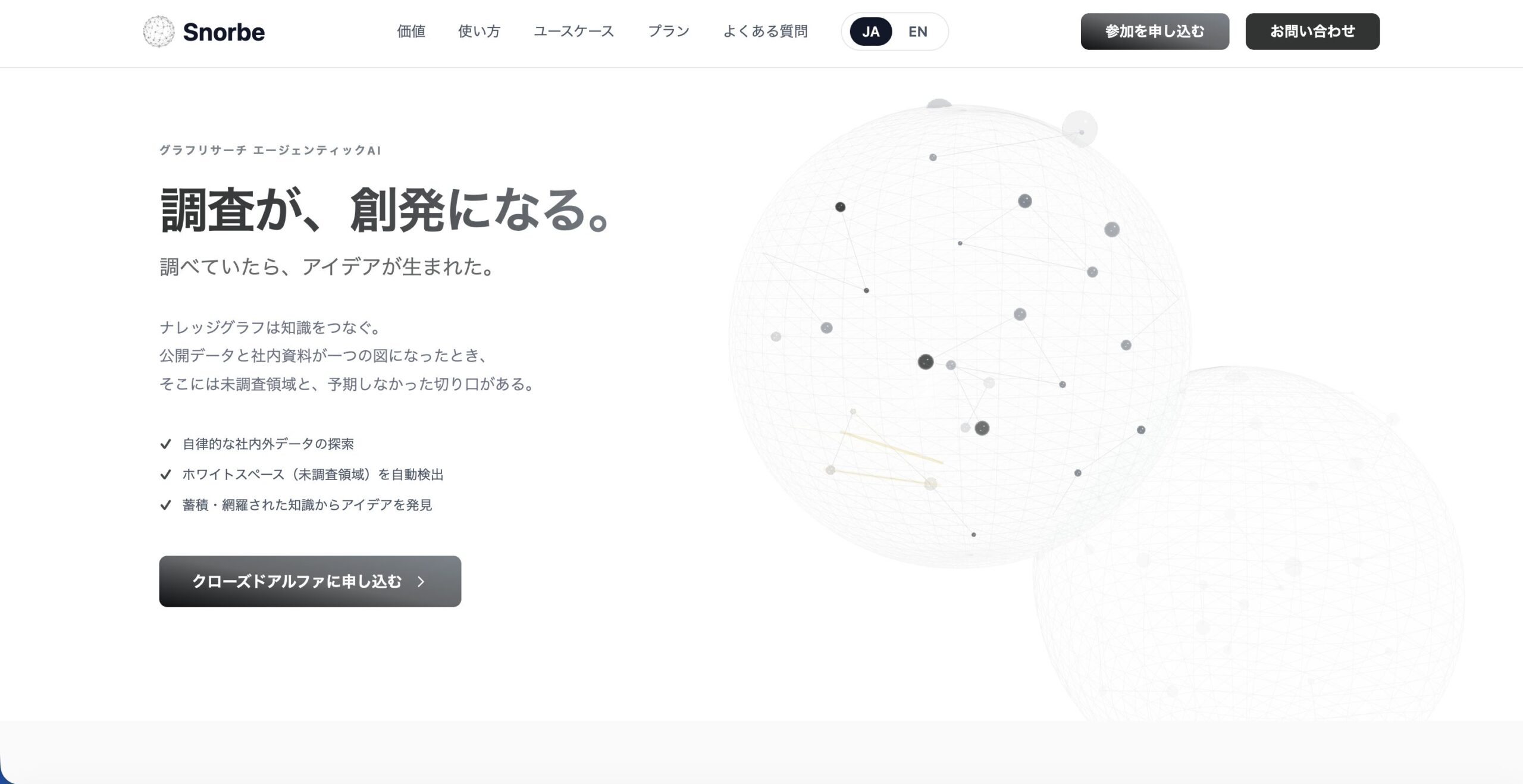
こちらの記事はグラフAIリサーチプラットフォームのSnorbeを使って作られています。Snorbeは研究開発・新規事業向けの調査テーマに応じた幅広い項目のオートリサーチや、ナレッジグラフの構築、構造化レポートの生成ができるAIリサーチツールです。
Screenshot
調査したいテーマを入力するだけで、AIが深堀りすべき観点や広げるべき調査項目をレコメンドしながら、自動でリサーチを進めます。収集した情報はナレッジグラフとして蓄積され、未調査領域(ホワイトスペース)を可視化しながら調査の網羅性を高めていけます。
また、観点マトリクスを30秒・構造化レポートを10分で自動生成する機能があり、出典付きのレポートをMarkdown/PDF形式でエクスポートできます。調査の元データも保存されるため、ファクトチェックや社内共有も容易です。
ご利用をご希望の方は、こちらよりお申し込みください。
また、グラフAIを活用した社内ナレッジ管理や、研究開発・新規事業のリサーチ支援、セルフホスト導入のご相談も受け付けています。お困りの方はお気軽にご連絡ください。

市場調査やデスクリサーチの生成AIエージェントを作っています 仲間探し中 / Founder of AI Desk Research Agent @deskrex , https://deskrex.ai


コメント