AIを活用して手軽にWebサイトを立ち上げた後、中小企業の広報や運営担当者が直面するのが日々の更新ルールの整備です。たとえば「臨時休業のお知らせ」といった架空の記事を一件追加・変更する際、作成者とは別の担当者が公開前に内容を確認し、万が一誤った内容で公開してしまった場合には元の状態へ戻せる運用経路はどれか、という課題が生じます。
結論からお伝えすると、適切な運用経路は、サイトが動いているプラットフォームの「公開境界(どこでの操作が一般公開に繋がるか)」によって決まります。たとえば、編集内容が自動的に反映されるNotion Sitesでは、非公開ページでの下書き確認が必要です。一方、WordPressでは編集と公開のユーザー権限を分けることができ、Netlifyなどを利用する場合はAIが作成した変更をプレビュー環境で事前に確認する仕組みがとられます。
本記事では、Notion Sites、WordPress、Netlifyを中心に公開前の確認手順と誤更新時の復旧ルールを解説し、CodexやClaude Codeでソースを作る場合とChatGPTのSitesで公開する場合の境界にも触れます。最後までお読みいただくことで、ご自身のサイトにおける「文章の入力元」と「一般公開されるタイミング」を特定し、自社に合った安全な運用方法と担当者の役割分担を最終的に決定できるようになります。
AIで作ったサイトの更新元を先に特定する
AIを使ってWebサイトを手軽に立ち上げた後、日々の運営で課題となるのが「誰がどのようにサイトを更新し、誤りがあった場合はどう直すのか」という運用方法です。例えば「臨時休業のお知らせ」という架空のお知らせ一件を追加・変更する際、作成した本人とは別の担当者が公開前に内容を確認し、万が一誤った内容で公開してしまった場合には元の状態に復旧できる経路を確保しておくことが重要になります。
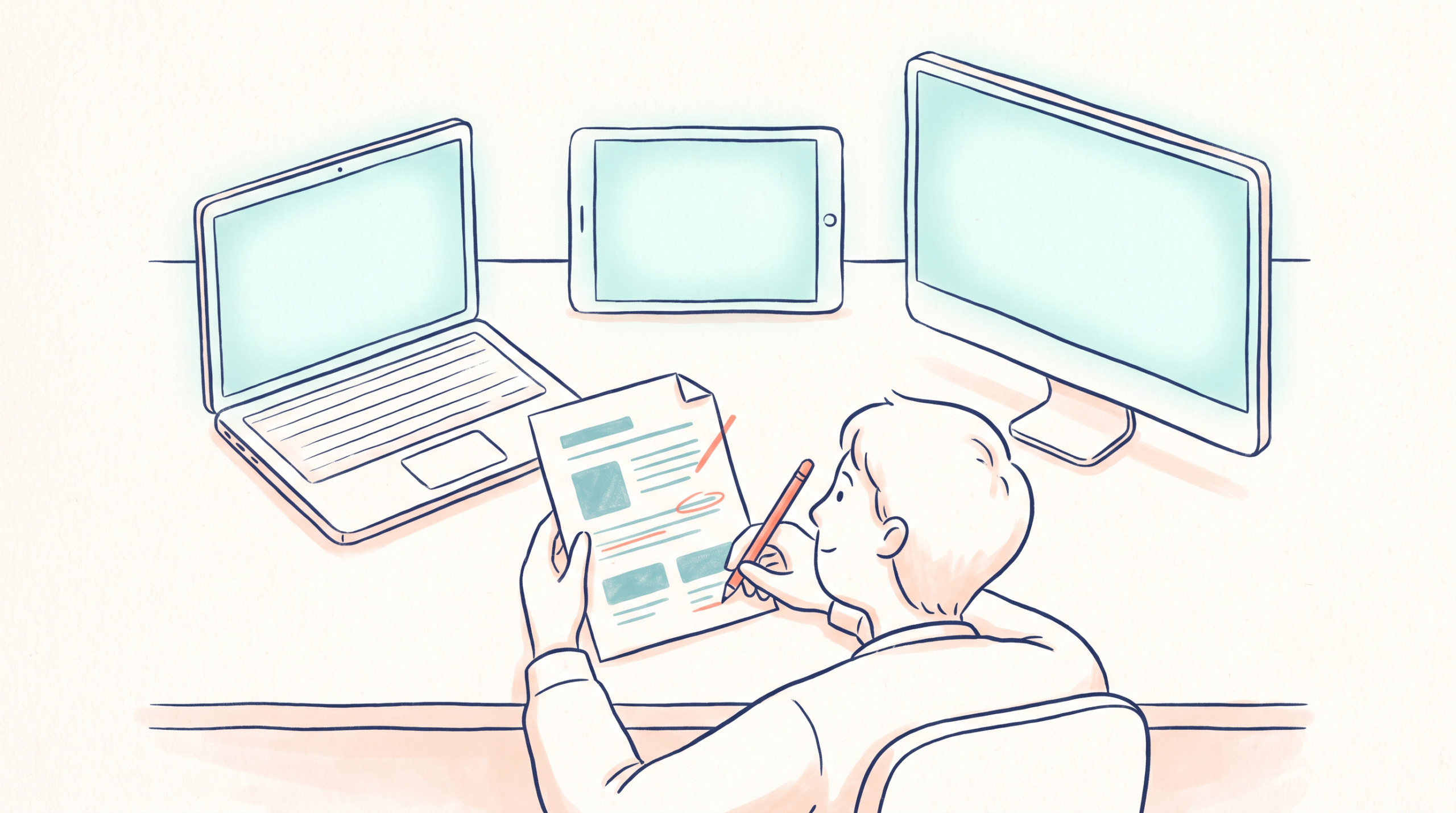
結論として、適切な運用経路を決めるためには、まずご自身のWebサイトの「現在の編集元」と「公開操作のタイミング」を特定する必要があります。AIで作成したサイトであっても、最終的にどのプラットフォームで動いているかによって、編集内容が本番に反映される仕組みや、復旧の担当者が異なるためです。
そもそも、AIを利用してサイトやコンテンツを作成する入口自体も、プラットフォームごとに異なります。例えば、Notion AIの公式資料は、ページ内の文章作成や編集を支援する機能を案内しています(Notion AIの機能説明)。そのため、公開中のページ内で直接AIに文章を生成させると、そのまま自動反映の対象となります。一方、WordPress.comのAIサイトビルダーは、指定した概要からサイト全体を生成し、一般の訪問者にはComing Soonページが表示される状態から手動で公開する仕組みを採用しています(WordPress.comのAIサイトビルダー説明)。さらにNetlifyでは、新規プロジェクトを文章から生成して初回デプロイを作る機能(NetlifyのAIによる新規作成手順)と、既存サイトの変更プレビューを作成する機能が分かれています。このように、文章の一部をAIに書かせる機能とサイト全体を生成する機能を同一視せず、それぞれの作成入口が公開境界にどう関わるかを把握することが重要です。
さらに、ブラウザ上の管理画面だけでなく、AIを使ってWebサイトのソースコード(裏側のファイル)自体を直接作成・編集する手法もあります。例えば、Codex CLIやClaude Codeといったツールは、サイトのファイルを調べたり編集したりできます。こうしたツールによる作業はあくまで「ファイル内容の変更」であり、それ単体で一般公開に直結するわけではありません。そのため、AIがコードを編集する入口と、それがWeb上に公開される経路は切り離して考える必要があります。
Codexで作ったサイトを公開する経路として、例えばChatGPTのSitesを利用すると、プロンプトや対応するローカルプロジェクトからサイトを構築しつつ、保存した版と実際にデプロイ(公開)された版をデスクトップやWebから分けて管理できます。また、AIに変更させたファイルをGitなどのバージョン管理システム経由でNetlifyに接続している場合は、公開前の提案(プルリクエスト)の段階で、本番環境とは別のURLで確認できるDeploy Previews(デプロイプレビュー)を作成できます。これにより、コードに詳しくない広報担当者であっても、AIが作成・編集したサイトの表示を一般公開の前に確認し、問題がなければ本番へ渡すという運用経路を構築できます。
例えば、いくつかの代表的なプラットフォームでは、公開や確認の仕組みに次のような違いがあります。
一つ目は、Notion Sitesを利用している場合です。Notionでは、ページのコンテンツを変更すると、サイトが自動的に更新される仕組みになっています(NotionのWeb公開設定)。つまり、編集元の変更が公開サイトへ自動的に反映されます。
二つ目は、WordPressを利用している場合です。WordPressでは、ユーザーごとに権限を設定でき、記事の執筆と管理はできるものの公開はできない、というように編集と公開の役割を分けることが可能です(WordPressの権限説明)。
三つ目は、Netlifyを利用してAIに変更を任せる場合です。NetlifyのAI機能では、プロンプトに基づいてプロジェクトのファイルやコードに変更を加え、そこからプレビューを作成します(NetlifyのAgent Runners説明)。この場合、本番へ反映させる前にプレビュー環境で変更内容を確認できます。
先述した架空のお知らせ一件を更新すると仮定します。もしご利用のプラットフォームがNotionのように自動反映されるものであれば、本番環境を直接編集する前に、別担当者が別の場所でテキストの内容を確認する手順が必要です。一方、WordPressのように権限を分けられるものや、Netlifyのようにプレビューが作られるものであれば、作成担当者が下書きやプレビューを用意し、別担当者がそれを確認してから本番に公開操作を行うという経路を組むことができます。また、誤更新時の復旧についても、自動反映のツールとプレビューを経由するツールとでは、誰がどの画面から戻す操作を行うかが変わってきます。
読者の皆様は、まずご自身がAIで作成したサイトの管理画面や利用中のサービスを確認してください。「どこに文章を入力しているか」「どのボタンを押すと一般の閲覧者が見られる状態になるのか」という現在の公開操作を特定することが、自社に合った確認・復旧のルールを決める第一歩となります。この更新元の特定をもとに、以降の項目でツールごとの具体的な運用方法を見ていきましょう。
編集が自動反映するNotion Sitesでは公開範囲を先に見る
Notion Sitesを利用してAIで作成したサイトを運用する場合、編集内容が自動的に一般公開される特性を考慮する必要があります。そのため、本番とは別の非公開ページでお知らせの下書きを作成して別担当者が確認し、問題がなければ本番のページへ移すという運用経路をとるのが結論となります。

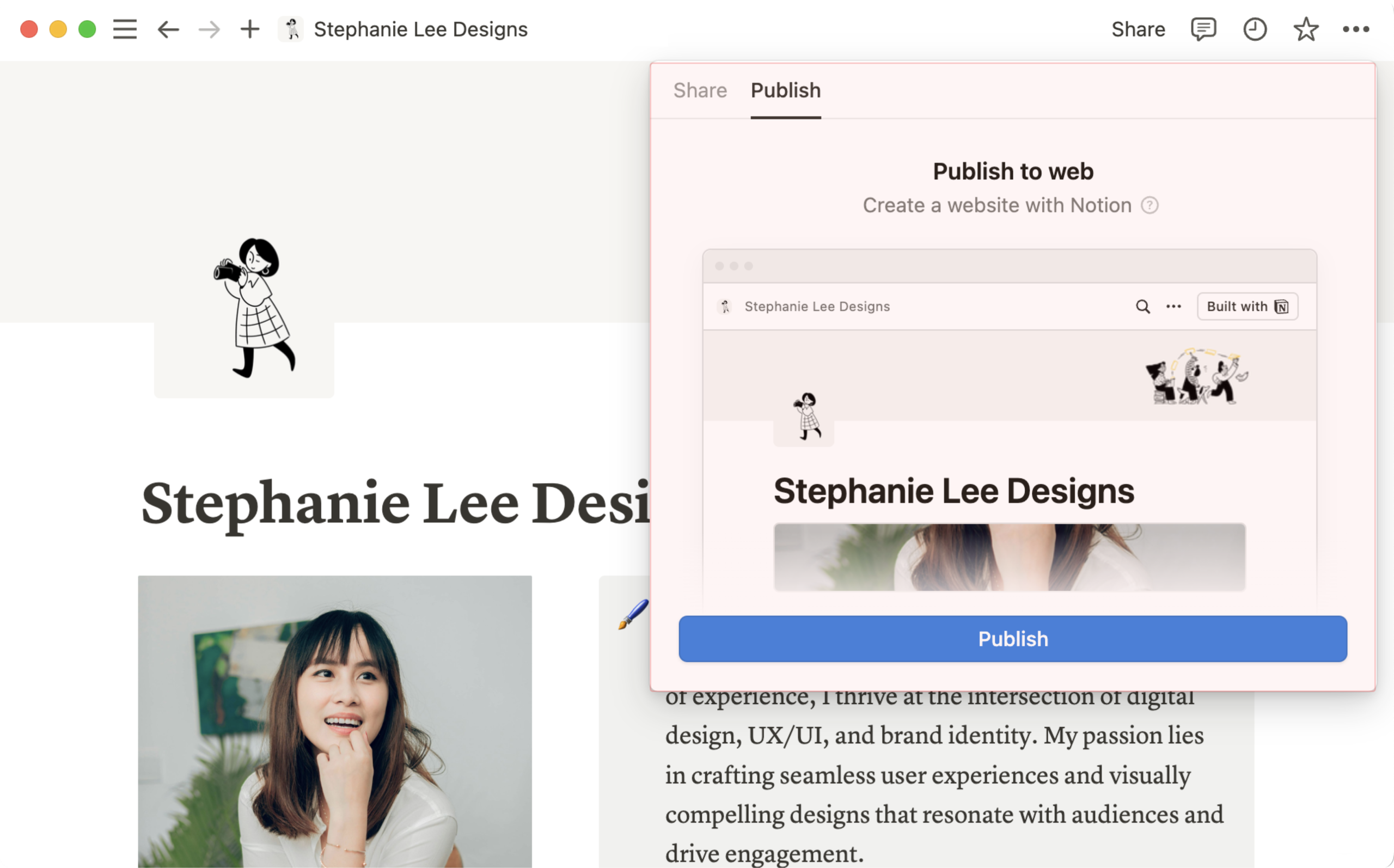
Notionの仕組みとして、Notionページのコンテンツを変更すると、サイトが自動的に更新されます。さらに、Web公開設定をオンにしたページに含まれるサブページも、デフォルトでは自動的に公開される対象となります(NotionのWeb公開設定)。つまり、「公開」といったボタンを都度押さなくとも、公開ページに加えた変更は、公開ボタンを改めて押さずにサイトへ自動的に反映されます。
例えば、「臨時休業のお知らせ」という架空のお知らせ一件を追加・変更する場合を考えてみましょう。すでにWeb公開の設定がオンになっている本番ページ(あるいはそのサブページ)上で、直接このお知らせを入力してしまうと、書きかけの文章や誤りを含んだ状態のままサイトへ反映されることになります。これでは、別担当者が公開前に内容を確認して誤りを防ぐというステップを挟むことができません。
この課題を解決するためには、読者の皆様がご自身のNotion環境において、「どのページやサブページがWeb公開されていて、どのページが社内のみの非公開設定になっているか」という公開範囲を事前に確かめる行動が重要になります。その設定状況を確認した上で、Web公開の対象になっていない場所に、下書き用のページを別途設けます。
非公開のページを用意した後の具体的な作成手順として、架空の「臨時休業のお知らせ」一件をNotion AIを活用して作成します。非公開ページ内でスペースキーを押すか既存の文章を選択してNotion AIを呼び出し、文章を生成・編集させ、その提案を受け入れるか、破棄するか、あるいは再試行するかを選ぶことができます(Notion AIの機能説明)。また、Notion AIチャットを利用して草稿を作り、作成したページを後から人が修正することも可能です(Notion AIの活用ガイド)。
実際の運用経路としては、作成担当者がまずこの非公開ページでお知らせの文章を作り、別担当者がそこへアクセスして内容を確認します。確認が終わった後、完成したお知らせのテキストを本番の公開用ページへコピー&ペーストなどで移動させることで、公開前に確認した新しい情報をサイトへ反映できます。
一方で、万が一、本番のページでお知らせの更新内容を間違えたり、既存の文章を書き換えてしまったりした場合の復旧についてもルールを決めておく必要があります。
Notionには過去の編集状態に戻すことができるページ履歴の機能が備わっています。ただし、このページ履歴を利用するにはいくつかの条件があります。まず、履歴の保持期間はご利用のプランによって異なり、フリープランの場合は7日間となっています。また、履歴を閲覧して復元を行うには、少なくともそのページに対する編集権限を持っていなければなりません。さらに、過去の履歴は編集のたびに即座に作られるわけではなく、アクティブに編集している間は10分ごと、および最終編集から2分後という間隔で記録される仕組みになっています(Notionのページ復元手順)。
したがって、「誤更新を発見した際、プランごとの保持期間内に、対象ページの編集権限を持つ誰が履歴を開いて元の状態に復元するのか」という復旧担当者をあらかじめ決めておくことが、確実なサイト運営に繋がります。読者の皆様も、ご自身のプランの履歴保持期間と、現在誰が該当の権限を持っているのかを一度確認しておくことをおすすめします。
WordPressでは編集と公開の担当を分けて確認する
AIで作成したサイトをWordPress上で運用している場合、編集と公開の担当をユーザー権限で明確に分ける運用経路を組むのが結論となります。ただし、新規にお知らせを追加するのか、すでに公開されているお知らせを修正するのかによって適用される仕組みが異なるため、自身のサイトの投稿種別と現在の権限設定を確認する必要があります。

WordPressの仕組みとして、ユーザーごとに細かく権限を設定できます。例えば、標準の「Contributor(寄稿者)」権限を与えられたユーザーは、自分の投稿を作成・編集できますが、公開する権限は持っていません(WordPressの権限説明)。このような公開権限のないユーザーが新しい投稿を書き始めた場合、直接公開することはできず、「レビュー待ち(Submit for Review)」の状態で記事を提出することになります(WordPressの投稿状態説明)。
この仕組みを、架空の「臨時休業のお知らせ」一件を新たに作成・追加する運用に当てはめてみます。作成担当者のアカウントをContributor権限にし、確認を行う別担当者のアカウントには公開権限を設定します。作成担当者がWordPressの編集画面でお知らせを入力しても即時には公開できず、レビュー待ちとして送信されます。その後、公開権限を持つ別担当者が内容を確認したうえで一般へ公開する操作を行うという、明確な経路を設けることができます。
一方で、すでに公開されている「臨時休業のお知らせ」の内容を後から更新(変更)する場合には注意が必要です。標準のContributor権限では、そもそも公開済みの投稿を編集する権限がありません。公開済みの記事を編集するには、別途「edit_published_posts」という権限が関わってきます(WordPressの権限説明)。さらに、先述した「レビュー待ち」のステータスは新規投稿を行う際の説明であり、既存の公開済み投稿の更新に対して、同じ承認待ち経路が自動適用されるとは記載されていません(WordPressの投稿状態説明)。
さらに、WordPress.com固有のAI機能を使ってサイトを構築・編集する場合は、前述したWordPress標準の権限管理とは異なる公開経路をたどる点に注意が必要です。まず、WordPress.com有料プランの「AIサイトビルダー」を利用してサイト全体を作成する場合、目的やページ構成、デザイン等を指定して概要を確認してからサイトが生成されます。この生成直後は一般の訪問者には「Coming Soon」ページが表示される状態であり、手動で「Launch site」の操作を行ったタイミングが一般への公開境界となります(WordPress.comのAIサイトビルダー説明)。
また、WordPress.comで公開済みサイトのページを変更する際、「AI Editor」を利用できる場合があります。これは、WordPress AgentとAI-powered site building experienceの有効化、ブロックテーマの利用といった条件を満たすことで動作し、チャット形式で変更を依頼して左側の実サイトプレビューを見ながら「Save」を押して反映する仕組みです(WordPress.comのAI Editor説明)。
しかし、このAI Editorを利用した既存サイトの変更操作に対して、WordPress一般機能であるContributor権限を用いた「レビュー待ち」の承認経路がそのまま自動適用されるとは言えません(WordPressの権限資料・WordPress.comのAI Editor資料)。そのため、AI EditorでSaveした後は、公開URLで変更の反映を確かめる必要があります。
したがって、読者の皆様はご自身のWordPress管理画面を開き、日頃お知らせを「新規の投稿」として追加しているのか、「公開済みのページ」を上書き更新しているのかという投稿種別を確かめてください。そのうえで、誰のアカウントがどの権限を持っているかという公開の反映点を特定し、実情に合わせて役割分担を見直すことが安全な運用への第一歩となります。
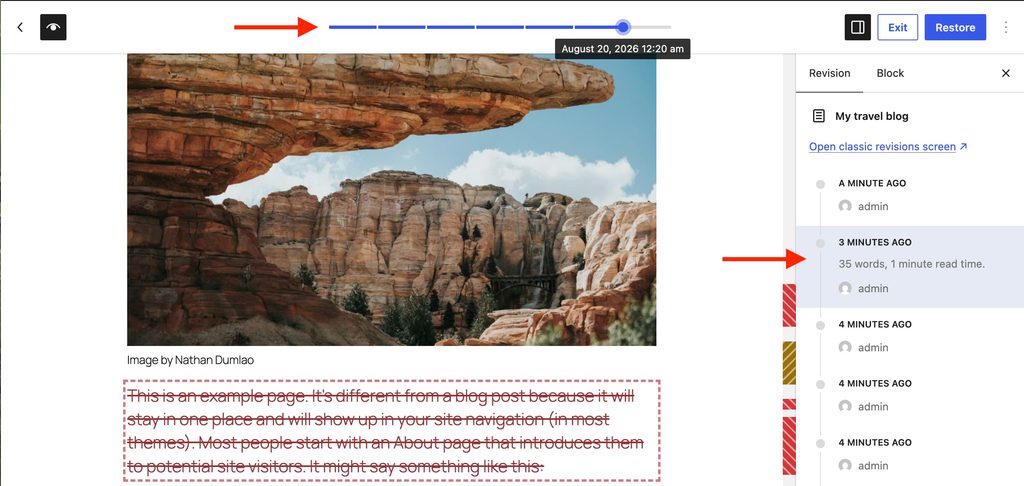
また、別担当者の確認を経ても誤った内容のまま公開してしまった場合や、既存の記事を意図せず上書きしてしまった場合に備え、復旧のルールも定めておきます。WordPressにはリビジョン機能があり、保存した各下書きや、公開更新ごとの記録をシステムに保持し、版を比較して復元できるようになっています(WordPressのリビジョン説明)。ただし、この保存数はサイトの設定によって制限できる仕様です(WordPressのリビジョン説明)。
万が一の誤更新が発生した際、「編集や公開の権限を持つ誰がリビジョン機能を使って元の状態へ復元操作を行うか」という復旧担当者をあらかじめ決めておきましょう。同時に、ご自身のサイトでリビジョンがいくつ保存される設定になっているかを確かめておくことで、より確実なサイト運営が可能になります。
NetlifyではAIの変更をプレビューから本番へ渡す
Netlifyを利用してAIにサイトの変更を任せる場合、AIが作成したプレビュー環境を別担当者が確認し、問題がなければ本番へ渡すという運用経路を組むのが結論となります。
そもそもNetlifyを利用してAIにサイトを扱わせる場合、新規にサイトを作らせる入口と、既存サイトを編集させる入口とで公開までの経路が異なります。チームダッシュボードの「Add new project」からプロンプトを入力し、必要ならAIエージェントを選んで「Build now」を実行すると、新しいプロジェクトとして最初のデプロイが行われます(NetlifyのAIによる新規作成手順)。初回デプロイは既存サイトの変更に使うDeploy Previewとは異なります。公開範囲はチームの「プライベートを既定にする設定」に左右されるため、架空のテスト原稿を入力する前にアクセス設定を確認します(Netlifyの新規プロジェクト設定)。

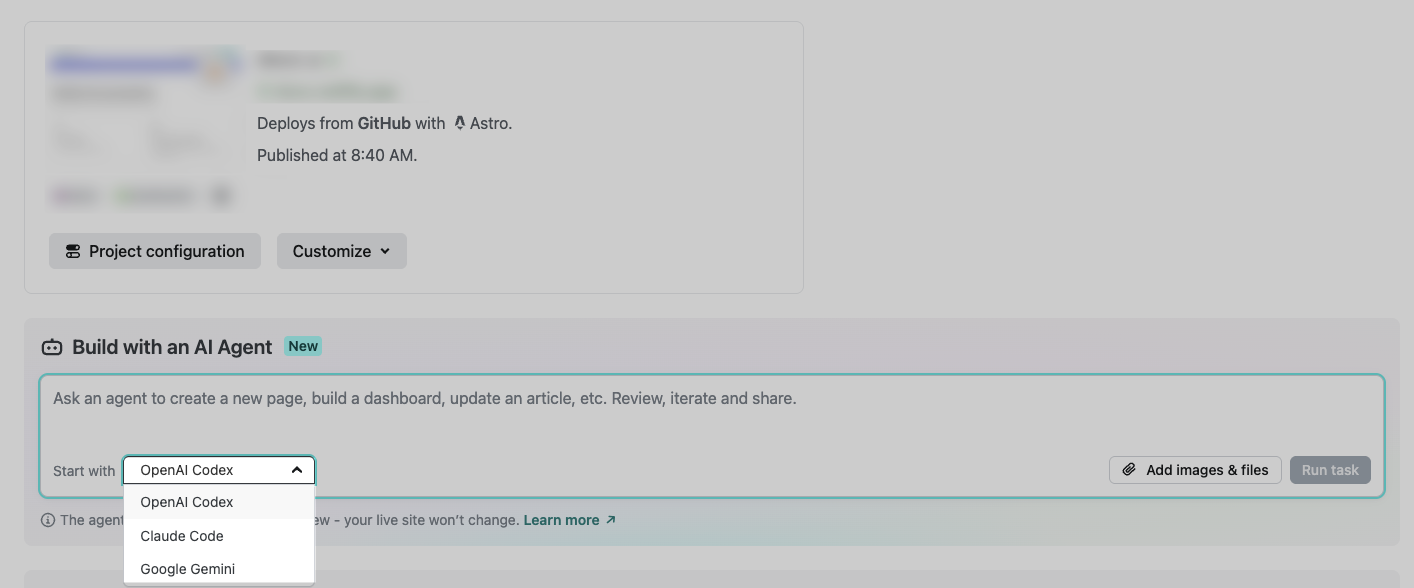
Netlifyの機能であるAgent RunnersのBuildモードを使用すると、AIがプロンプトに基づいてコードやファイルを変更し、「Deploy Preview」を作成します(NetlifyのAgent Runners説明)。このDeploy Previewは本番環境とは異なる独立したURLで生成されるため、本番サイトへ反映される前に変更内容を確認できる仕組みになっています。ただし、このプレビューURLを知っている人の閲覧範囲は、サイトの公開設定やパスワード保護の設定に依存します。検索エンジン向けのnoindex設定はアクセスを防ぐ秘匿手段とは異なるため、関係者以外へのURLの取り扱いには留意が必要です(NetlifyのDeploy Preview説明)。
この仕組みを、架空の「臨時休業のお知らせ」一件を更新する場面にあてはめてみます。まず作成担当者がAIにお知らせの追加や変更を指示すると、AIがファイルを変更し、Deploy PreviewのURLが用意されます。作成担当者はこのURLを別担当者へ共有し、実際の画面でテキストの内容やレイアウトを確認してもらいます。内容に問題がなければ、本番への公開操作へと進みます。
ここで読者の皆様に確かめていただきたいのが、ご自身のNetlifyプロジェクトの構成です。プレビューから本番環境へ反映させるための公開操作は、プロジェクトがGitと連携しているかどうかで異なります。GitHubと接続しているプロジェクトの場合、本番ブランチに向けたPull Request(PR)をマージすると本番デプロイへ進みます。一方、Gitを利用していないプロジェクトでは、公開権限を持つユーザーが管理画面から「Publish」を実行することで本番へ反映される仕様になっています(NetlifyのAgent Runners説明)。自身のサイトがどちらの構成で動いているかを特定し、誰がマージやPublishの操作を行うのかを決めておくことが、確実な公開手順に繋がります。
また、Netlifyの管理画面内で完結するAgent Runnersの操作とは別に、手元のパソコンでAIツールを使い、ソースコードを直接編集してからNetlifyに連携する経路もあります。例えば、Codex CLIやClaude Codeといったツールを使うと、パソコン内のファイル変更やGitのブランチ作成、コミットといった作業をAIに指示できます。
新しいサイトを一から作る場合は、CodexかClaude Codeへ対象読者、掲載する情報、必要なページを伝えてソースを作らせ、まずローカルで表示を確かめます。生成したソースをGitリポジトリに保存し、Netlifyへ初めて接続する際のデプロイは、公開済みサイトのPRに付くDeploy Previewとは別です(Netlifyのデプロイ作成手順)。接続前に公開範囲を確認し、初回デプロイ後は公開URLで表示を確認します。
公開済みサイトで架空の「臨時休業のお知らせ」をコードから追加・変更する場合も考えてみましょう。まず作成担当者が手元のパソコンでAIにお知らせの追加を指示し、AIがどのファイルをどう書き換えたかの差分を確認します。その後、AIツール(例えばCodexのローカル環境機能など)の支援を受けながら、変更内容をGitHubなどのGitリポジトリへプッシュし、プルリクエスト(PR)を作成します。
Netlifyは、接続されたGitリポジトリへのプッシュを検知して自動的にビルドとデプロイを実行する仕組みを持っています(Netlifyのデプロイ作成手順)。ここでプルリクエストが作られると、先述した本番とは異なるURLのプレビュー環境が生成されます(NetlifyのDeploy Previews説明)。作成担当者がこのプレビューURLを共有することで、コードに詳しくない広報担当者であっても、Webブラウザ上で実際の文章やレイアウトを事前確認できます。プレビューURLの閲覧範囲はプロジェクトの公開・保護設定で確かめます。
プレビューでの確認後、本番ブランチへプルリクエストをマージすると本番デプロイへ進みます(NetlifyのGit運用概要)。公開担当者はデプロイの完了と公開URLの表示まで確かめます。
また、別担当者の確認を経ても誤った内容のお知らせを公開してしまった場合の復旧方法についても整理しておきましょう。Netlifyでは、過去に成功したデプロイの記録から任意の時点を選び、「Publish Deploy」を実行することで、その状態を本番として再公開(復元)することが可能です(Netlifyのデプロイ管理説明)。
しかし、サイトの自動公開機能(Auto publishing)が有効になっている場合、注意が必要です。過去のバージョンへ戻した後に、別の後続の本番デプロイが実行されると、せっかく戻した版が新しいデプロイによって上書きされてしまうことがあります(Netlifyのデプロイ管理説明)。
万が一の誤更新に備え、管理画面で自動公開の設定がどうなっているかを確認してください。そのうえで、「どの公開権限を持つ担当者が、過去のデプロイ一覧から復旧操作を行うのか」という復旧担当をあらかじめ決めておくことで、より安全にAIを活用したサイト運用を続けることができます。
お知らせ一件を別担当者が更新して復旧まで試す
AIで作成したサイトの運用ルールを最終的に完成させる条件は、実際のツール上で「お知らせ一件の変更」を通し、公開の反映点と復旧担当の操作をご自身で確かめることです。これが本記事の結論となります。

管理画面のどこから確認を行い、誤った場合は誰がどう戻すのかという実操作を確かめるため、通しテストを実施します。ただし、架空の「臨時休業のお知らせ」を実際の事業サイトへ掲示するのは、意図的な誤情報を一般公開してしまう恐れがあるため実務例として適していません。そのため、誤更新の復旧リハーサルは非公開の検証環境や公開可能なデモサイトで扱い、実際の事業サイトには「実際に承認された正しい変更だけ」を反映するというように、両者の目的と確認対象を明確に分けて進めます。
まず、Notion Sitesを用いたテスト方法です。Notionでは公開ページの内容変更が自動反映され、サブページも原則として公開対象となります(NotionのWeb公開設定)。Web公開したページは誰でも閲覧可能であるため、読者の皆様は非公開の検証場所の公開範囲を事前に確認してからテストを扱います。 検証用の非公開ページに架空のお知らせを作り、別担当者が確認します。続けて意図的に誤った文章に書き換え、復旧担当者がページ履歴から元の状態に戻せるかを確かめます。なお、この非公開の下書きでの復元試験は、本番公開URLの反映確認そのものではありません。実際の事業サイトでの公開表示の確認は、本番用に承認された正しいお知らせを用いて行います。本番の公開ページへ正しいテキストを移し、公式のWeb公開手順に従ってWeb公開タブの「サイトを表示」から、一般に見えるページを自身の目で確認します(NotionのWeb公開設定)。
次に、WordPressを用いたテスト方法です。検証用の環境において、権限を分けた状態で作成担当者が架空のお知らせを下書きとして保存します。WordPressでは、保存済みの下書きと公開更新の版を比較して復元できるようになっています(WordPressのリビジョン説明)。下書き内で意図的に誤った更新を保存してリビジョンを作り、復旧担当者が管理画面から正しい状態へ復元できるかを試します。ご自身のサイトの投稿タイプや権限、版の保存数についても実環境で設定を確かめてください。 この復旧テストとは別に、実際の事業サイトでは、別担当者が内容を確認して承認した正しい変更のみを公開操作し、実際の公開URLでお知らせが正しく反映されているかを確かめます。
最後に、NetlifyのAgent Runnersや、Netlifyへ連携したソースをCodex・Claude Codeで変更する場合のテスト方法です。Git接続済みの検証用プロジェクトでAgent Runnersに架空のお知らせの追加を頼むか、Codex・Claude Codeで別ブランチに追加してPRを作ります。NetlifyのDeploy Previewを利用すると、本番とは別のURLで変更を確認できるため(NetlifyのDeploy Preview説明)、プレビューURLを用いて別担当者が内容を確認する経路を試します。 誤更新の復旧テストは、本番環境への影響を防ぐため、別途立ち上げた非公開の検証用プロジェクトを利用します。Netlifyでは過去の成功デプロイを再公開できますが、自動公開が有効な場合は後続デプロイで上書きされ得る仕様です(Netlifyのデプロイ管理説明)。検証用プロジェクトで自動公開の挙動を含めた再公開の手順を確かめます。復旧リハーサルとは切り離し、実際の事業サイトにはプレビューで承認された正しい変更のみを本番へ反映し、公開URLで表示を確認します。
読者の皆様は、利用中の管理画面を開き、検証環境と本番環境を区別したテストを実施してください。非公開環境での復旧リハーサルと、実際の事業サイトに正しい変更を反映して確認する工程を分けることが、安全な運用ルールを完成させる条件となります。
よくある質問
Q. Notion Sitesで、公開中のページを直接編集しつつ、自動反映を一時的に止めることはできますか?
A. 公式の説明では、公開ページの内容を変更するとサイトへ自動的に反映されると案内されています。一方で、編集の自動反映を一時的に止める機能が標準で用意されているかについては明記されていません。また、ページの公開停止と一般アクセス設定も別項目として扱われます。まずは、ご自身のNotionの公開設定メニューなどに、自動反映を保留できる機能があるかを一度お確かめください。もし該当の設定が見当たらない場合は、本文で解説したように、非公開の別ページで下書きと確認を済ませてから本番ページへ移す運用をご検討ください。
Q. WordPressで、すでに公開されているお知らせの内容を別担当者が修正し、承認待ちの状態にすることはできますか?
A. ご自身のサイトに設定されている権限やカスタマイズの状況によって異なります。公式の説明では、公開権限を持たないユーザーが新規投稿を行う際に「承認待ち(Submit for Review)」になる仕組みが案内されていますが、既存の公開済み投稿の更新に対しても同じ承認待ちが自動適用されるとの記載はありません。さらに、標準の寄稿者(Contributor)権限では、そもそも公開済み投稿の編集権限を持ちません。ただし、サイトのカスタム権限や投稿タイプの設定によっては操作の条件が変わり得るため、ご自身のWordPress環境で公開済みの記事を編集した際、どのようなステータスが選択できるかを実環境で確かめてみてください。
Q. Netlifyで過去のデプロイを再公開して誤更新を復旧した場合、お知らせ以外のページはどうなりますか?
A. 再公開による復旧は元のデプロイ単位で行われるため、お知らせだけでなくサイト全体が、選択した過去のデプロイ時点の状態に戻ります。また注意点として、ご自身のプロジェクトで自動公開機能が有効になっている場合、過去の状態へ戻したあとに後続の自動デプロイが走ると、その内容によってサイトが上書きされてしまう可能性があります。復旧操作を行う際は、管理画面で自動公開の設定状態を確かめたうえで、意図せず巻き戻ってしまった他の正しい更新箇所がないか、関係者間で確認する手順を整えておくことをおすすめします。
社内のAI活用を進めるための相談役をご活用ください
AIを導入したものの、どの仕事から始めるか、何を入力してよいか、誰が運用を担うかで止まっていませんか。Deskrexでは、月額制のAI顧問・相談役として、現場の利用と経営の判断を継続的にご支援しています。

現在のAI利用状況と業務を伺い、入力ルールやセキュリティ、取り組む業務の優先順位、ツールとプランの選定を整理します。まず一つの業務で試し、実際の品質と負担を見ながら次に進む範囲を決めます。
個人だけで使われているAIやSkillsを社内へ広げる方法、推進役の置き方、人とAIの役割分担も相談できます。個別ツールの操作に加え、社内で判断し、使い続ける体制づくりをご支援します。
現在使っているAI、進めたい業務、判断に困っていることをお知らせください。AI顧問・相談役のご案内をご覧ください。

市場調査やデスクリサーチの生成AIエージェントを作っています 仲間探し中 / Founder of AI Desk Research Agent @deskrex , https://deskrex.ai