
Patentfieldを使って特許を探すときは、まず検索条件を決めて候補となる文献の集まりを作ります。候補を集めた後は、出願人や公開年などの条件で絞り込み、分類やグラフを使って技術の傾向を読み取ります。Patentfieldは、このような検索や分析の作業を一つの画面で進めることができる特許分析サービスです。
このサービスには、いくつかのAI機能が備わっています。候補を探し出すAIセマンティック検索と、人が付けた基準をもとに文献を振り分けるAI分類予測は、それぞれ役割が異なる機能です。生成AIを利用するPatentfield AIRも、検索後の要約や査読、集めた文献全体の分析を担当する追加オプションです。
これら三つの機能を分けて使うと、なぜその特許を候補に選んだのか、またはなぜ除外したのかを後から追いかけることができます。得られた分析結果は、特定の技術を継続して監視するか、検索の条件を直すか、あるいは判断を保留するかを決めるために使います。
あとから同じ判断を確かめられるように、検索や分類の条件、特許の原文を記録として残します。ここから、Patentfieldの検索、分類、生成AIによる査読をどのように使い分け、継続監視の判断へつなぐかについて詳しく説明します。
Patentfieldとは?特許検索と分析を一つの画面で進める
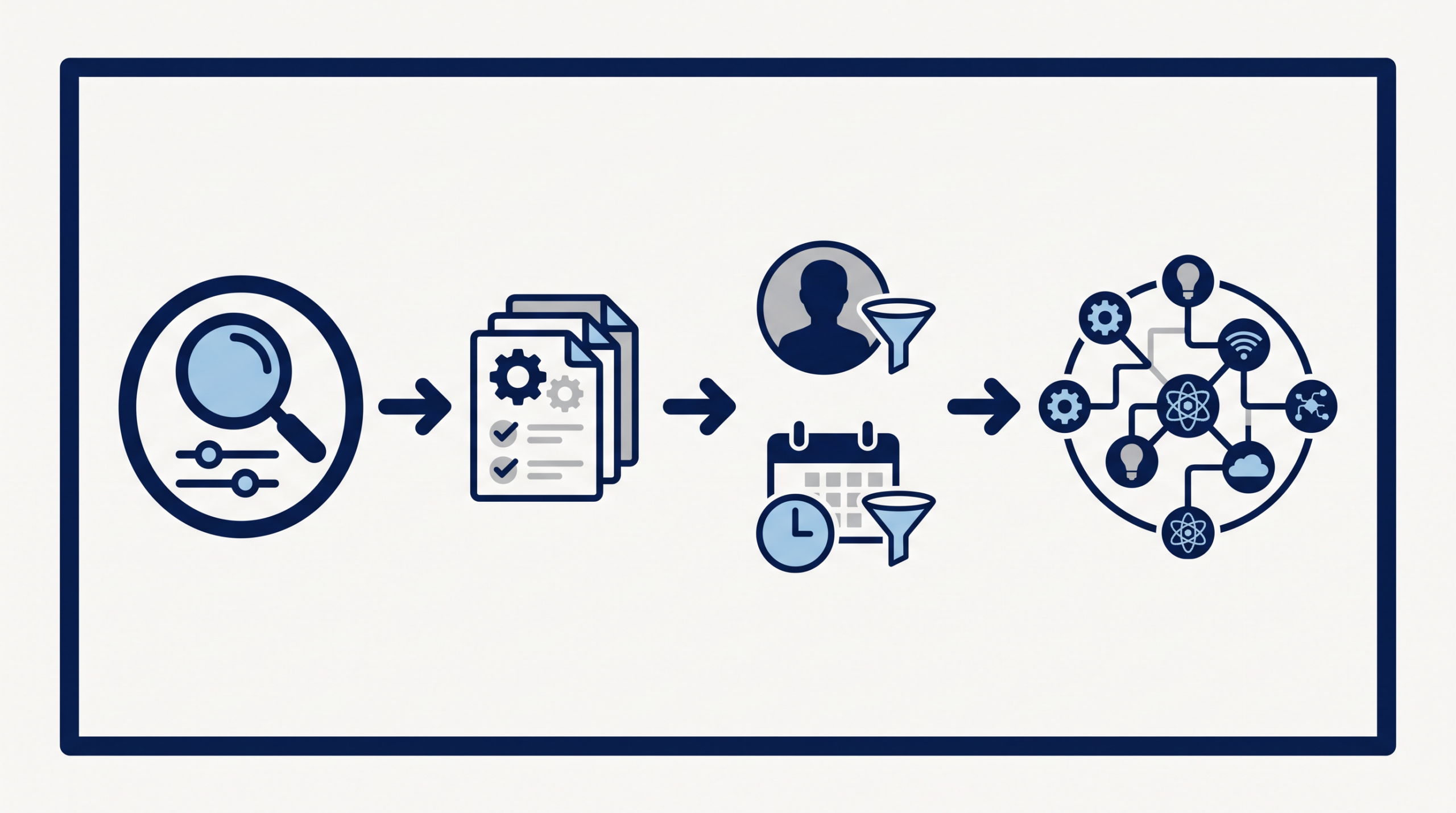
Patentfieldは、特許データから調査対象となる集まりを作り、それを様々な視点で分析するサービスです。特許を探す検索機能や結果をグラフにする機能、AIによる分類などを一つの画面で利用できます。
公式料金表の検索対象は、日本(JP)、米国(US)、欧州(EP)、中国(CN)です。韓国(KR)、台湾(TW)、国際出願(WO)も掲載されています。ただし、文献種別、収録期間、経過情報、更新時点は国ごとに異なります。実際の調査前に、公式の収録範囲FAQで対象項目を確認します。
特許を探す方法として、キーワードを使う簡易検索やフィールド検索、コマンド検索、番号検索があります。これらに加えて、文章の意味から近い文献を探し出すAIセマンティック検索や類似文章検索を選ぶこともできます。
検索で集めた結果は、出願人や公開年などの条件で集計し、マップとして可視化できます。特許の重要度を数値にするPFスコアという機能も備わっています。これはAIが自動で決める数値ではなく、利用者が計算の基準を設定して意味を持たせる仕組みです。
このように、通常検索や利用者が設計するスコアを使って調査の土台となる特許の集まりを作ります。ここから個別のAI機能をどう当てはめるかについて、次にAIセマンティック検索とAI分類予測の使い分けを説明します。
AIセマンティック検索とAI分類予測を使い分ける
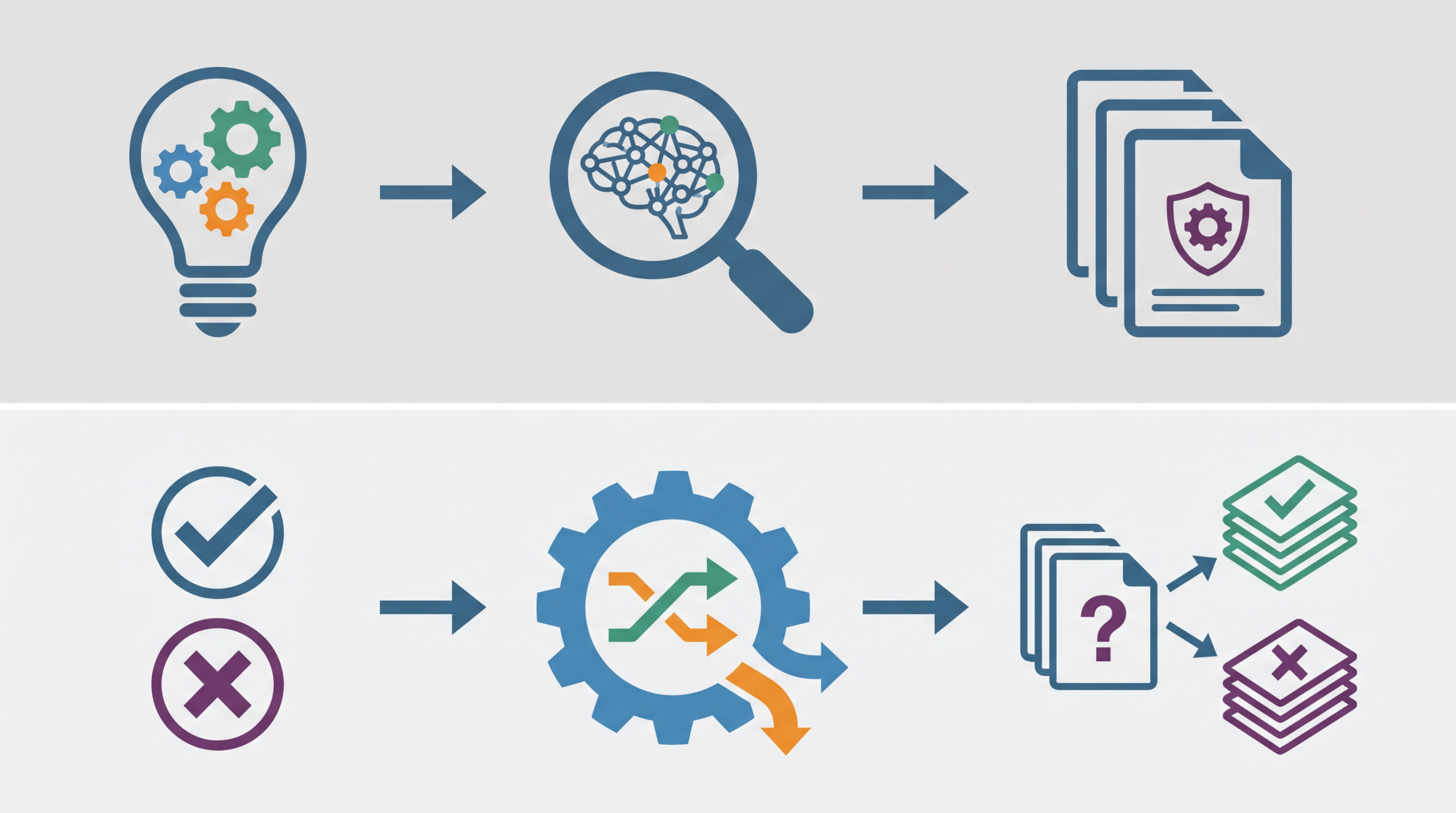
AIセマンティック検索は、調べたい技術を文章で表し、内容が近い文献を探す入口です。キーワードが一致しない表現も拾える一方、上位に並んだ文献がすべて調査の目的に合うとは限りません。そのため、公開年や出願人といった条件を重ねて、意図から外れた文献を除外します。
AI分類予測は、人があらかじめ付けた判定(教師データ)を使って、未分類の文献を自動で振り分ける機能です。公式のAI分類予測ガイドは、関係のあり・なしを分ける二値分類、最も近い分類を一つ選ぶ多値分類、該当する分類を複数付ける多ラベル分類の3種類を区別しています。
教師データを一括で取り込むときは、CSV形式またはTSV形式が必要です。一括取り込みの手順によると、1列目に文献番号かテキスト、2列目に教師ラベルを置きます。テキストを教師データにする場合は、3列目に「t」と入力します。Excel形式のファイルは読み込みに使えません。
AI分類予測を使う際は、言語の違いに注意します。日本語の教師データで日本語以外の文献を予測すると、信頼性が下がると公式ヘルプが注意しています。海外の特許を同じ分類器に入れて比較することは避け、言語ごとに教師データを分けるか、人が直接確認する件数を増やします。
ここまでの機能で、文献の候補を集めて独自の基準で分類する土台が整います。完成した母集団の査読や要約をさらに進めるため、次に生成AIオプションであるPatentfield AIRの役割を説明します。
Patentfield AIRは検索後の査読と集合分析を補助する
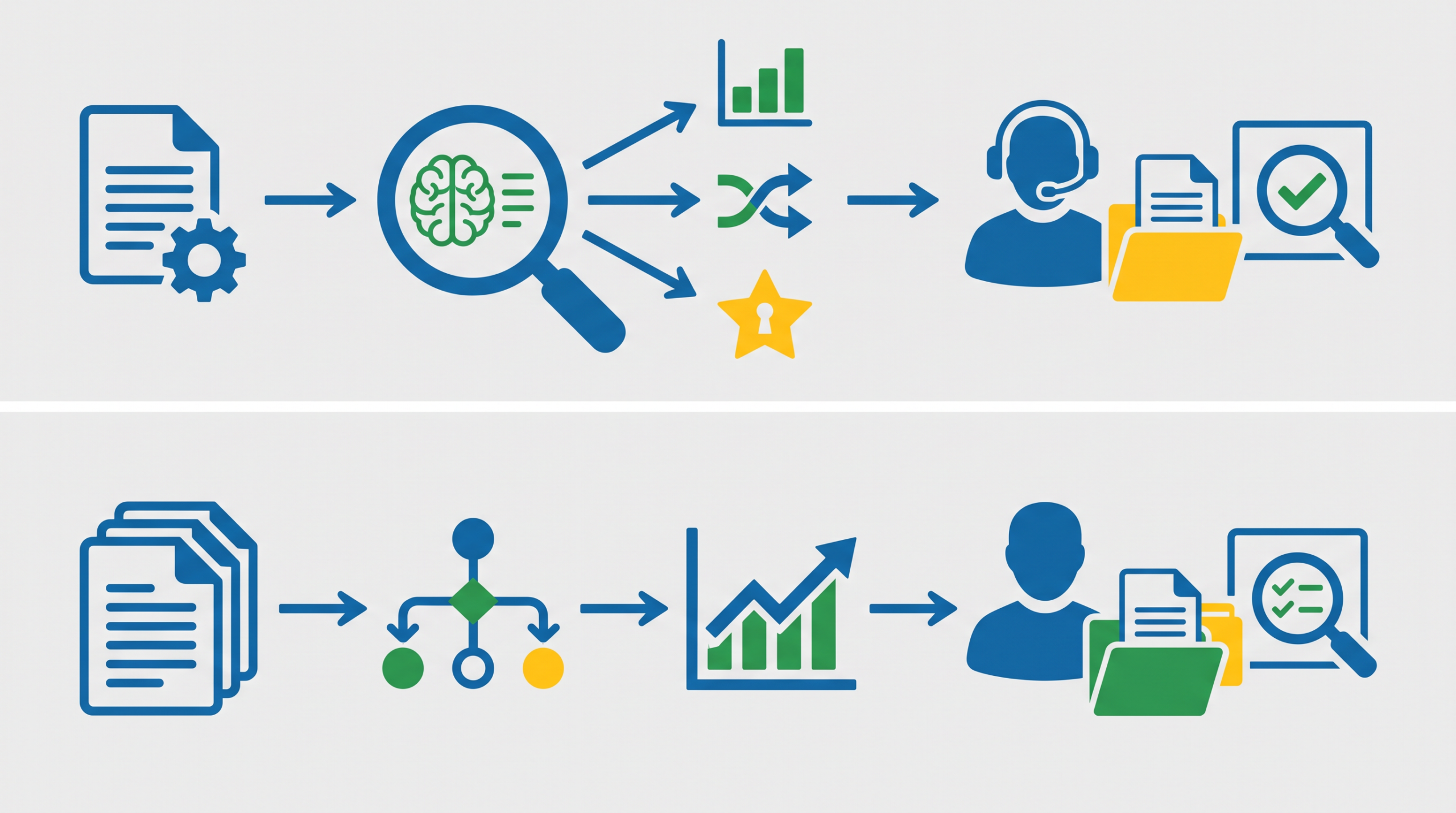
文献を振り分けた後も、個別の内容を読み解き、集まり全体の傾向をつかむ作業が残ります。この読解を生成AIで補助する追加オプションがPatentfield AIRです。Patentfield AIR製品ページでは、機能の例として文献の要約や翻訳、組成や数値の抽出、分類、先行文献との対比を挙げています。
利用するときは、まずAIに読ませる査読条件を作ります。次に検索で集めた文献を選び、生成AIが導き出した結果を確認します。Patentfield AIR公式ヘルプによると、この査読結果は通常の検索画面にも反映でき、特許の原文と並べて表示できます。AIの説明をそのまま信じるのではなく、関連ありとされた根拠が請求項などのどこにあるかを人が確かめるために使います。
文献ごとの確認が終わると、次は集まり全体の特徴を分析したくなります。AIRのポートフォリオ分析は、通常の検索とは異なり、文献の集合全体を対象として出願の傾向などを掘り下げることができます。AIから得られた説明は、最初から正しいと決めつけず、一つの仮説として扱います。
どれほどAIが読みやすい説明を返しても、特許の法的な範囲が確定するわけではありません。探すべき証拠や見逃しの許される度合いは、調査の目的によって異なります。法的な判断が必要な場面では、AIに頼り切らず、対象の公報を示して弁理士や専門の調査員へ確認を求めます。
このように、AIRの出力をそのまま結論にせず、人が判断するための材料として扱います。Patentfield AIRとは別に、検索結果を社内で利用する生成AIへ渡し、監視仮説の支持・反証・未確認へ整理する場合は、検索結果をExcelへ書き出します。次に、その手順を説明します。
検索結果をExcelへ出し、生成AIで仮説を検証する
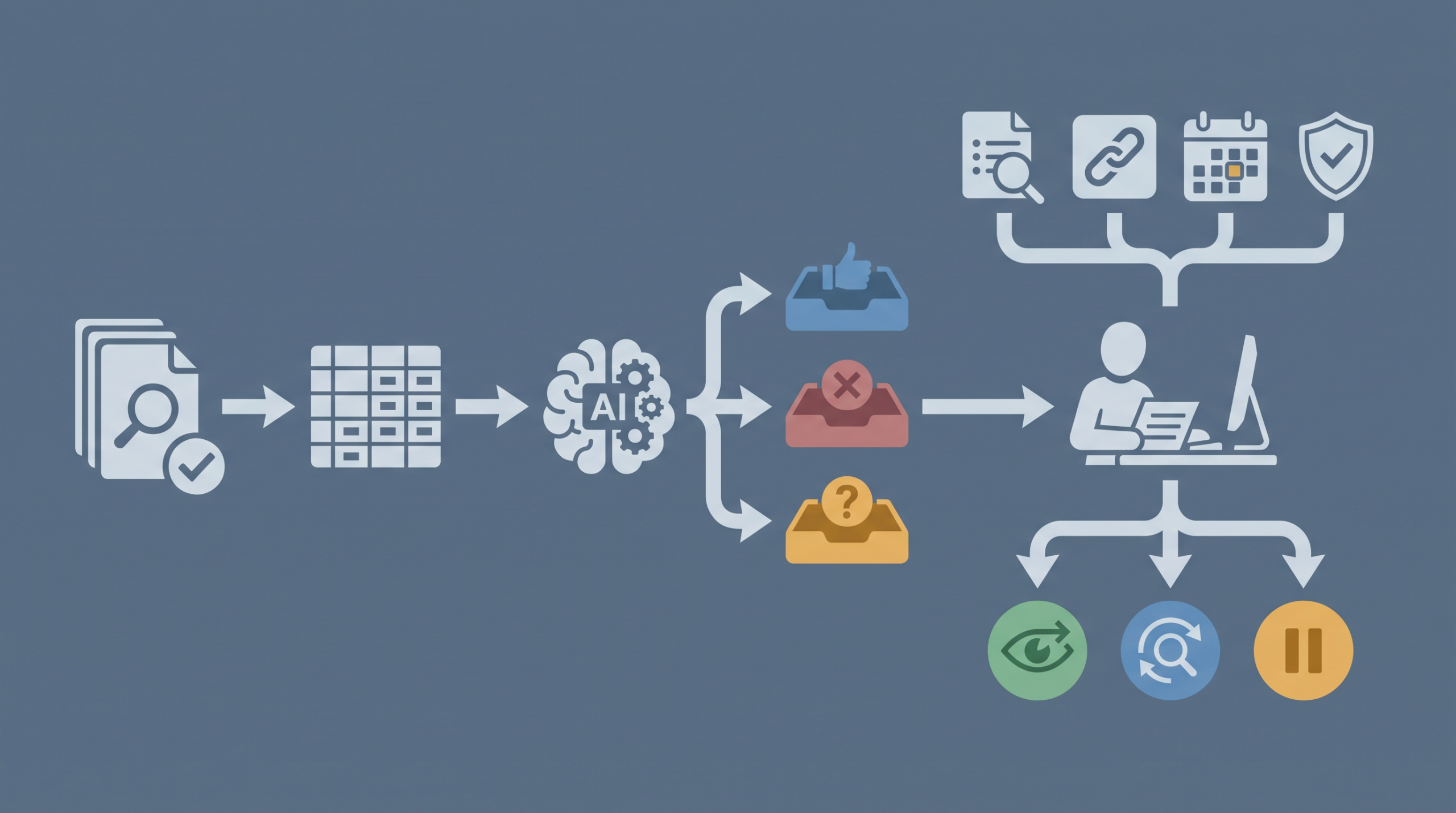
四半期の技術監視で、新しいテーマを継続監視の対象に加えるか決める場面を考えます。ここでの仮説は「競合各社の出願が特定の構成へ集中し、自社の次期開発テーマと衝突する可能性がある」というものです。
この仮説を確かめるには、検索件数だけでなく、同じ技術範囲に属する代表文献が必要です。各文献では、出願人、優先日、特許ファミリーを記録します。独立請求項とPatentfieldに表示された法的状態も残します。重要文献の現在の権利状態は、原簿や専門家の確認へつなぎます。
まず、Patentfieldの検索結果画面で母集団を確定し、Excelへ出力します。公式ヘルプが示す通常の上限は1回1000件です。これを超える場合は分割するか、件数を増やすオプションを検討します。
出力したExcelには、公開番号、発明の名称、出願人、優先日を残します。表示された法的状態と代表請求項も別の列に置きます。検索条件名と取得時刻も記録します。
次に、このリストを外部の生成AIへ渡します。Patentfieldとの契約、社内規程、生成AIの利用契約を確認し、外部提供を許可されたデータだけを残します。Patentfieldと接続していない生成AIには検索結果が自動で渡らないため、ファイル添付に対応するサービスへExcelを添付して指示します。
AIには、添付表だけを使い、仮説を支持する証拠、反する証拠、未確認項目へ文献を分けるよう依頼します。公開番号と根拠列も出力させます。
同一ファミリーを別発明として数えないように、重複候補を示して断定しないことも伝えます。さらに、「監視へ追加」「検索式を修正」「判断保留」の選択肢と反証条件を出力させます。
AIから回答を受け取ったら、担当者はPatentfieldの公報画面へ戻り、代表請求項の原文と表示された法的状態を確認します。AIが関連ありとした理由を原文で確認できなければ、その文献を仮説の支持証拠から外します。重要文献の法的評価は別に行います。
AIが集中領域とした文献の多くが同じファミリーだった場合や、独立請求項に特定の構成がない場合は、出願集中という仮説を支持しません。表示上は失効している文献が多い場合、過去の出願集中と現在の権利リスクを分けて評価します。この確認結果をもとに、監視へ追加するか、検索式を直すか、判断を保留するかを担当者が決めます。
ここまでの手順が使える範囲は、契約プラン、収録範囲、教師データと対象文献の言語によって変わります。次に、導入前に確認する条件を説明します。
導入前に料金、収録範囲、言語条件を確認する
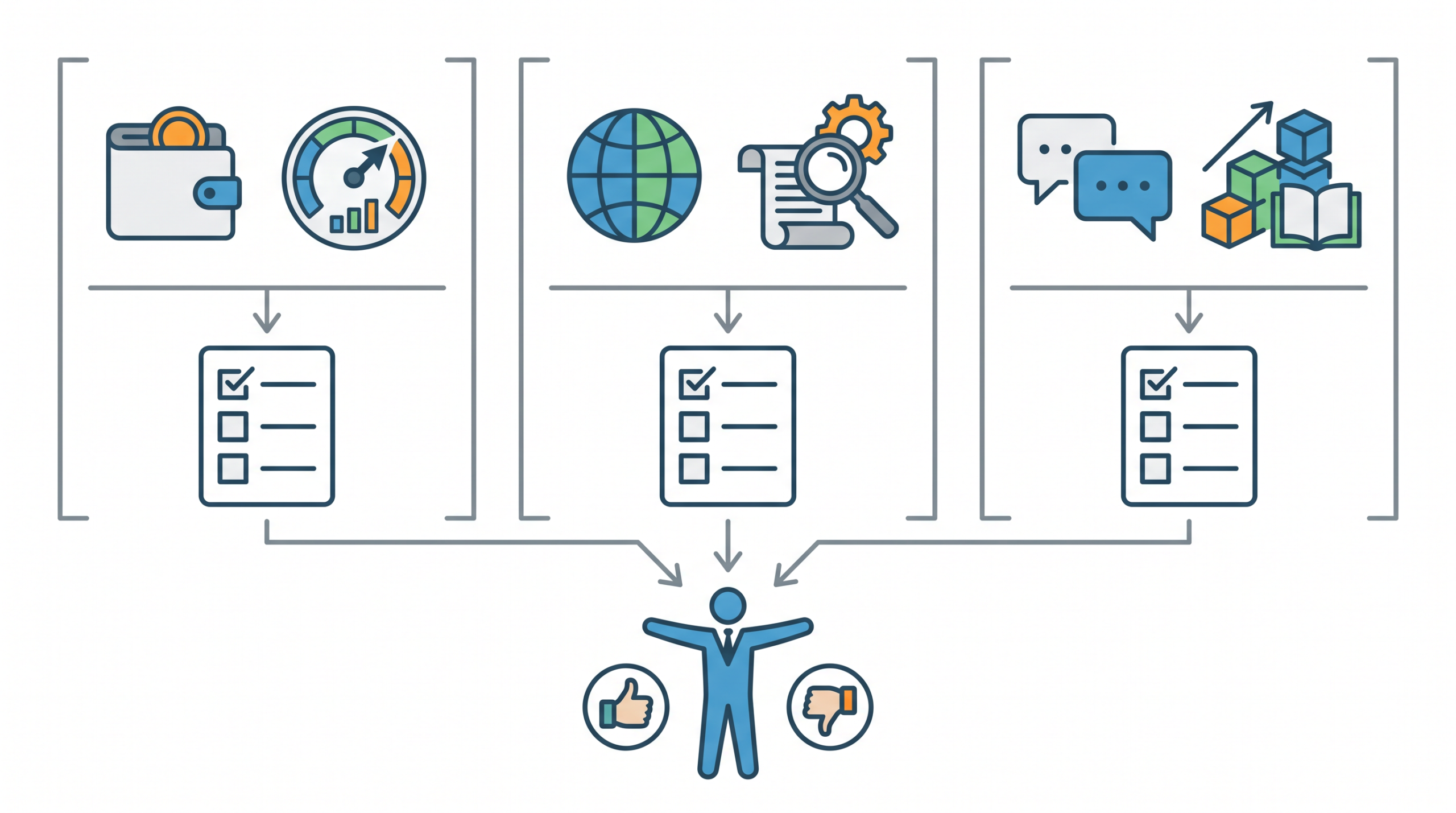
2026年8月24日に確認した公式料金ページでは、Free、個人事業主向けBASIC、法人向けMini・Corpが分かれています。Freeの検索回数は登録初月30回、その後は月20回です。BASICは税別で年額10万円または月額1万円と掲載されています。
Patentfield AIR、AIサマリーグローバル、類似画像検索、Excel件数増強などは、契約前に現在のプラン条件を確認します。
検索機能を利用する際は、対象国の名前だけでなく詳細な収録範囲も確かめます。指定した国が同じであっても、文献の種類や経過情報、データが更新された時点がすべて揃っているとは限りません。実際の調査を始める前には、収録範囲に関するFAQで最新の状況を確認し、どの時点のデータを対象にしたかを記録に残します。
AI分類予測では、教師データと対象文献の言語も確認します。公式ヘルプは、日本語の教師データで日本語以外の文献を予測する場合などは信頼性に欠けると注意しています。異なる言語の結果を同じ精度とみなして件数だけを比較せず、言語ごとに精度を測り、人が確認する件数を決めます。
WIPO Patent Analytics Handbookは、特許分析を単なる検索だけでなく、データの清掃や科学文献との照合、機械学習、可視化を含む作業として扱っています。Patentfieldでも、候補の抽出、既知のラベルによる振り分け、生成AIを使った査読の機能がそれぞれ独立しています。
実務では、AI機能の出力を最終判断ではなく、原文確認へ進む候補として扱います。検索条件、分類基準、査読に使ったモデル、データ取得日を分けて保存します。再調査では前回の記録と今回の条件を比較し、変更した工程を特定します。
よくある質問
Patentfieldの無料プランでは何を試せますか?
無料枠では、検索式、対象国、結果画面の操作を試します。予定する検索回数や分析件数が無料枠に収まるかを確認し、超える場合は現在の有料プランとオプション条件を比較します。
AIセマンティック検索とPatentfield AIRは同じですか?
同じではありません。AIセマンティック検索は、調べたい技術の文章と内容が近い特許を探し出す機能です。
これに対してPatentfield AIRは、検索して集めた特許を生成AIに読ませて、個別の要約や全体の分析を行う追加オプションです。
PatentfieldのAI分類だけで重要特許を決められますか?
AI分類予測は、人が用意した教師データに従って未分類文献を振り分ける機能です。分類ラベルだけで重要特許とは決めません。
担当者は公報原文を読み、請求項と表示された法的状態を確認します。重要性の基準を満たすかを判断し、法的評価が必要な文献は専門家へ渡します。
ExcelをChatGPTへそのまま添付できますか?
社内規程、Patentfieldとの契約、生成AIの利用契約で外部送信を認められたデータだけを添付します。
送信前に列ごとの提供可否を確認し、許可されていない列を除きます。公開番号や出願人も、契約上の取扱条件を確認してから使います。
Patentfieldの分析結果は法的判断に使えますか?
Patentfieldの分析結果は、候補文献と技術動向を確認する材料に使います。特許侵害や無効といった法的結論は、AIの出力だけで決めません。
担当者は公報原文と調査条件を確認します。法的評価が必要な場合は、対象公報と確認範囲を弁理士などの専門家へ渡します。
調査手法について
こちらの記事はグラフAIリサーチプラットフォームのSnorbeを使って作られています。Snorbeは研究開発・新規事業向けの調査テーマに応じた幅広い項目のオートリサーチや、ナレッジグラフの構築、構造化レポートの生成ができるAIリサーチツールです。
Screenshot
調査したいテーマを入力するだけで、AIが深堀りすべき観点や広げるべき調査項目をレコメンドしながら、自動でリサーチを進めます。収集した情報はナレッジグラフとして蓄積され、未調査領域(ホワイトスペース)を可視化しながら調査の網羅性を高めていけます。
また、観点マトリクスを30秒・構造化レポートを10分で自動生成する機能があり、出典付きのレポートをMarkdown/PDF形式でエクスポートできます。調査の元データも保存されるため、ファクトチェックや社内共有も容易です。
ご利用をご希望の方は、こちらよりお申し込みください。
また、グラフAIを活用した社内ナレッジ管理や、研究開発・新規事業のリサーチ支援、セルフホスト導入のご相談も受け付けています。お困りの方はお気軽にご連絡ください。

市場調査やデスクリサーチの生成AIエージェントを作っています 仲間探し中 / Founder of AI Desk Research Agent @deskrex , https://deskrex.ai
コメント