
「自分がこの1年、何にどれだけ時間を使っていたのか、正直あまりわかっていない」
経理や総務、バックオフィスの現場で、そう感じたことはないでしょうか。月次締めが来て、決算が来て、年末調整が来て、また月次が来て、気づけば1年。手帳もタスク管理ツールもExcelも、部分的には記録が残っているけれど、全体を俯瞰する時間はなかなか取れません。
そこで今回、少し違う入口から棚卸しを試してみようと思います。使うのは、多くの方が毎日開いているであろうGoogleカレンダーと、Anthropic社のAIアシスタントであるClaudeです。カレンダーに残った1年分の予定を、Claudeに整理してもらう。実は私自身、経理担当の知人と一緒にカレンダー×Claudeの棚卸しを試してみて、「これ、思ったより効くな」という手応えを得たところです。この記事では、カレンダーの書き出しからClaudeへのプロンプト設計までの手順を、実際にやってみせる形式でお伝えします。
中学生でもわかるように書きますが、実務でそのまま流用できるように、擬似JSON(データ交換用のテキスト形式で書いたサンプル)や擬似Markdown対応表、SVGフローチャート(HTMLに貼るだけで表示できる図形式のフローチャート)の作り方まで踏み込みます。読み終わる頃には、「今週の予定を貼り付けて要約してもらう」ところから始めて、月末には「四半期サマリー」まで自動で吐き出せるイメージが持てるはずです。
この記事でわかること
- Googleカレンダー 業務棚卸しを、1年分のデータ抽出から週次・月次・四半期サマリーまで進める最短手順
- JSON抽出 Claudeの組み合わせで、経理・総務の業務ログをそのままタスク可視化 AIに読ませるプロンプト設計
- 独自命名の対応表、セキュリティ配慮、Read-only(読み取り専用)コネクタの制限といった、現場で詰まるポイントと回避策
なぜ「カレンダー×Claude」で棚卸しなのでしょうか
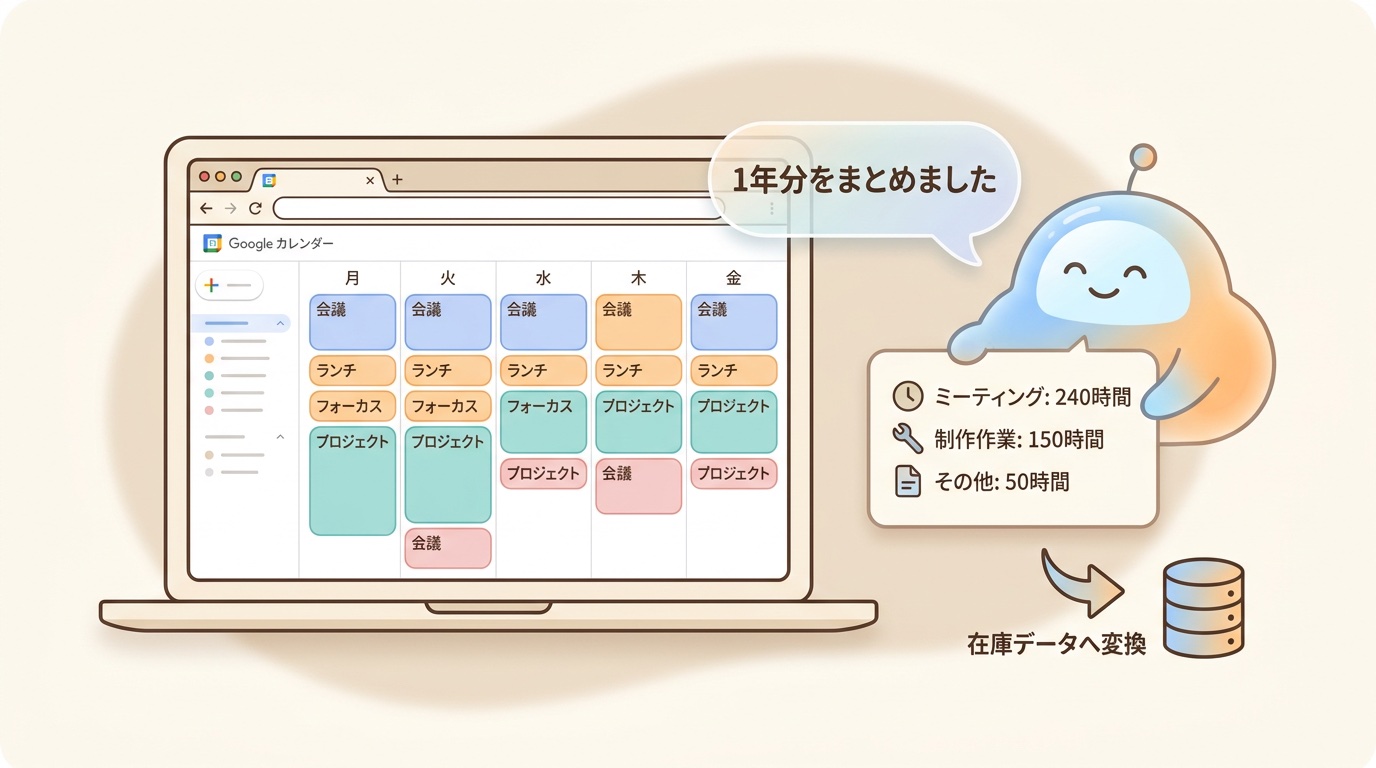
まず、なぜカレンダーが棚卸しの入口になるのかを整理させてください。
タスク管理ツール、Slackのやり取り、Excelの進捗表、それぞれに業務ログは残っています。でも、時系列に「いつ・何を・どれくらい」やっていたかが一箇所に揃っているデータって、意外とカレンダーくらいなんですよね。会議の予定、外出の予定、月次の締め、決算の作業、年末調整のブロック時間。全部Googleカレンダーに書き込む習慣があれば、それはもう立派な業務ログです。
早坂会計事務所の解説記事でも、経理業務の棚卸しは「誰が・いつ・どのくらい時間をかけているか」まで書き出すことがコツだと紹介されています(経理業務の棚卸し方法)。予定と実績を並べる「予実管理」の考え方も、個人でカレンダーを使い倒している経理担当者は自然に近いことをやっています(私の業務時間の予実管理 – 堤大介 note)。
ここに、Claudeが加わるとどうなるでしょうか。
Claudeが得意なのは、「読ませて、考えさせて、要約させる」の3点です。1年分の予定を全部渡して、「週次でまとめて」「月次に集約して」「四半期でグルーピングして」とお願いすると、そのままアウトプットが返ってきます。手作業でやると1日仕事のところが、10分ほどで終わる感覚に近いです。1日仕事が10分まで縮まると、棚卸しに対する心理的ハードルもだいぶ下がるのではないでしょうか。
2026年時点で、ClaudeにはGoogleカレンダーとつなぐ公式のコネクタ(Claudeと外部サービスをつなぐ連携アダプター)が用意されています。Anthropicの公式ドキュメントGoogle Calendar integrationによれば、Pro/Max/Team/Enterpriseの各プランで使えて、現状はBeta扱いです。ただし公式コネクタは現時点でRead-only(読み取り専用)で、予定の照会・分析はできても、作成・変更・削除・招待の送信はできない制限があります。本記事では、まず読み取り側の分析用途に絞って手順を紹介します。
準備:Googleカレンダーから1年分のデータを取り出す3つの方法
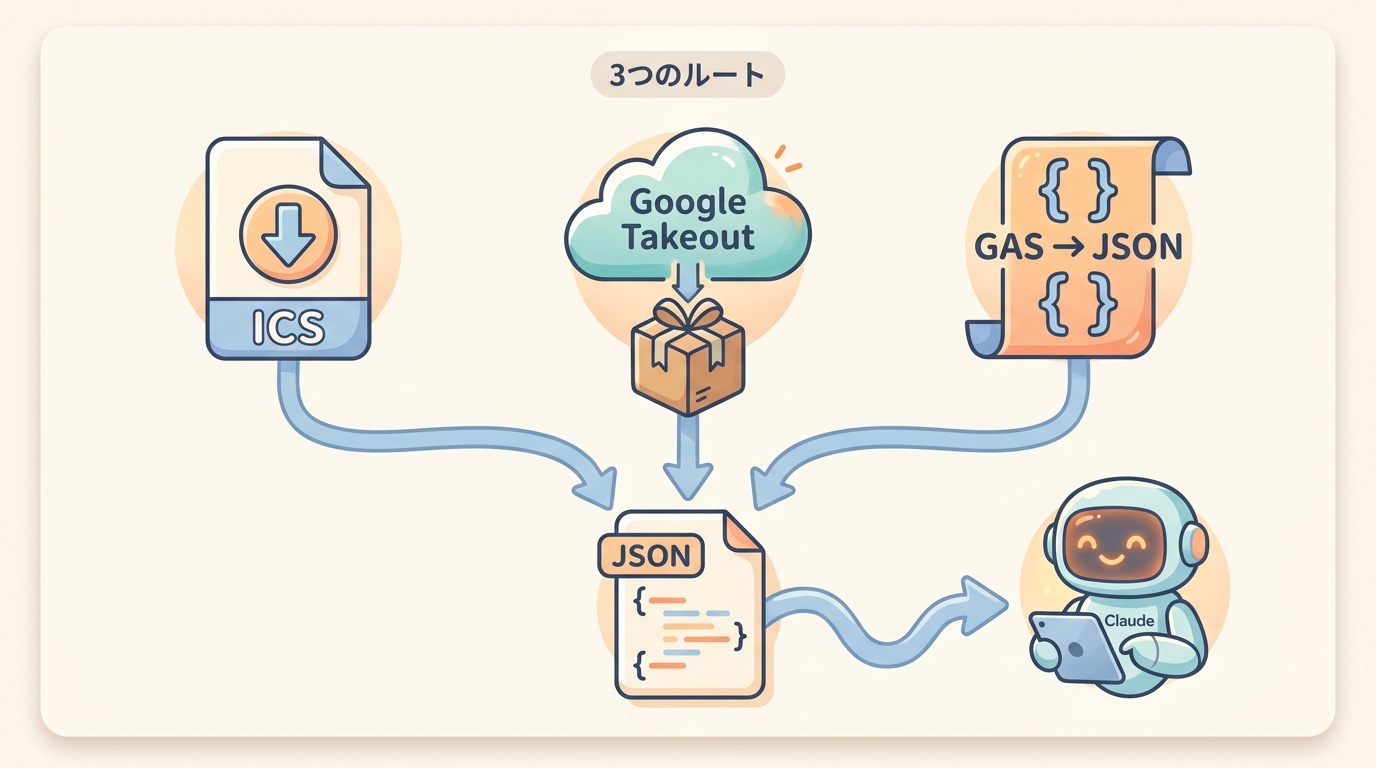
「読ませる」ためには、まずカレンダーの中身を外に取り出す必要があります。方法は大きく3つあります。用途に応じて選んでください。
方法1:標準のExport機能(ICS形式)
いちばん手軽なのが、Googleカレンダーの標準エクスポート機能です。
- Googleカレンダーを開いて、右上の歯車マークから「設定」へ
- 左メニューから「インポート/エクスポート」を選ぶ
- 「エクスポート」ボタンを押す
エクスポートボタンを押すと、.zipファイルがダウンロードされて、中に.ics(iCal形式:カレンダー用の標準的なテキストファイル)が入っています(Google公式ヘルプ)。
ICS(iCalendar形式の略称)はGoogleカレンダーやOutlook、Appleカレンダーなど異なるカレンダーソフト同士でデータをやり取りするための業界標準フォーマットです。ただ、実際にテキストエディタで開いて眺めてみると、「これを人間が読むのは無理だな」と感じるはずです。行頭にBEGIN:VEVENTとかDTSTART:20260405T090000とか、機械向けの記法で書かれているためです。
方法2:Google Takeoutで定期バックアップ
もう少し本格的にやりたい場合は、Googleサービスのデータを一括で書き出せるGoogle Takeoutを使います。Google Takeoutでは、2ヶ月ごとに1年間、合計6回の自動バックアップを設定できます。決算期をまたぐ会社の場合、Google Takeoutの定期バックアップで期首から期末までのカレンダーを丸ごと保管しておくと、あとで振り返るときに便利です。
方法3:Google Apps ScriptでJSON化する(実演で使うのはこれ)
いちばん扱いやすいのは、Google Apps Scriptで直接JSONに変換してしまう方法です。ICSからJSONに変換するツールもありますが、Apps Scriptを使えばGoogleカレンダーの中身をそのままJSON化できます。
擬似コードで書くと、こんなイメージです。
// Google Apps Script(Googleドライブに新規スクリプトを作って貼り付け)
function exportCalendarToJson() {
  const calendar = CalendarApp.getDefaultCalendar();
  const startDate = new Date('2025-07-01');
  const endDate = new Date('2026-06-30');
  const events = calendar.getEvents(startDate, endDate);

  const data = events.map(event => ({
    title: event.getTitle(),
    start: event.getStartTime().toISOString(),
    end: event.getEndTime().toISOString(),
    duration_min: (event.getEndTime() - event.getStartTime()) / 60000,
    description: event.getDescription(),
    location: event.getLocation(),
    attendees: event.getGuestList().map(g => g.getEmail()),
  }));

  // Googleドライブに保存
  const blob = Utilities.newBlob(JSON.stringify(data, null, 2), 'application/json', 'calendar_2025-2026.json');
  DriveApp.createFile(blob);
}このスクリプトを1回実行すれば、指定期間の全予定がcalendar_2025-2026.jsonとして保存されます。あとは、そのファイルをClaudeにアップロードするだけです。
「プログラミングはちょっと」という方も、身構えなくて大丈夫です。Google Apps ScriptはWebブラウザ上で動くので、環境構築は不要です。ユーザーは上のコードをコピペして、日付だけ書き換えて、実行ボタンを押すだけで動きます。
JSON/Markdown/CSVの使い分け:Claudeには何を渡すべきでしょうか
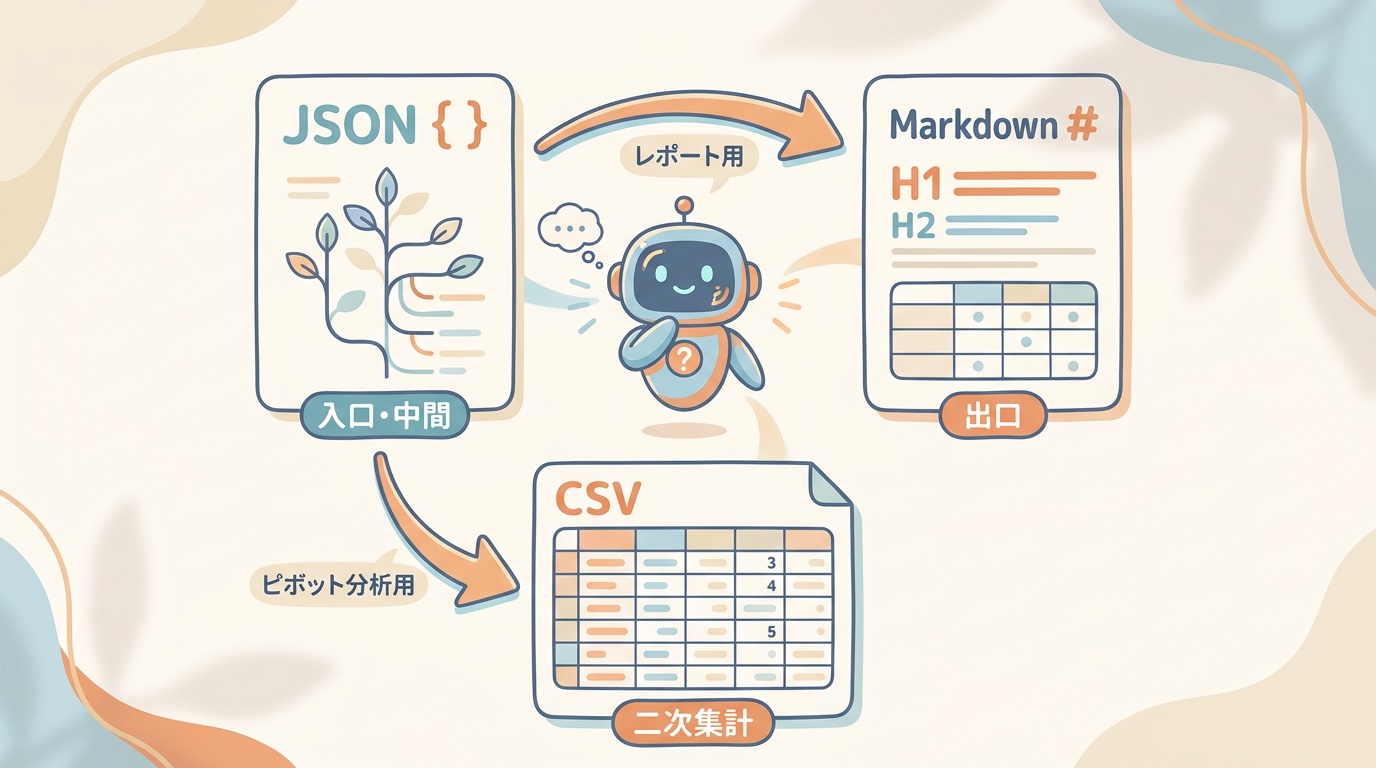
さて、カレンダーの中身を取り出したところで、少し脇道にそれます。Claudeに何かを分析してもらうとき、どのフォーマットで渡すのがベストかという話です。
よく使う3つを比べてみましょう。結論を先に言うと、カレンダー分析ではJSONを入口・中間に、Markdownを出口に、CSVは二次集計だけに使うのが実務的です。
表1:Claudeに渡すデータ形式の比較(カレンダー分析用途)
| フォーマット | 得意なこと | 苦手なこと | 今回の用途との相性 |
|---|---|---|---|
| JSON | 構造化データの表現、ネスト、集計 | 人間が目で追うのは大変 | ◎ カレンダー抽出・週次集計に最適 |
| Markdown | 人間が読みやすい、階層構造の表現、報告書 | ネスト深いデータや大量集計は弱め | ○ サマリー・報告書として吐き出す出口に |
| CSV | Excel/スプレッドシートで即開ける、シンプル | ネスト不可、階層構造は表現できない | △ 単純な時間集計だけならOK |
カレンダーは「1つの予定に対して、タイトル・開始時刻・終了時刻・参加者・場所・説明」という入れ子構造を持っています。そのため、抽出時にはJSONが強みを発揮します。JSONで渡して、Claudeに集計してもらったあと、人間に見せる出口はMarkdownで整える、という流れが自然です。
CSVは、たとえば「業務カテゴリ別の合計時間」のような二次元表を作りたいときに使います。JSONから集計した結果をCSVに落として、Excelでピボットテーブルを組む、みたいな連携です。
「じゃあ結論、この3つはどう使い分ければいいのでしょうか」を1行でまとめると、こうなります。
- 入口はJSON
- 中間の思考はJSON(Claudeが読みやすい)
- 出口の報告書はMarkdown
- 二次集計したいときだけCSVを経由する
これだけ覚えておけば、迷いません。
実演:週次サマリー→月次→四半期→SVGフローチャートまで

要点:Step 1で週次表、Step 2で月次ロールアップ(週単位のデータを月単位に足し上げること)、Step 3で四半期グルーピング、Step 4でSVGフローチャート作成、という4段階で1年分の業務を可視化します。所要時間はプロンプト送信から出力まで合計10〜15分程度が目安です。
いよいよ実演パートです。1年分のカレンダーJSONを持った状態から始めます。ここは経理担当のAさん(架空)の目線で進めます。
Aさんの1年分のJSONは、たとえばこんな見た目です。
[
  {
    "title": "月次締め会議",
    "start": "2025-07-05T10:00:00+09:00",
    "end": "2025-07-05T11:00:00+09:00",
    "duration_min": 60,
    "attendees": ["cfo@example.com", "accounting@example.com"]
  },
  {
    "title": "請取(インボイス確認)",
    "start": "2025-07-06T14:00:00+09:00",
    "end": "2025-07-06T16:00:00+09:00",
    "duration_min": 120,
    "description": "先月分の請求書取込 + 差戻対応"
  },
  {
    "title": "ボックス格納管理",
    "start": "2025-07-07T09:00:00+09:00",
    "end": "2025-07-07T09:30:00+09:00",
    "duration_min": 30
  }
  // …このあと1年分続く
]
これをClaudeにアップロードします。
Step 1:週次サマリーを作ってもらう
まずはこんなプロンプトから始めます。
添付したcalendar_2025-2026.jsonは、経理担当者の私の1年分のGoogleカレンダーです。以下の粒度で週次サマリーを作ってください。
- 1週間ごとに、業務カテゴリ別の合計時間(分)
- カテゴリは「月次締め」「請取」「ボックス格納管理」「決算」「年末調整」「経費チェック」「その他」の7つ
- 出力はMarkdownの表形式
- 週の始まりは月曜日
Claudeは、渡されたJSONを内部で読み込んで、次のような表を返してくれます(擬似出力)。
| 週 | 月次締め | 請取 | ボックス格納管理 | 決算 | 年末調整 | 経費チェック | その他 | 合計 |
|---|---:|---:|---:|---:|---:|---:|---:|---:|
| 2025-W27 (7/1-7/6) | 60 | 120 | 30 | 0 | 0 | 45 | 90 | 345 |
| 2025-W28 (7/7-7/13) | 90 | 60 | 60 | 0 | 0 | 60 | 120 | 390 |
| … | | | | | | | | |
週次サマリーが出来た時点で、「1週間ずつ、どの業務にどれだけ時間を使っていたか」が数字で見えるようになります。
Step 2:月次にロールアップする
続いて、次のプロンプトを送ります。
Step 1の週次表を、月次にロールアップしてください。同じフォーマット(カテゴリ別合計時間)でお願いします。
月次に集約すると、「7月は月次締めで360分、請取で480分使っていた」という粒度の情報になります。実際にやってみると、この段階で初めて自分の時間の使い方の偏りに気付く方が多い気がしています。私も試してみて、「あ、意外と請取に時間かかっているんだな」と、頭の中の実感値と数字がズレていることにハッとしました。
Step 3:四半期でグルーピング
さらに集約します。
Step 2の月次を、四半期(Q1, Q2, Q3, Q4)でグルーピングしてください。会計年度は7月始まりです。加えて、四半期ごとの「時間を使いすぎているカテゴリ トップ3」も明記してください。
これで、四半期という単位での俯瞰が手に入ります。決算期のQ4だけ突出して決算業務が跳ねる、みたいな季節性がひと目でわかります。
Step 4:SVGフローチャートを描いてもらう
最後は仕上げの工程です。Claudeにお願いして、業務の流れをSVG(拡大しても画質が劣化しないベクター画像形式)のフローチャートにしてもらいます。
Step 3の四半期別トップ3を元に、経理業務の1年間の流れをSVGフローチャートで描いてください。四半期をレーンにして、各四半期の主要業務を箱で並べて、上位カテゴリは色を濃くしてください。
Claudeは、次のような擬似SVGコードを返してくれます(実際にはもっと長くなります)。
<svg width="800" height="400" xmlns="http://www.w3.org/2000/svg">
  <rect x="0" y="0" width="200" height="400" fill="#f5f5f5"/>
  <text x="100" y="30" text-anchor="middle" font-size="18">Q1 (7-9月)</text>
  <rect x="20" y="60" width="160" height="40" fill="#4a90e2" rx="4"/>
  <text x="100" y="85" text-anchor="middle" fill="white">月次締め×3</text>
  <rect x="20" y="110" width="160" height="40" fill="#7ab8ea" rx="4"/>
  <text x="100" y="135" text-anchor="middle" fill="white">請取×3</text>
  <!-- Q2, Q3, Q4も同様に -->
</svg>
SVGコードをそのままHTMLファイルに貼り付けてブラウザで開けば、画像として表示できます。「今年の業務の流れは、こんな配分でした」と、上司や自分自身に見せる資料が10分で出来上がる、というイメージです。
テック系メディアXDA Developersが紹介した1週間のトライアル記事(原題「I gave Claude control of my calendar」=日本語で「私はカレンダーの管理をClaudeに任せた」)でも、著者はClaudeにカレンダーを渡して「予定同士のコンフリクト(重複)検出」「時間ブロックの断片化の指摘」「タスクの色分け」まで実演してみせています(XDA Developersの元記事)。同記事はコネクタを使わず、スクリーンショットと手動貼り付けだけで進めているので、「まずは軽く試したい」という方の参考にもなります。
独自の言い回しをClaudeに教える:Markdown対応表の作り方
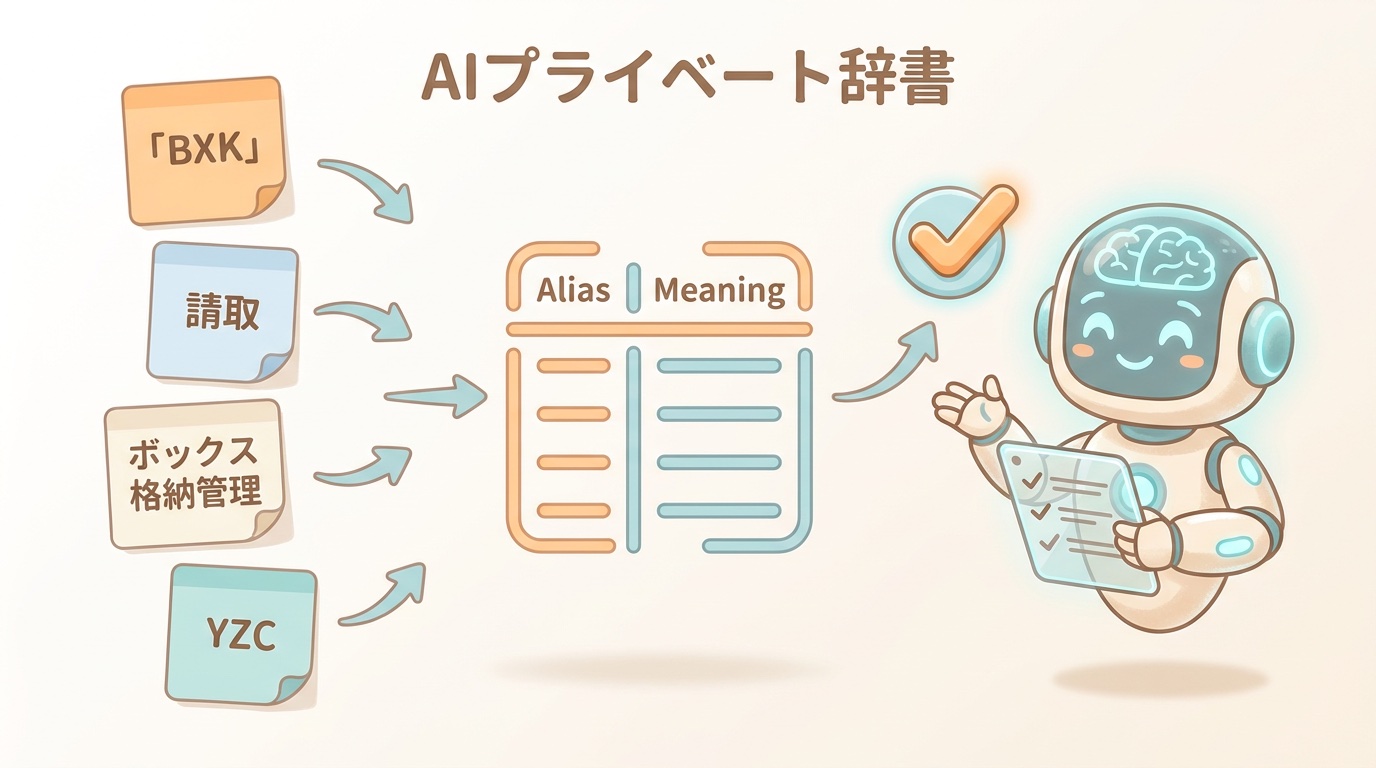
ここまで読んで、鋭い方はお気づきかもしれません。さきほど登場した「請取」「ボックス格納管理」「経費チェック」といった用語は、うちの会社(架空)でしか通じない独自の言い回しです。
現場では、こうした独自命名がかなり多いんですよね。「BXK」(月次締めの略)「YZC」(予算チェックの略)みたいなアルファベット3文字略も普通です。独自命名をClaudeにそのまま渡すと、「BXKって何ですか?」と聞き返されるか、あるいは「BXKは技術用語のようです」と的外れな解釈をされます。
そこで便利なのが、独自命名を最初に対応表としてClaudeに渡す方法です。次のようなMarkdown表を1枚作っておきます。
## 経理業務の独自命名対応表(2026-07更新)

| 略称 | 正式名称 | 補足 |
|---|---|---|
| 月次締め | 月次決算業務全般 | 毎月5営業日目までに実施 |
| 請取 | 請求書取込 | 電子帳簿保存法(帳簿・書類を電子データで保存する際のルールを定めた法律)対応。差戻対応も含む |
| ボックス格納管理 | 電子帳簿保存法に基づく書類のスキャン→クラウドストレージ格納 | 週1回、金曜朝に実施 |
| 経費チェック | 経費申請の一次承認確認 | 毎日15分程度、Slackチェックと連動 |
| 決算 | 四半期決算+年次決算 | Q4は特に業務量が跳ねる |
| 年末調整 | 給与所得者の年末調整業務 | 11月~12月に集中 |
| BXK | 月次締めの社内略称 | チーム内でのみ通じる略称 |
| YZC | 予算チェック | 経営会議前の資料準備を含む |
これをClaudeへの最初のメッセージに貼り付けて、こう伝えます。
以下は当社経理チームの独自命名対応表です。今後のカレンダー分析ではこの表に従って解釈してください。表にない略称が出てきたら、都度私に確認してください。
これだけで、Claudeは「BXK」を「月次締め」と読み替えて集計してくれます。表に載っていないものは聞き返してくれるので、対応表を育てていく運用にもなります。
ここでのポイントは、この対応表を「単なる用語集」ではなく「AIに読ませる仕様書」として設計することです。
補足欄に「毎月5営業日目までに実施」のような業務プロセス上の位置付けも書いておくと、Claudeは「これは月次締めの一部だな」と文脈まで理解して集計してくれます。用語だけの対応表と、プロセス情報付きの対応表では、アウトプットの質がまるで違います。
今後のトレンドとビジネス展望
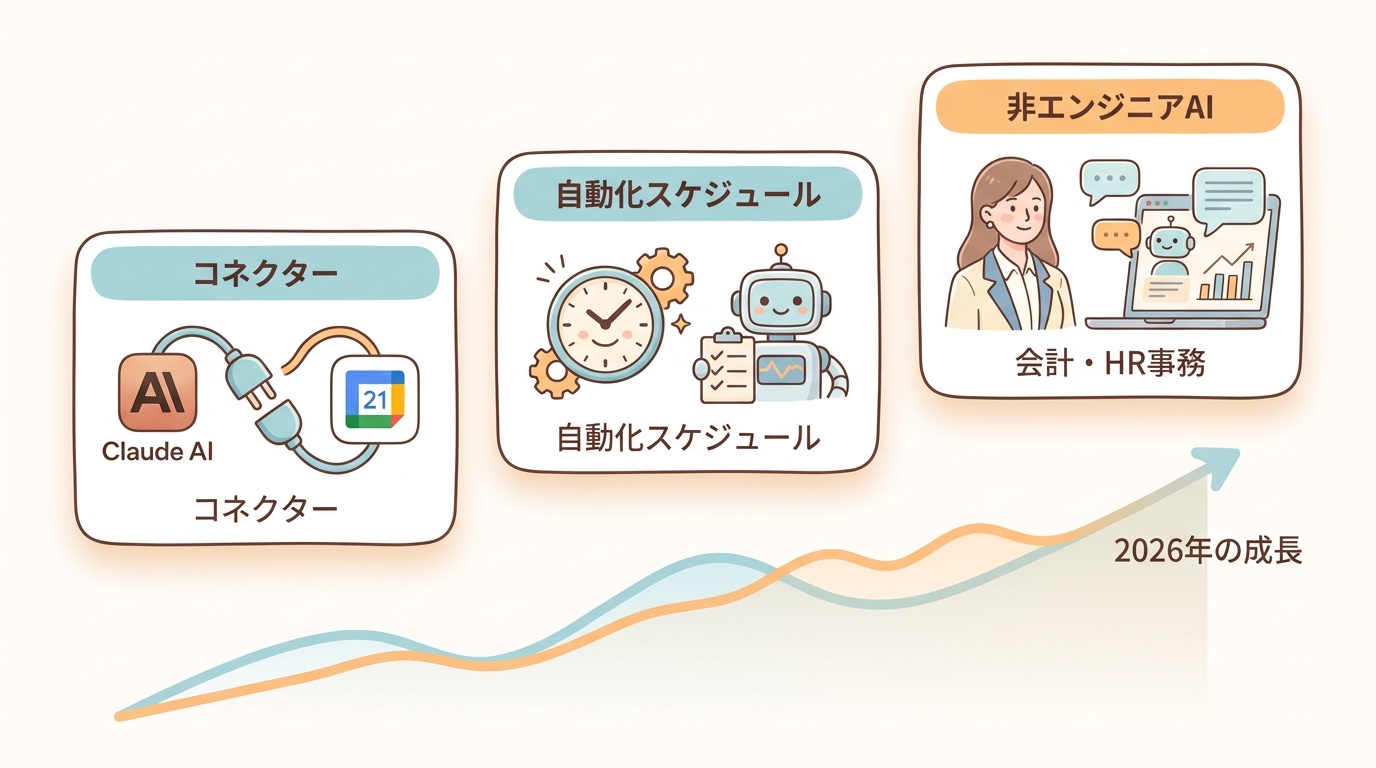
Step 1からStep 4まで実演してきた作業は、ちょっと前まではエンジニアの領域でした。カレンダーAPI(システム同士でデータをやり取りする窓口)を叩いて、JSONを引っ張って、集計スクリプトを書いて、可視化する。バックオフィスの人が片手間にやるのは無理があったはずです。
それが2026年になって、いくつかの変化が重なりました。
1つ目は、Claude公式のGoogleカレンダー連携コネクタが実用に耐えるレベルまで来たことです(Claude公式ドキュメント)。ただし公式コネクタは現状Read-onlyで、予定の作成・変更・削除はできない制限があります。「分析はコネクタ、書き込みは手動」という運用で当面は十分でしょう。書き込みまで必要な方は、サードパーティのMCP(Model Context Protocol:AIと外部ツールをつなぐための共通規格)経由で拡張する選択肢もあります(Google Calendar Claude Code Skillなど)。
2つ目は、Claude Scheduled Tasks(Claudeに定期実行タスクをスケジュール登録できる機能)が登場したことです。毎朝、Gmail・Googleカレンダー・Notionを横断して「今日の予定サマリー」を自動で吐かせる使い方が実際に登場しています(Claude’s scheduled tasks – XDA)。今回紹介した「四半期サマリー」を毎月自動で吐かせる、というのも設計次第で可能です。
3つ目は、経理・総務のような「非エンジニア職」がAIをフル活用する時代の入口に来ていることです。日本語圏でも、Googleカレンダー×Geminiの連携解説記事は日経クロストレンドやJicooなどでどんどん増えています(Googleカレンダー×Gemini AIで変わる仕事術、Gemini×Googleカレンダーでタイパを上げるテク集)。ただし「棚卸し」という切り口の記事はまだ少ないのが実情です。今回のように「1年分の業務ログを外に出して、AIに整理させて、可視化する」実演は、これから一気に増えていく領域だと感じます。
ビジネス視点で言うと、「時間の使い方の棚卸し」がAIサービスの新しい市場になりつつある気がしてきました。個人向けの日程調整AIから始まって、いまや「業務時間の解釈と再設計」まで踏み込むフェーズです。経理・総務担当のみなさんが今日試したことが、そのまま来年の業務改善提案の土台になる可能性は十分あります。この波に乗るかどうか、意外と今年後半の判断が効いてくるのではないでしょうか。
月曜日から試すための最短ステップ
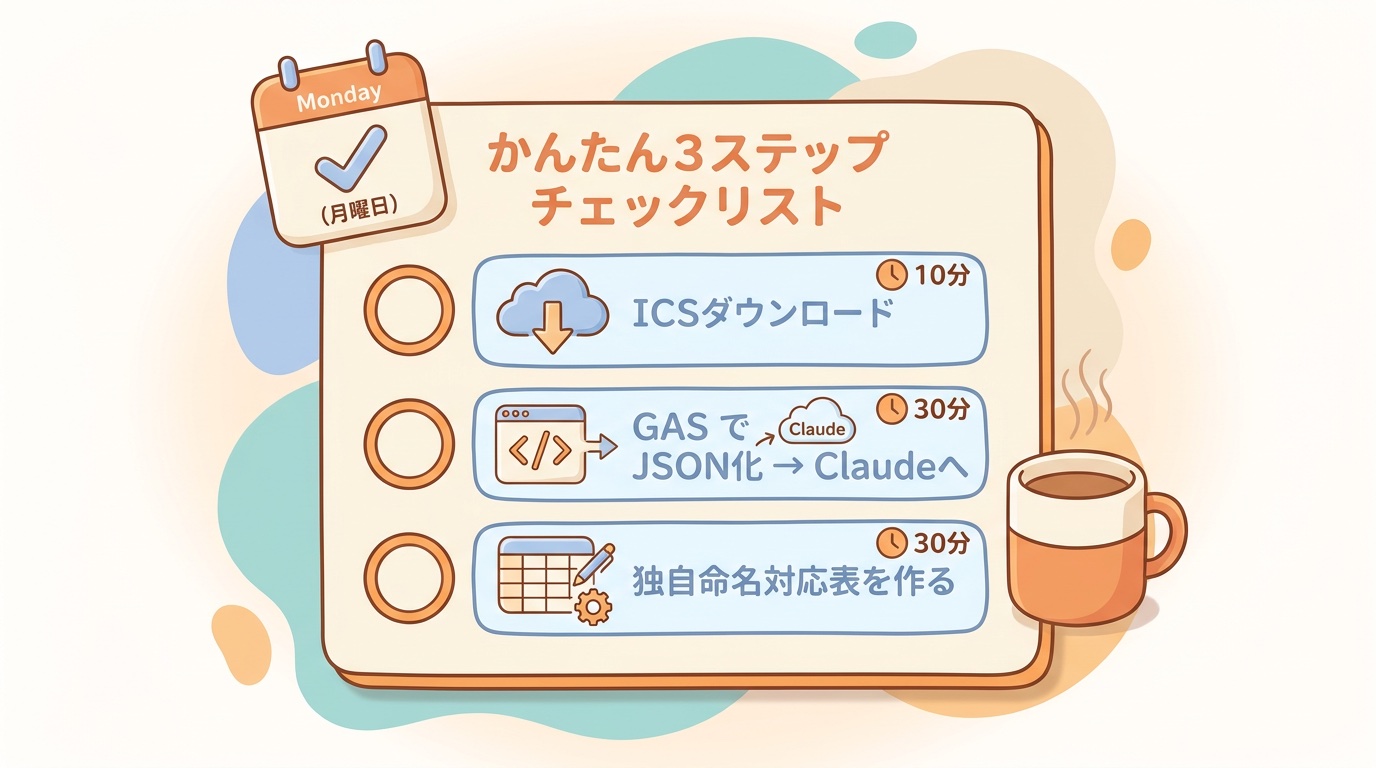
長くなってきたので、明日から試すためのステップを3行にまとめます。
- まずGoogleカレンダーの「エクスポート」から
.icsを1つ落とす(10分) - Google Apps Scriptで先月分だけJSON化して、Claudeにアップロードして「週次で集計して」と頼む(30分)
- 独自命名対応表を1枚作って、次から必ず頭に貼る(30分)
いきなり1年分やろうとすると心が折れます。先月1ヶ月分から始めるのが現実的です。1ヶ月分の週次サマリーが出来たら、それを見て「あ、意外とこの業務に時間使ってた」という気付きが1つでも出ればもう成功です。あとはスケールさせるだけで済みます。さて、あなたのカレンダーには、この1年分のどんな物語が眠っているでしょうか。
補足:もう一歩深く調べたい方へ

「業務の棚卸し」というテーマをもう少し掘り下げたい場合、経理・総務の実務側からの整理も参考になります。DBJデジタルソリューションズの効果的な業務の棚卸しとは?や、経理プラスの経理の年間業務スケジュールには、そもそも棚卸しをどう設計するかの型が載っています。
一方で、AIと業務ログを組み合わせた反復リサーチをもっと本格的にやりたい場合、Snorbeのようなナレッジグラフ型(情報をノードと関連線で構造化する形式)のリサーチ環境も選択肢に入ってきます(Snorbe)。カレンダーを起点にした業務分析にとどまらず、社内ドキュメントや過去のリサーチメモをAIに継続的に学習させて、月次・四半期の振り返りに使える形にしていく。こうした「業務ログAIの反復ループ」を本業に組み込みたい方は、一度触ってみてもよいかもしれません。
大事なのは、一度きりの棚卸しで終わらせないことです。毎月・毎四半期でルーチン化して、Claudeやその他のAIに「今月の傾向を先月と比べて」と聞ける状態を作ります。この積み重ねが、業務改善の複利効果を最大化する近道だと思います。
FAQ
Q1. Claude公式のGoogleカレンダーコネクタは、予定の作成もできますか?
A. できません。2026年7月時点でClaude公式コネクタはRead-only(読み取り専用)です。予定の照会・分析までは可能ですが、作成・変更・削除・招待の送信はできません(Claude公式ドキュメント)。書き込みが必要な場合は、サードパーティのMCPカスタムコネクタで拡張してください。
Q2. Google Apps Scriptが不慣れです。他の方法はありますか?
A. まずは標準のExport(.ics)→ 手動でCSVに変換 → Claudeにアップロード、という手順から始めても十分実用的です。慣れてきたらApps Scriptに移行するのがおすすめ。ICS→CSV変換ツールはics2csvなど無料のものが多数あります。
Q3. カレンダー情報を外部AIに渡すのはセキュリティ的に大丈夫でしょうか?
A. 会社のカレンダーを扱う場合は、必ず情報システム部門やIT管理者に確認してください。Claude for Work(Team/Enterprise)プランでは、管理者が組織単位で連携を有効化する仕組みになっています(Claude公式)。個人カレンダーで試す分には、Pro/Maxプランの認証範囲内で完結します。
Q4. 週次→月次→四半期のロールアップ、Claudeが間違えることはありますか?
A. あります。集計の桁数や合計値は、まれにズレることがあります。必ず最後にClaudeに「合計値の検算」を頼むか、CSVに落としてExcelで再集計するとよいです。ざっくり傾向を掴む用途なら十分ですが、監査資料に使うレベルなら二重チェック必須です。
Q5. Scheduled Tasksで毎朝サマリーを自動化するには、有料プランが必須ですか?
A. Claude本体でのScheduled TasksはPro/Maxプラン、Claude Code上でのCloud Scheduled TasksはClaude Codeのサブスクリプションが必要です。無料プランでは、都度手動でプロンプトを投げる運用になります。無料プランでも「先月分のカレンダーを月初に貼り付けて要約させる」なら十分に回せます。
参考文献
- Google Calendar integration – Claude公式ドキュメント
- Claude + Google Calendar Integration – Carly Blog
- I gave Claude control of my calendar for a week – XDA Developers
- Claude’s scheduled tasks – XDA Developers
- Export events from your Google Calendar – Google公式ヘルプ
- 経理業務の棚卸し方法【非効率の見える化】- 早坂会計事務所
- 効果的な業務の棚卸しとは?- DBJデジタルソリューションズ
- 経理の年間業務スケジュール – 経理プラス
- 私の業務時間の予実管理とタスク管理の方法 – 堤大介 note
- Googleカレンダー×Gemini AIで変わる仕事術 – Jicoo
- Gemini×Googleカレンダーでタイパを上げる厳選テク集 – 日経クロストレンド
- Google Calendar Claude Code Skill – MCP Market
生成AIの実務活用を研修でご支援します
Deskrexでは、社内で使っているAIツールや実際の業務に合わせた研修を提供しています。ChatGPT、Claude、Geminiなどの操作を学ぶことから、情報収集・分析・企画・文書作成といった仕事で使えるようになることまで、AI活用の定着をご支援します。

研修の前に、利用できるAIツール、現在の業務フロー、困っている作業を一緒に整理します。その内容をもとに、経営層・管理職・実務担当者それぞれに合うプログラムを組み立て、普段の仕事に近い題材で手を動かしながら学びます。
機能を試すハンズオン、仕組みの解説、自社の課題で試すハンズオンを組み合わせ、学んだ操作を実務へつなげます。研修後も活用状況を確認し、業務で使い続けるための改善やフォローアップをご支援します。
研修のご相談は、AI研修サービスのご案内からお問い合わせください。社内のAI活用状況や、研修で取り組みたい仕事を伺う棚卸し相談会も受け付けています。
調査手法について
こちらの記事はグラフAIリサーチプラットフォームのSnorbeを使って作られています。Snorbeは研究開発・新規事業向けの調査テーマに応じた幅広い項目のオートリサーチや、ナレッジグラフの構築、構造化レポートの生成ができるAIリサーチツールです。
Screenshot
調査したいテーマを入力するだけで、AIが深堀りすべき観点や広げるべき調査項目をレコメンドしながら、自動でリサーチを進めます。収集した情報はナレッジグラフとして蓄積され、未調査領域(ホワイトスペース)を可視化しながら調査の網羅性を高めていけます。
また、観点マトリクスを30秒・構造化レポートを10分で自動生成する機能があり、出典付きのレポートをMarkdown/PDF形式でエクスポートできます。調査の元データも保存されるため、ファクトチェックや社内共有も容易です。
ご利用をご希望の方は、こちらよりお申し込みください。
また、グラフAIを活用した社内ナレッジ管理や、研究開発・新規事業のリサーチ支援、セルフホスト導入のご相談も受け付けています。お困りの方はお気軽にご連絡ください。

市場調査やデスクリサーチの生成AIエージェントを作っています 仲間探し中 / Founder of AI Desk Research Agent @deskrex , https://deskrex.ai