
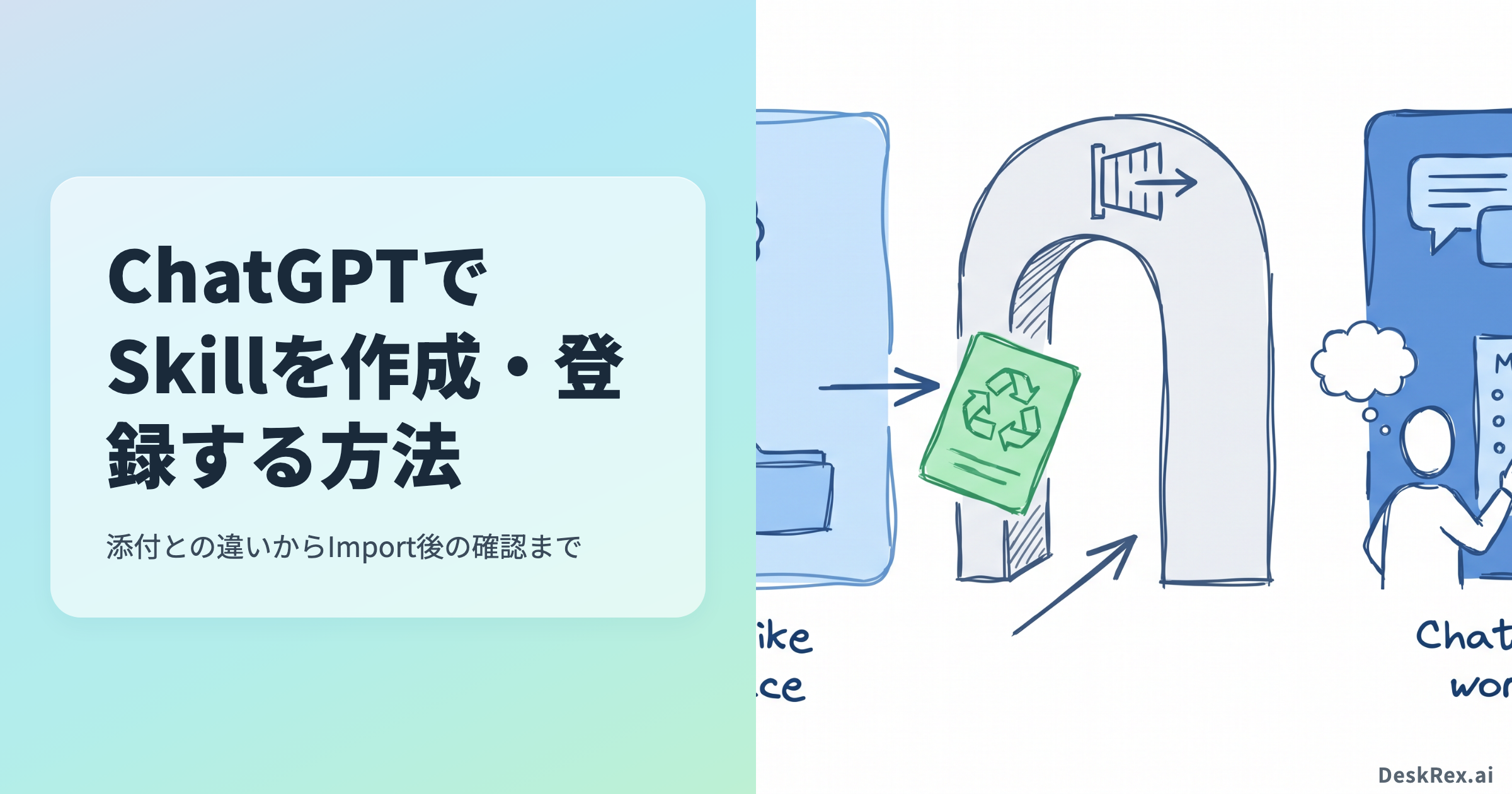
Claudeで作ったSkillをChatGPTのチャットへ添付しても、登録は完了しません。ChatGPTがファイルを読めるのは、現在の会話へ入力として渡したからです。
次の会話でも使うには、Web版ChatGPTのSkills画面へ登録します。画面にアップロード項目が表示されるアカウントなら、Claudeから取得したSkillをパソコンから追加できます。Claudeの設定一式を移すImportは、ChatGPTデスクトップアプリの機能です。
登録後は、新しい会話でSkillを選び、同じ入力を送ります。期待した手順を再現できれば、登録と動作確認の両方が終わったと判断できます。
通常添付とSkill登録は何が違うのか
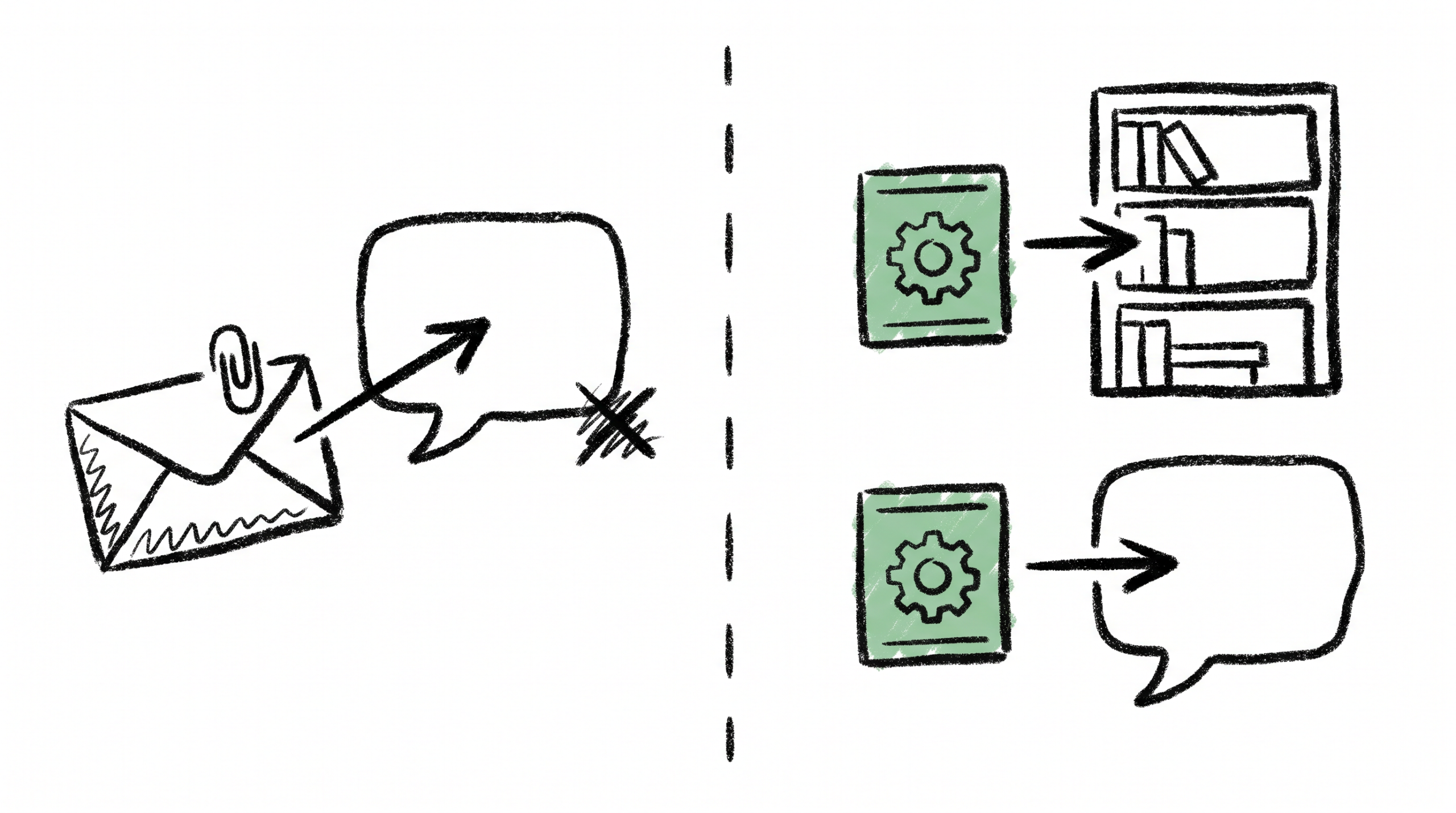
通常添付では、Skillファイルは現在の依頼に対する入力です。次の会話で使う手順としては保存されません。
OpenAIが案内する登録経路は、Skills画面での作成、アップロード、共有Skillのインストールです。登録後のSkillには、再利用する手順、出力形式、禁止事項、参考資料をまとめられます。
外部からアップロードしたSkillは、利用前に安全性を検査されます。結果がNeeds Reviewなら内容の確認が必要です。Blockedなら、指示、関連ファイル、コードの出所を調べ、指摘された問題を修正します。
Web版ChatGPTでSkillを作成・登録する
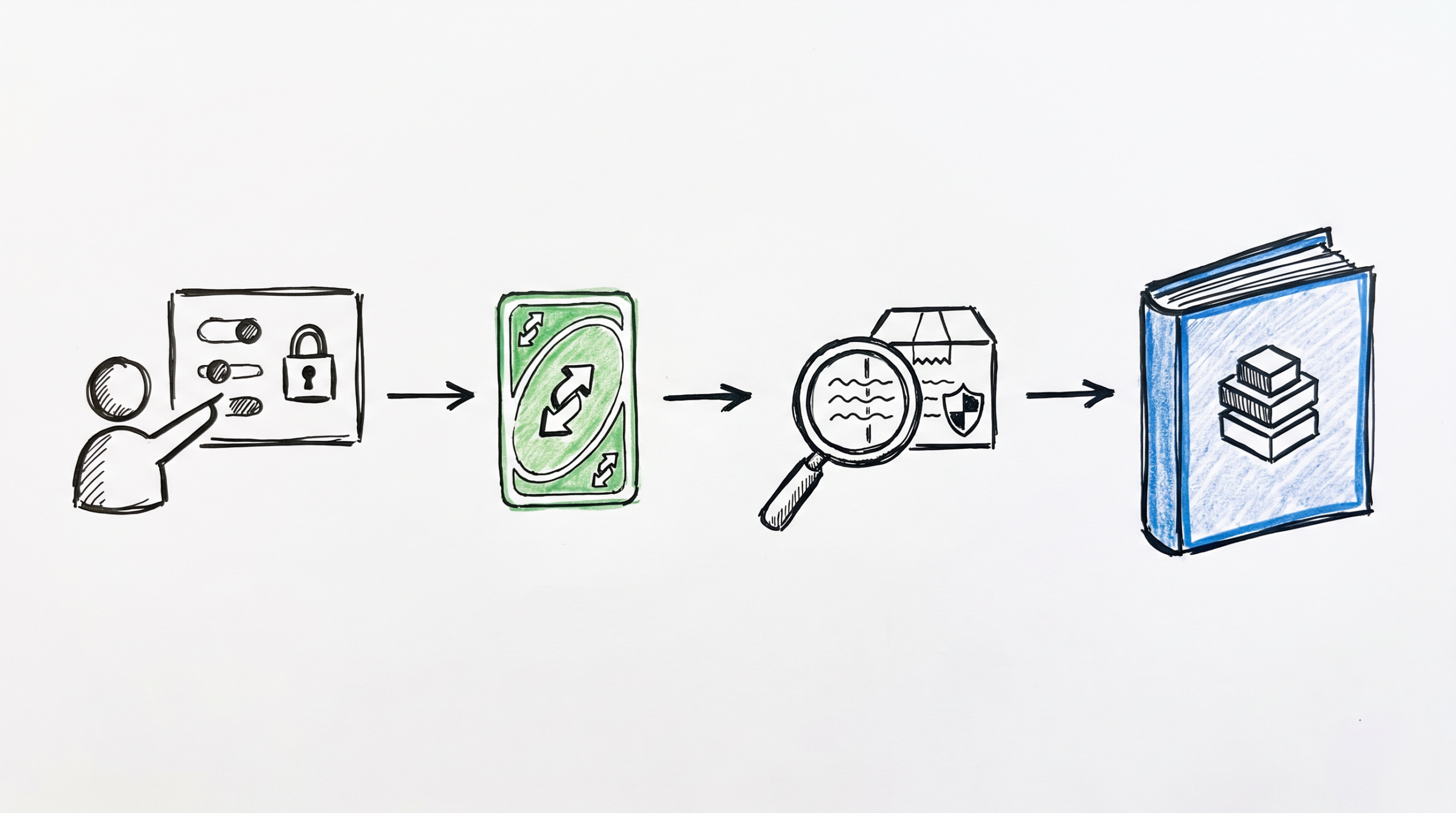
作成画面を探す前に、利用中の契約とワークスペース設定を確認します。OpenAIのSkills案内がPersonal Skillsの対象として挙げるのは、Business、Enterprise、Healthcare、Eduです。同じ案内に、Web版のSkills画面からアップロードする手順も掲載されています。
Free、Plus、Proを含む全契約で使えるとは、公式資料で確認できません。EnterpriseとEduでは、管理者がSkillの利用やアップロードを役割ごとに無効化できます。
契約と権限を確認できたら、Web版ChatGPTのサイドバーからPluginsを開き、Plugin DirectoryのSkillsタブへ進みます。新しく作る場合はCreate with chatまたはCreate with editorを選びます。Claudeから取得したSkillを登録する操作は、次の節で説明します。
作成依頼には、処理する入力と手順を書きます。出力形式、禁止事項、人が確認する箇所も指定してください。架空の「会議メモ整理Skill」なら、次のように依頼できます。
添付する会議メモから、決定事項、担当者、期限、未決事項を抽出するSkillを作成してください。出力はMarkdown表にします。元発言にない担当者や期限は補わず「未確認」と表示し、各行へ根拠となる発言を付けてください。
ChatGPTが下書きを作ったら、推測禁止と出力列が含まれるかを読みます。問題がなければインストールまたは有効化まで進めます。
デスクトップで追加したPersonal Skillは、Web版やモバイル版へ自動同期するとは限りません。実際に使う画面でも追加状態を確認してください。
ClaudeのSkillをWeb版ChatGPTへ登録する
ClaudeからSkillを取得する方法は、保存場所で変わります。claude.aiではCustomize > Skillsから対象Skillを開きます。DownloadまたはDownload a copyが表示されたら、その機能で保存してください。
AnthropicのSkill Directory案内は、インストールしたSkillのコピーをダウンロードして編集できると説明しています。ただし、Downloadボタンの配置までは示していません。項目が見つからなければ、画面にない操作を推測せず、次に示すClaude CodeまたはAPIの方法を使います。
Claude Codeで作成したSkillは、個人用なら~/.claude/skills/<skill-name>/にあります。プロジェクト用の保存先は.claude/skills/<skill-name>/です。どちらも対象フォルダを丸ごとZIPにします。
Claude APIへ登録したSkillは、AnthropicのDownload Skill Version Contentでversionを指定すると、ZIPとして取得できます。
ZIPを開き、Skill名のフォルダ内にSKILL.mdがあるか確認します。Claude側でファイル名がskill.mdになっている場合は、ChatGPTへ渡す前に大文字のSKILL.mdへ直します。OpenAIの仕様では、このファイル名が必須です。
AnthropicのCustom Skill作成ガイドは、ZIP直下へファイルを散らさず、Skillフォルダを一つ置く構造を示しています。scripts、references、assetsなどの参照先も同じフォルダに含めます。APIキーやパスワードが書かれていたら、アップロード前に削除してください。
準備したZIPをWeb版ChatGPTで登録します。
- サイドバーの
Pluginsを開きます。 - Plugin Directoryで
Skillsタブを選びます。 Create > Upload from your computerを選びます。- Claudeから取得または作成したZIPを指定します。
- 安全性検査が終わり、対象Skillが
InstalledまたはCreated by meに表示されるまで待ちます。 - 新しい会話を開き、入力欄で
@を入力して対象Skillを選びます。
Needs Reviewと表示された場合は、指示、同梱コード、外部接続先を読みます。Blockedの場合は登録できません。
Web版にSkillsタブやUpload from your computerが表示されない場合は、通常のチャットへZIPを添付して代用しないでください。利用契約とワークスペースのEnable skills、Enable skill uploadingを管理者へ確認します。
OpenAI Help Centerは、Personal SkillをWeb版へ別途追加できると説明しています。Build skillsガイドがstandalone Skillの利用面として挙げるのは、ChatGPTデスクトップアプリ、Codex CLI、IDE拡張です。
二つの説明は一致していません。Web版で作業するときは、Skills画面とアップロード項目が実際に見えることを開始条件にします。
Claudeの設定一式をデスクトップ版へImportする
Web版へのアップロードは、選んだSkill一つを登録する操作です。Skillだけでなく、Claudeの指示やプロジェクトもまとめて移す場合は、ChatGPTデスクトップアプリでSettings > Importを開きます。項目が見つからない場合は、General > Import other agent setupを探してください。
OpenAIのImportガイドでは、Claude Code、Claude Cowork、Cursorを移行元に選べます。Skillのほか、指示やプロジェクト、最近のチャットも選択できます。
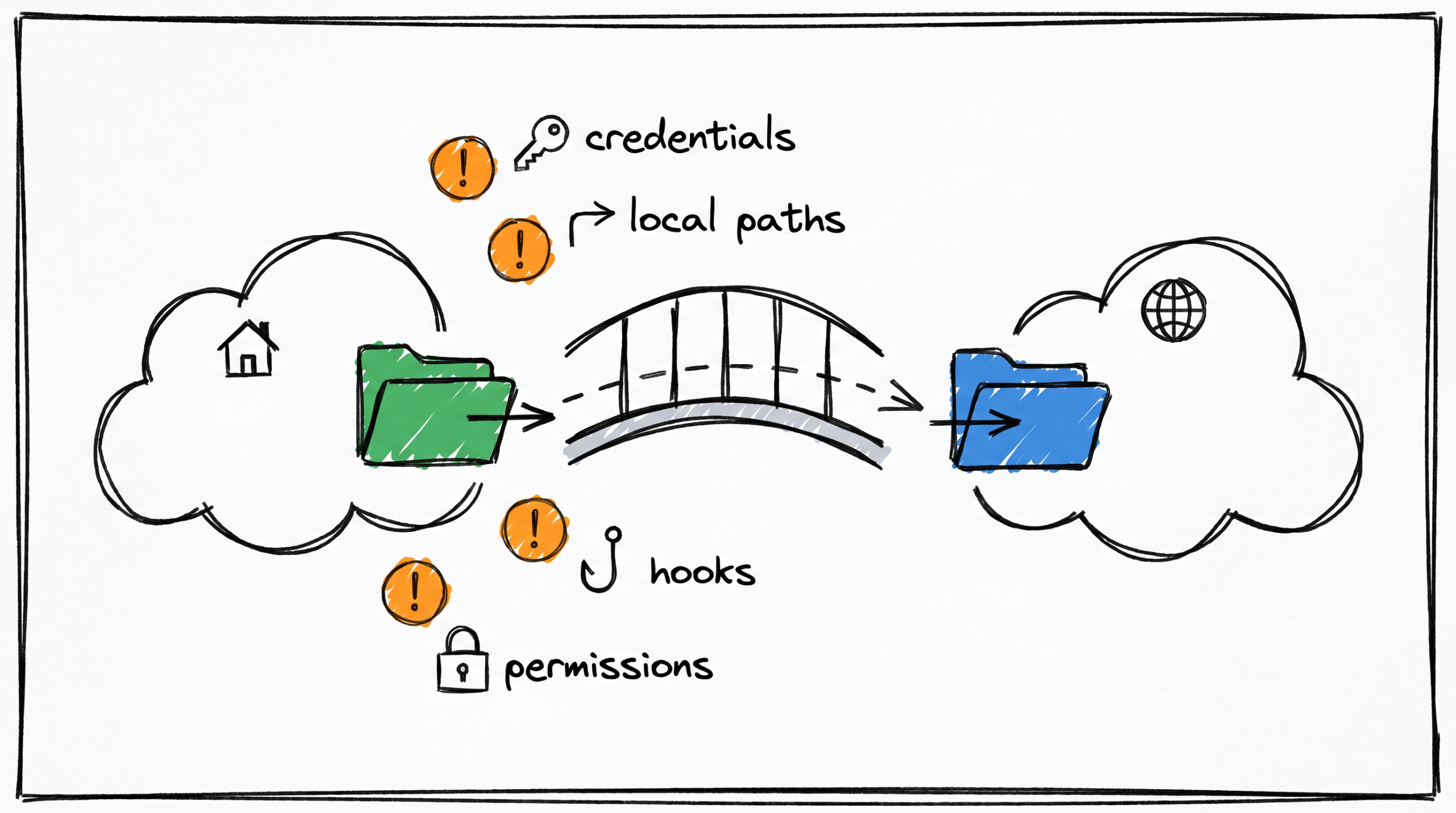
ImportしてもClaude側の設定は残り、選んだ項目がChatGPT側へ複製されます。SkillはSkillへ、指示ファイルはAGENTS.mdへ移ります。settings.jsonはconfig.tomlへ、スラッシュコマンドはSkillへ変換されます。
処理後に状態カードが出たら、Finishを選びます。外部接続やプラグインを使うSkillでは、この画面から認証を完了してください。
OpenAIとAnthropicのAgent Skills概要は、SKILL.mdを中心とする共通構造を説明しています。ただし、ファイル構造が共通でも動作まで同じとは限りません。
Claude固有の絶対パスや環境変数は、ChatGPT側の保存場所へ直します。処理前後に動くフック、ツール名、MCP接続、シェル権限も個別に見直してください。
たとえば、社内ストレージの会議メモを読むSkillを移したとします。Import完了と表示されても、ストレージへ接続できるとは限りません。
状態カードのFinishから接続設定を開き、再認証します。認証後は、許可したフォルダだけを読めるか、指定した保存先へ書き込めるかを試します。
登録したSkillを3段階で動作確認する
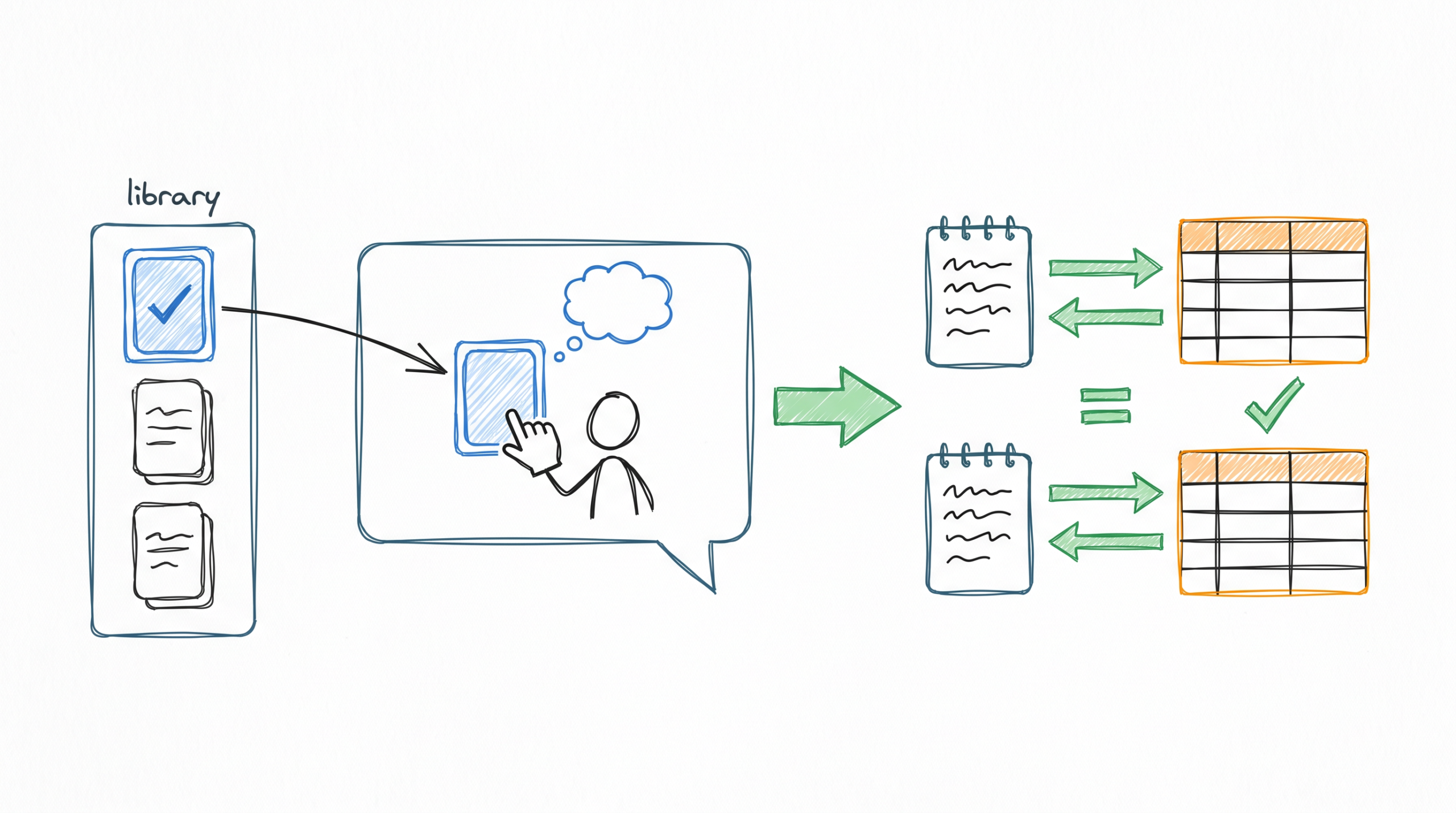
登録操作が終わったら、サイドバーのPluginsからSkillsタブを開きます。最初に、対象Skillが一覧にあるか確かめます。
自分で作ったSkillはCreated by me、追加済みのSkillはInstalledに表示されます。共有されたSkillはShared with meまたはShared by workspaceです。名前がなければ、作成したワークスペースと共有範囲を見直します。
一覧に出たら、新しいChatGPTの会話を開き、入力欄で@を入力して「会議メモ整理Skill」を明示選択します。Codex CLIやIDE拡張では/skillsまたは$を使います。ChatGPTの@とCodexの$は、利用面が異なるため混ぜません。
テストでは、作成時に使った架空の会議メモをもう一度添付し、次の依頼を送ります。
@会議メモ整理Skill 添付した会議メモを登録済みの手順で処理してください。決定事項、担当者、期限、未決事項をMarkdown表で出し、元発言にない内容は「未確認」と表示してください。
出力では、指定した列と処理順を確認します。元発言にない情報が未確認になっているかも見てください。
AIへ任せるのは抽出と整形です。人は元メモを開き、氏名と数字を照合します。期限の有無や、発言が決定なのか提案なのかも確認します。
最後に、登録前の通常チャット出力と並べます。Skillを選んだ場合だけ指定手順が安定して再現されれば、Skillが働いたと判断できます。
呼び出しや実行に失敗した場合の確認順
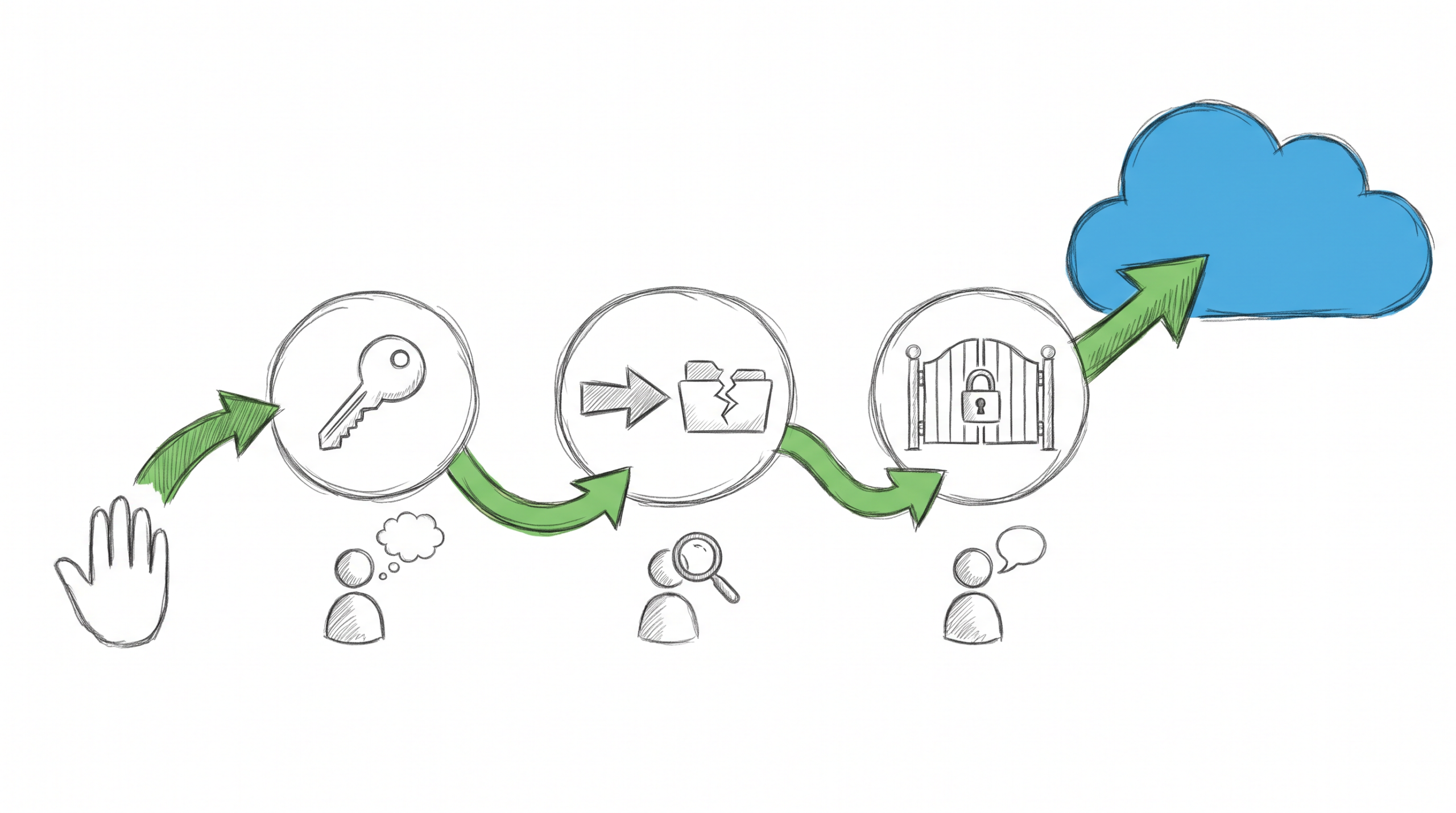
エラーが出た場所を、登録前、一覧、呼び出し、実行の四つに分けます。登録前に止まるなら、契約と管理者設定を確認します。ファイル構造と安全性検査の結果も見てください。
一覧に出ない場合は、作成したワークスペースと共有範囲を確認します。デスクトップ版とWeb版のどちらへ追加したかも切り分けます。
一覧にあるのに呼び出せない場合は、ChatGPTで@から明示選択したか、install状態とSkill名が合っているかを確認します。自動選択はdescriptionと依頼内容の一致に左右されます。初回テストでは@で明示選択すると、呼び出し失敗と処理失敗を分けて追えます。
呼び出し後に止まる場合は、まず外部サービスへ再認証します。次に、MCP接続と環境変数がChatGPT側にあるかを確かめます。
ファイルを扱うSkillでは、保存場所と読み書きの権限を確認します。シェルを使う場合は、必要なツールが実行環境に入っているかも見てください。
Claudeで動いても、ChatGPTで同じ権限を持つとは限りません。エラーが出た操作を記録し、一項目だけ直してから同じ入力を送ります。
失敗時は、直前に開いていた画面、選んだSkill名、表示されたエラーを一組で記録します。同じ入力を使い、認証、パス、権限のうち一項目だけを直して再実行すると、原因を切り分けられます。
生成AIの実務活用を研修でご支援します
Deskrexでは、社内で使っているAIツールや実際の業務に合わせた研修を提供しています。ChatGPT、Claude、Geminiなどの操作を学ぶことから、情報収集・分析・企画・文書作成といった仕事で使えるようになることまで、AI活用の定着をご支援します。

研修の前に、利用できるAIツール、現在の業務フロー、困っている作業を一緒に整理します。その内容をもとに、経営層・管理職・実務担当者それぞれに合うプログラムを組み立て、普段の仕事に近い題材で手を動かしながら学びます。
機能を試すハンズオン、仕組みの解説、自社の課題で試すハンズオンを組み合わせ、学んだ操作を実務へつなげます。研修後も活用状況を確認し、業務で使い続けるための改善やフォローアップをご支援します。
研修のご相談は、AI研修サービスのご案内からお問い合わせください。社内のAI活用状況や、研修で取り組みたい仕事を伺う棚卸し相談会も受け付けています。
よくある質問(FAQ)
Q1. ChatGPTのチャットへSkillファイルを添付すれば登録できますか?
通常添付は、その会話でファイルを読ませる操作です。Web版で次の会話からも選べるSkillにするには、Plugins > Skills > Create > Upload from your computerを使います。Claudeの設定一式を移す場合は、ChatGPTデスクトップアプリのImportを使います。
Q2. ClaudeのSkillをWeb版ChatGPTへ登録するにはどうしますか?
Claudeから取得したSkillのZIPを確認し、Web版ChatGPTのPlugins > Skills > Create > Upload from your computerから指定します。通常のチャットへの添付では登録になりません。
Q3. ChatGPTではSkillをどう呼び出しますか?
新しい会話の入力欄で@を入力し、対象Skillを選びます。Codex CLIやIDE拡張で使う$とは区別してください。
Q4. ClaudeのSkillはChatGPTでそのまま動きますか?
SKILL.mdを中心とする構造は移しやすい一方、実行環境は製品ごとに違います。Import後は認証と保存場所を直します。フック、ツール名、権限も確認してください。
Q5. Skillsが画面に表示されないのはなぜですか?
利用契約、workspace、管理者のEnable skillsやupload権限、利用しているdesktop・web・mobileの追加状態を確認します。全契約で一律に利用できるとは公式資料で確認できません。
Q6. Importが終われば外部サービスの認証も移りますか?
Import完了の表示だけでは再認証済みと判断できません。connectionやpluginを開き、認証、接続先、許可したフォルダ、読取・書込権限を確認します。
Q7. Skill登録の完了は何で判断しますか?
新しい会話でSkillを選び、作成時と同じ入力を送ってください。指定した出力形式と禁止事項を再現でき、元データとの照合にも通れば完了です。

市場調査やデスクリサーチの生成AIエージェントを作っています 仲間探し中 / Founder of AI Desk Research Agent @deskrex , https://deskrex.ai

コメント