

新しいパソコンを買ってからClaude CodeやCodexを試すべきか、それとも手元にある8GB級の古いMacで始められるのか。AIツールを動かすには、高性能な部品が必要だと思われがちです。
通常のClaude CodeやCodexでは、AIが文章を考える処理と手元のパソコンで行う作業は別の場所で進みます。パソコンが担当するのは、ファイルの読み書きやコマンドの実行などです。そのため、AIを動かすという理由だけで必要なパソコンの性能が決まるわけではありません。
まずは手元の古いMacで小さな作業を試し、メモリの余裕や待ち時間を記録します。この記事では、古いMacでの実測結果を新しいパソコンの購入条件へどのように変えていくかを解説します。特定の機種を先に選ぶのではなく、自分の作業に足りない性能から候補を絞り込む手順へ進みます。
Claude CodeとCodexを古いMacで先に試せる理由
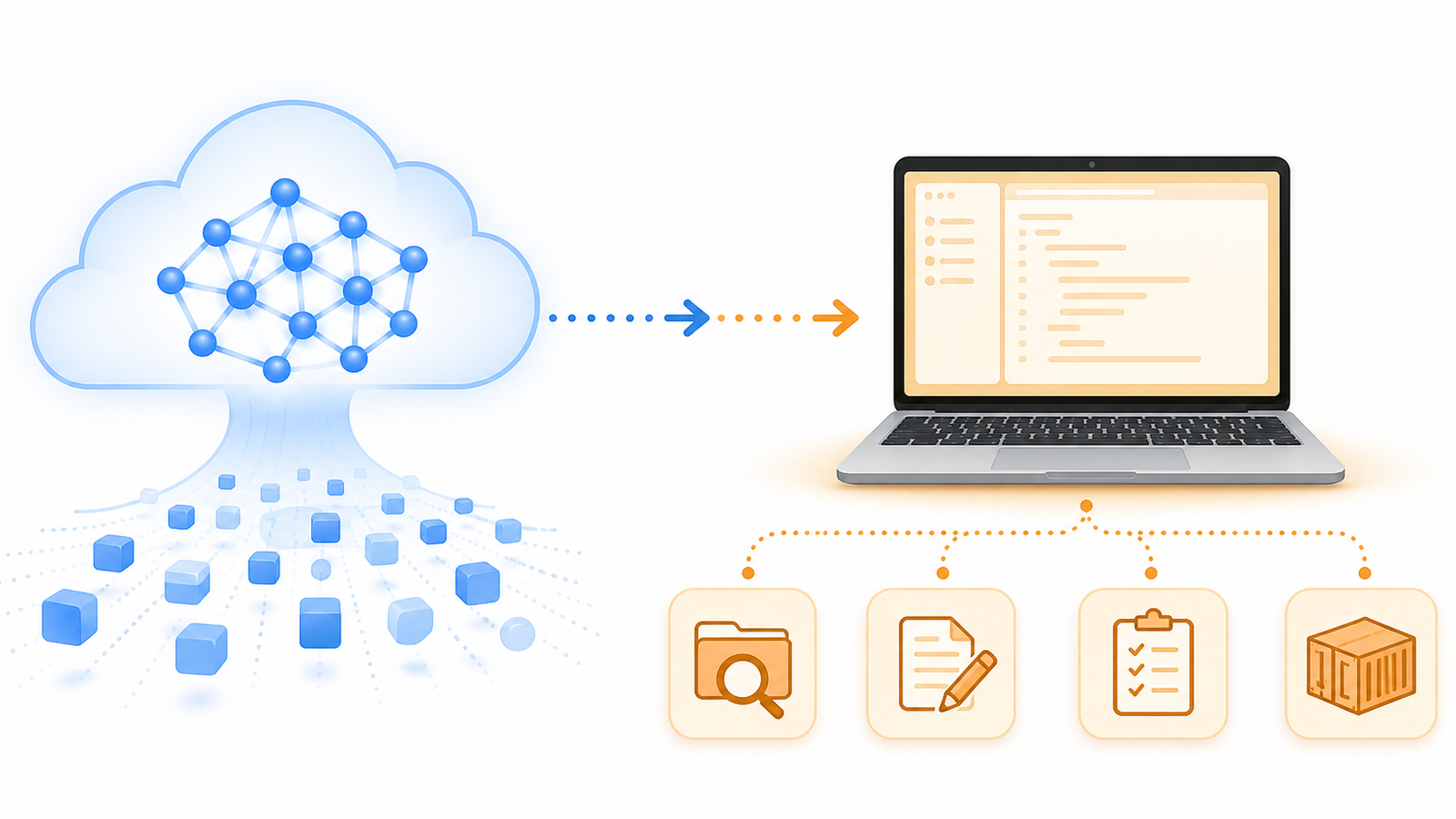
AIツールを使い始めるにあたって、すぐに高性能なパソコンを買う必要はありません。Claude CodeやCodexは、AIが文章を考える処理と、手元のパソコンで行うファイル操作を分けているからです。
Claude Codeは利用者のパソコン上で動きますが、AIの頭脳にあたる部分はクラウド上のシステムと直接通信しています。Codexのコマンド操作画面(CLI)も、手元のパソコン上で動くプログラムとして案内されています。
ここでの「手元のパソコン上で動く」とは、巨大なAI本体を自分のパソコンに入れているわけではありません。ファイルを探したり、中身を書き換えたりする作業だけを手元で行います。そのため、パソコンの部品を良くしても、AIの回答そのものが速くなるとは限りません。
一方で、プログラムが正しく動くかテストしたり、開発用のツールを使ったりする作業は、手元のパソコンの性能を消費します。どこからが手元の負担になるかを分けたら、今の古いMacで扱う範囲を絞って試します。
業務データを入れる前に練習環境を分ける
古いパソコンを初期化してAIを試すための専用機にしても、それだけで安全になるとは限りません。普段と同じ業務アカウントでログインし、パソコン内のすべてのフォルダをAIに許可してしまうと、見せたくないデータまで読み取られる危険が残ります。専用端末は日常のデータと試用データを分けやすくしますが、権限設定の代わりにはなりません。
安全に練習を始めるには、パソコンに新しい利用者アカウントを作り、AIが触れるフォルダを練習用のものだけに絞ります。そのフォルダには、顧客の資料、会社の認証情報、SSH鍵、本番環境の設定などを決して置いてはいけません。公開されている情報だけを入れた練習用フォルダを用意して、AIに渡します。
インターネット接続やコマンド実行は、AIが作業するために必要な範囲だけを許可します。
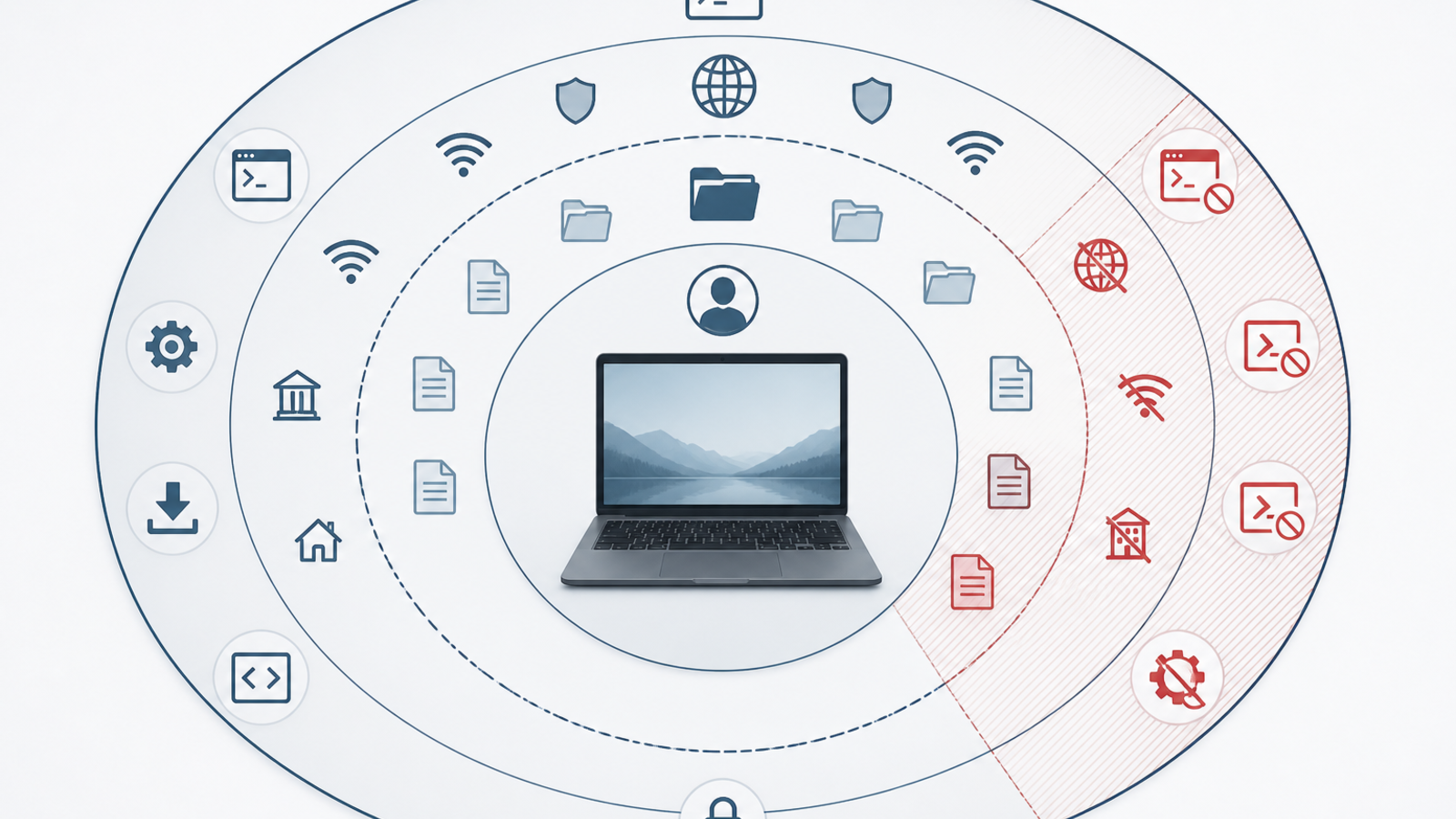
OpenAIのセキュリティ説明では、Codexのクラウド環境はホストPCや無関係なデータへアクセスできない隔離環境で動きます。Agent段階のインターネット接続も標準では無効です。
手元のパソコンで動かす場合でも隔離されたクラウドを利用する場合でも、AIにどのファイルや秘密情報を渡すかは人間が必ず確認する必要があります。このようにデータへの制限をかけたら、次は自分の古いMacがどの操作方法に対応しているかを確かめます。
CLI、デスクトップ、Webの対応条件を分けて確認する
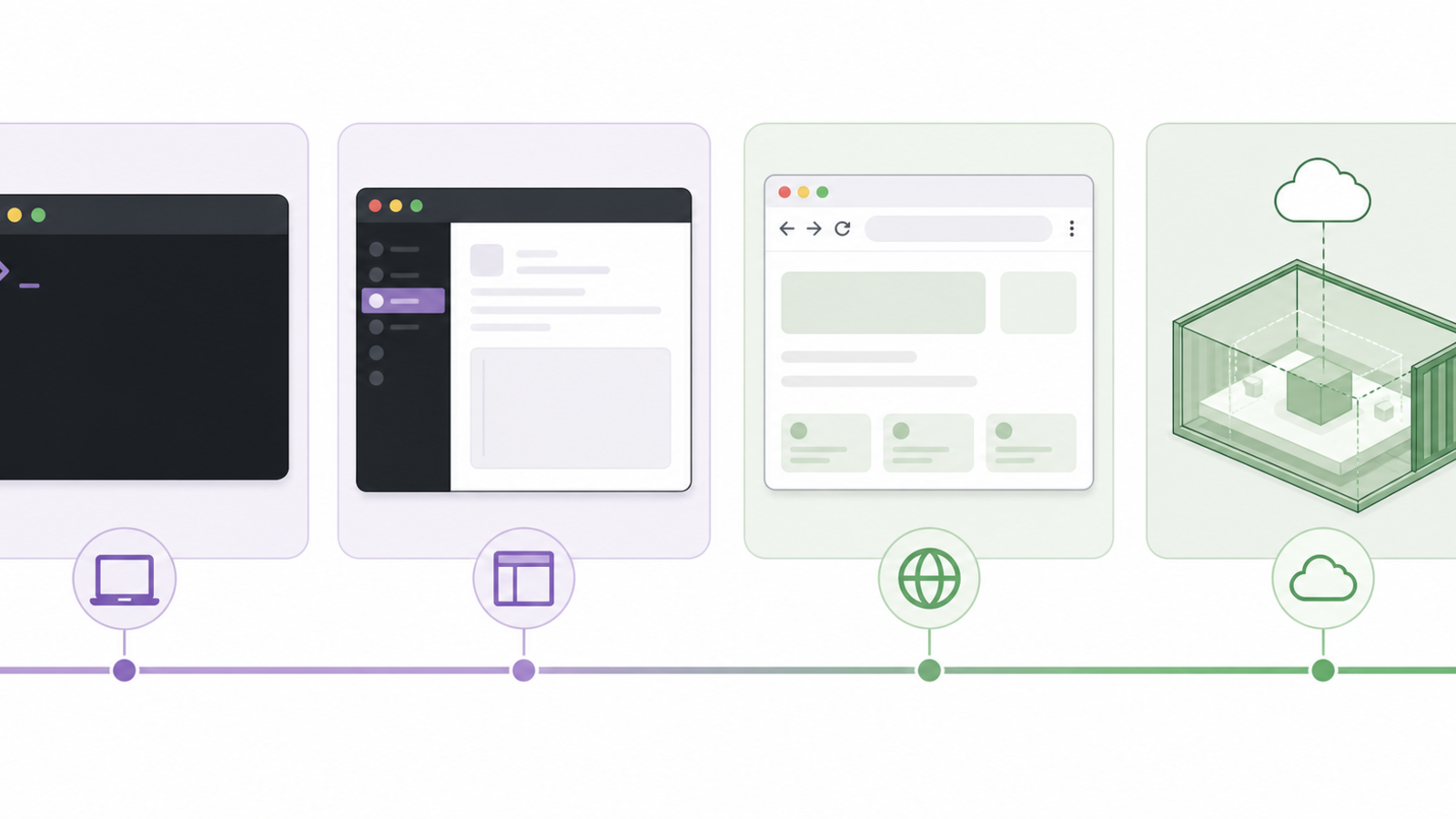
練習用フォルダを準備したら、古いMacで使える経路を確認します。Claude CodeやCodexにはCLI、デスクトップ、Web・クラウドがあります。
CLIとデスクトップは、対応OSとCPUを別々に確認します。Web・クラウドはブラウザで利用できても、ローカルフォルダや端末上のツールへ同じようにアクセスできるとは限りません。使いたい操作まで含めて経路を選びます。
Claude Codeを動かすには、macOS 13以降のシステムと4GB以上のメモリが必要です。Intel製のCPUとApple Siliconの両方に対応していますが、macOS 13に更新できない古いMacは現在の対応条件から外れてしまいます。
CodexのCLIも、IntelとApple Siliconの両方のMacに対応したプログラムが用意されています。ただし、こちらにはメモリの最低要件が明記されていないため、Claude Codeの4GBという数値をそのまま当てはめて判断することはできません。
デスクトップ画面からCodexを使う場合は、CLIと別にOS要件を確認します。ChatGPT macOSアプリの要件は、macOS 14以降とIntelまたはApple Siliconを示しています。
古いMacでは、CLIの対応条件を満たしてもデスクトップアプリのOS要件を満たさない場合があります。
これらのOSとCPUの条件は、古いMacでツールを試すための前提の一部です。ただし、公式の条件はプログラムが対応しているかを示すものであり、ブラウザや別のアプリを同時に開いて快適に作業できる保証ではありません。実際の作業でパソコンの性能がどれくらい不足するのかを知るためには、手元で動かして測る手順に進みます。
古いMacを1〜2日試してPCスペックの不足を測る
対応条件を確認したら、実際の作業で端末の性能がどれくらい不足するかを測ります。
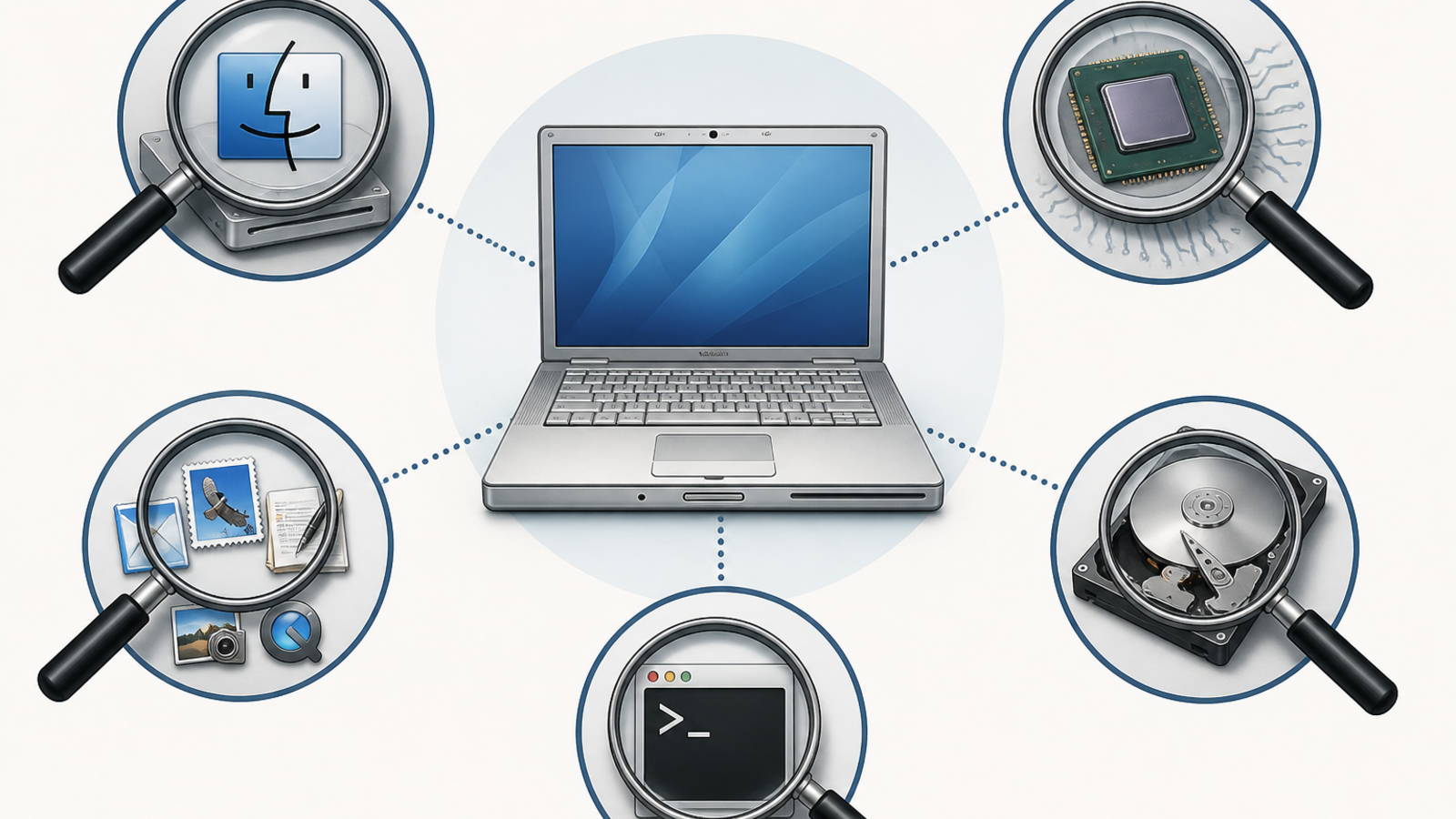
Appleメニューの「このMacについて」と「システム設定」で、メモリ容量とディスクの空き容量を確認します。現在の機種をAppleのmacOS Ventura対応機種一覧と照合し、macOS 13以降へ更新できるかも確認します。
スペックを確認したら、安全のために用意した練習用フォルダを使ってAIに簡単な作業を頼みます。数件の会議メモや小さなデータだけを置き、「決定事項と未決事項を分け、差分を示す」といった指示を出して実行させます。
作業の開始前と実行中に、Mac標準の「アクティビティモニタ」を開いてパソコンの負担を記録します。ここで確認するのは、メモリの余裕を示すメモリプレッシャー、一時的に保存容量をメモリの代わりに使うスワップの使用量、CPUの働き、そしてディスクの空き容量です。
画面の記録だけでなく、作業にかかる時間や、ブラウザなどのアプリを同時に開いたときの待ち時間も測ります。もし動きが遅いと感じたら、不要なブラウザのタブや開発用のプログラムを閉じてからもう一度測り直し、何が原因で遅くなっているのかを探ります。
どうしても処理が追いつかない場合、長時間の作業を隔離されたクラウド環境に任せて手元の負担を減らす方法もあります。それでも手元のメモリ不足で待ち時間が長かったり、スワップが頻繁に起きたりする場合は、その負担の大きさに合わせて新しいパソコンのメモリ容量を選ぶことになります。
8GB、16GB、24GB、32GBを作業量で選ぶ
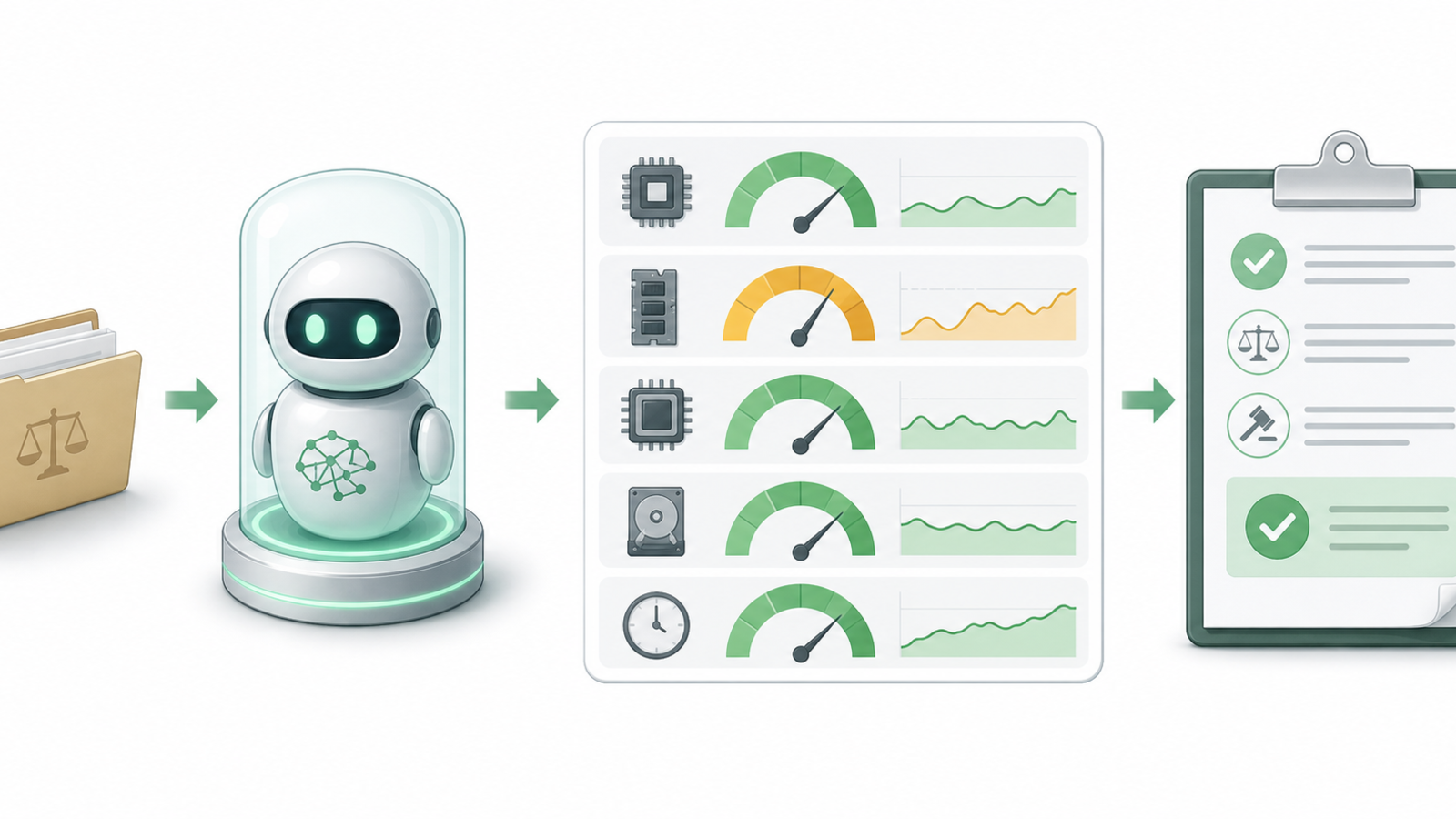
手元の古いMacで不足する性能が分かったら、その負担に合わせて新しいパソコンのメモリ容量を選びます。Claude Codeの公式案内はRAM 4GB以上を要件としていますが、ブラウザなどを併用した快適性までは示していません。購入目安は、自分が同時に動かす作業の実測から決めます。
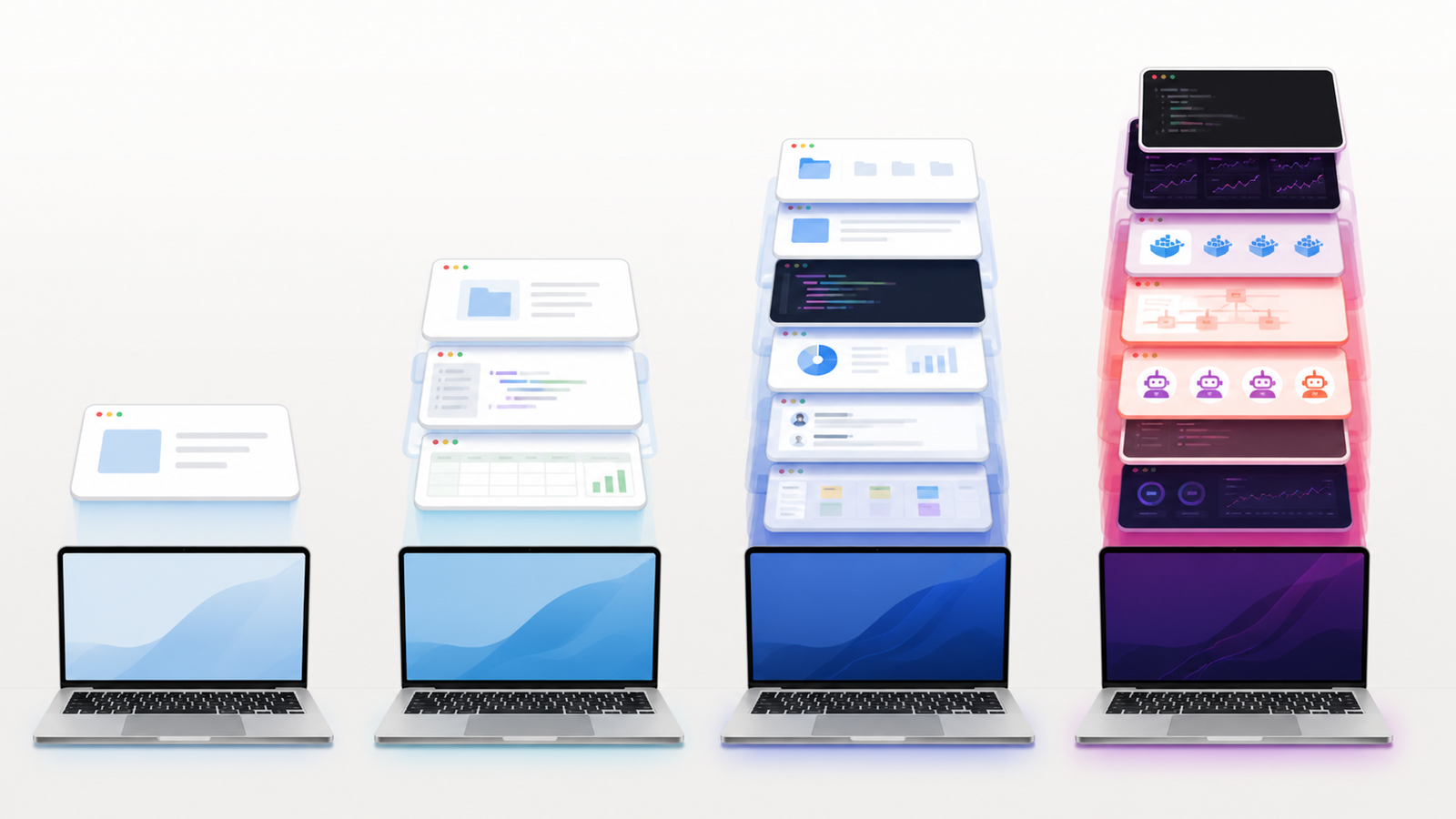
8GBのメモリは、少ないファイルで一つの作業を試す候補です。ブラウザや仕事用アプリを一緒に開いたときは、メモリプレッシャー、スワップ、待ち時間を実機で確認します。
特定版のClaude Codeでメモリ使用量が増えたGitHub Issueもあります。これは標準使用量ではなく個別の不具合報告です。突発的な増加も測定項目に含めます。
16GBは、ブラウザ、文書作成アプリ、エディタを開きながら、1つのAIへ作業を任せる場合の候補です。製品会社の推奨値ではないため、普段のアプリを併用した実測で判断します。
サーバーワークスの検証では、16GB機で4セッションを並列実行した際にスワップが頻発しました。全利用者への保証値ではなく、並列数を購入条件へ含める事例として扱います。
さらに多くの作業を並行する場合は、24GBや32GBを候補にします。複数の開発ツール、ファイル、画像を同時に扱うなら24GBを検討します。複数のAI、Docker、仮想マシンなどを日常的に併用するなら32GBも比較します。いずれも公式の推奨値ではなく、古いMacで不足した条件との対応で選びます。
パソコンを選ぶときは、メモリだけでなくデータを保存する容量も作業量に合わせて決めます。256GBでも小さな練習は始められますが、スワップのための空き容量とOSの更新に必要な空き容量を奪い合うことがあります。画像、動画、依存関係、Dockerイメージなどを扱う場合は、現在の使用量と必要な空き容量から512GB以上も候補にします。
これらの容量は公式に保証された数値ではなく、実際の作業を快適に進めるための目安です。ここまでの実測と作業量の目安をもとにして、次は手元の負担を具体的な購入条件へと変えていきます。
AIエージェントの負荷を購入条件へ変える
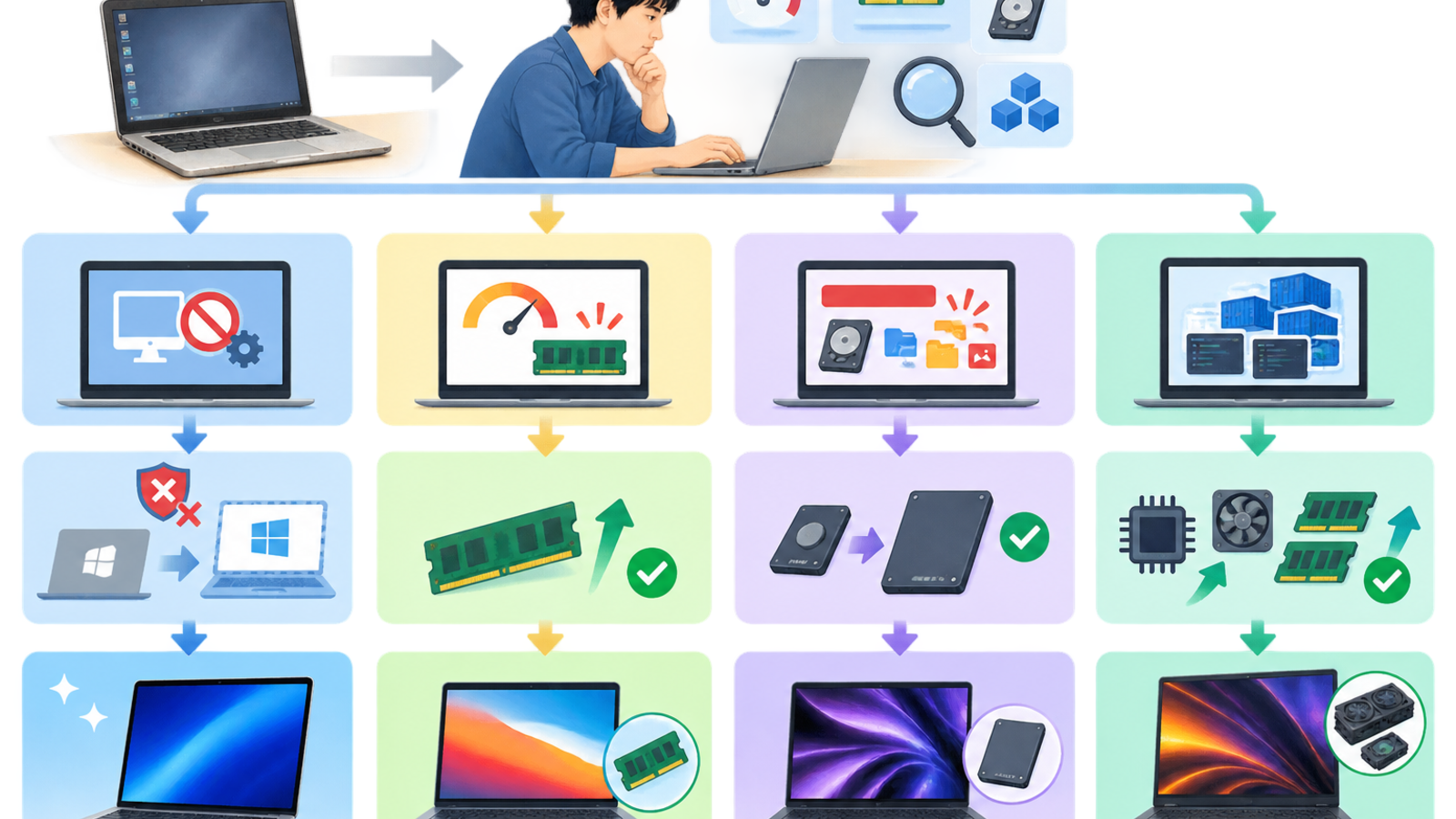
パソコンの購入条件を決めるために、まずは実際の測定データを振り返ります。小さなタスクをAIに任せたときの待ち時間や、メモリの余裕、スワップの使用量などを人が確認します。もし動きが遅かった場合は、開いているブラウザのタブや開発ツールを減らして再度測り直すことで、何が原因でパソコンの負担が大きくなっているのかを探り出します。
新しいパソコンの条件は、単に高性能な機種を選ぶことではなく、実測して分かった不足分を解消するように組み立てます。たとえば、今のパソコンのシステムが古くて公式の動作条件から外れてしまっているなら、新しいOSが動く機種を選ぶことが最初の条件になります。
次に、作業の内容に合わせてメモリと保存容量の条件を決めます。一つの作業で現在のメモリが足りず、待ち時間が業務を妨げるなら、前節の16GB以上を比較します。複数のAIや開発ツールの併用時だけ不足するなら、24GBや32GBも候補に加えます。保存容量が原因なら、現在の使用量、OS更新、スワップに必要な空きを見積もり、512GB以上が必要かを判断します。
これらの性能面での条件に、持ち運ぶ頻度や外部ディスプレイの利用など、自分自身の使い方を組み合わせます。特定の機種を無条件に選ばず、自分が測った不足分を補う条件を購入候補へ対応させます。このようにクラウドのAIを使うための条件は整理できましたが、パソコン本体にAIそのものを入れて動かしたい場合は、まったく別の基準で選ぶことになります。
ローカルAIモデルは同じ基準で選ばない
OllamaやLM Studioのように、AIのプログラムを自分のパソコンに保存して動かす場合は、ここまで説明してきたクラウド型のツールとは必要な性能が大きく変わります。AIが文章を考える処理をクラウドに任せるのではなく、すべて手元のパソコンで行うためです。
パソコンの内部でAIを動かすときは、モデルのパラメータ数や計算方式、一度に処理する文章の長さなどが、パソコンのメモリを直接消費します。そのため、「クラウド型のツールなら8GBの古いMacでも小さな作業を試せる」というこれまでの判断基準を、そのまま流用することはできません。
ローカルAIモデルに必要なメモリとグラフィック(GPU)の性能は、選ぶモデルによって異なります。そのため、利用するツールの公式な案内や、使いたいモデルが要求する容量を別に確認することになります。
購入前に、クラウド型のAIを使うのか、端末内でAIを推論させるのかを分けます。クラウド型のClaude CodeやCodexでは、ここまでの手順で測った端末側の負荷を購入条件にします。
機密情報やオフライン利用のためにローカル推論が必要なら、使うモデルと速度目標を決め、別の条件で検証します。
Claude Code・CodexのPCスペックに関するよくある質問
Q1. 8GBの古いMacでもClaude Codeを使えますか?
macOS 13以降、RAM 4GB以上などClaude Codeの公式要件をすべて満たす8GB機なら、機密情報を含まない小さなフォルダで1つの作業を試す候補になります。
ブラウザや仕事用のアプリを同時に開くと、メモリが不足する場合があります。実際に作業を進めながら、メモリの余裕やスワップの発生を測って手元の負担を確認してください。
Q2. Codexを使うにはApple Siliconが必要ですか?
Apple Siliconは必須ではありません。Codex CLIにはIntel Mac向けとApple Silicon向けの配布があります。
CLIの条件を満たしてもデスクトップアプリのOS要件を満たさない場合は、まずCLIで試します。Web・クラウドを選ぶ場合は、ローカルフォルダや端末上のツールへ必要な範囲でアクセスできるかを別に確認します。
Q3. Claude CodeやCodexに高性能GPUは必要ですか?
クラウド上でAIを動かす通常の使い道であれば、高性能なGPUを最初の購入理由にする必要はありません。AIが文章を考える処理はクラウド側で行われるため、手元のパソコンのGPUを良くしても回答そのものが速くなるとは限らないからです。
ただし、手元のパソコンの内部にAIのプログラムを保存して動かしたり、重い画像処理を同時に行ったりする場合は別の基準になります。その際は、使いたいAIのモデルが要求する性能を個別に確認してパソコンを選びます。
Q4. 16GBと24GBはどう選びますか?
まずは手元の古いパソコンで、普段使うブラウザや仕事用のアプリを一緒に開いて待ち時間を測ります。1つのAIに作業を任せながら文書作成や軽いテストを行う場合は、16GBを候補にして実測結果と比べます。
複数の開発ツール、資料、画像を同時に扱った実測で16GBのスワップと待ち時間が増えた場合は、24GBを購入候補に加えます。
Q5. 専用PCにすれば業務データを安全に扱えますか?
古いパソコンを初期化して試用専用機にすると、日常のデータと試用データを分けやすくなります。しかし、物理的にパソコンを分けただけで安全な権限設定の代わりになるわけではありません。
安全に作業を始めるには、パソコンに新しい利用者アカウントを作り、AIに許可するフォルダを練習用のものだけに絞り込みます。普段の業務アカウントでログインしたままにせず、見せたくない情報をAIのアクセス対象から外します。
社内のAI活用を進めるための相談役をご活用ください
AIを導入したものの、どの仕事から始めるか、何を入力してよいか、誰が運用を担うかで止まっていませんか。Deskrexでは、月額制のAI顧問・相談役として、現場の利用と経営の判断を継続的にご支援しています。

現在のAI利用状況と業務を伺い、入力ルールやセキュリティ、取り組む業務の優先順位、ツールとプランの選定を整理します。まず一つの業務で試し、実際の品質と負担を見ながら次に進む範囲を決めます。
個人だけで使われているAIやSkillsを社内へ広げる方法、推進役の置き方、人とAIの役割分担も相談できます。個別ツールの操作に加え、社内で判断し、使い続ける体制づくりをご支援します。
現在使っているAI、進めたい業務、判断に困っていることをお知らせください。AI顧問・相談役のご案内をご覧ください。
調査手法について
こちらの記事はグラフAIリサーチプラットフォームのSnorbeを使って作られています。Snorbeは研究開発・新規事業向けの調査テーマに応じた幅広い項目のオートリサーチや、ナレッジグラフの構築、構造化レポートの生成ができるAIリサーチツールです。
Screenshot
調査したいテーマを入力するだけで、AIが深堀りすべき観点や広げるべき調査項目をレコメンドしながら、自動でリサーチを進めます。収集した情報はナレッジグラフとして蓄積され、未調査領域(ホワイトスペース)を可視化しながら調査の網羅性を高めていけます。
また、観点マトリクスを30秒・構造化レポートを10分で自動生成する機能があり、出典付きのレポートをMarkdown/PDF形式でエクスポートできます。調査の元データも保存されるため、ファクトチェックや社内共有も容易です。
ご利用をご希望の方は、こちらよりお申し込みください。
また、グラフAIを活用した社内ナレッジ管理や、研究開発・新規事業のリサーチ支援、セルフホスト導入のご相談も受け付けています。お困りの方はお気軽にご連絡ください。

市場調査やデスクリサーチの生成AIエージェントを作っています 仲間探し中 / Founder of AI Desk Research Agent @deskrex , https://deskrex.ai


コメント