
日常の業務で蓄積された複数の資料をAIに読み込ませて、要約や情報の整理を行いたいと考える実務担当者は多いでしょう。しかし、社外のAIツールを利用する前に、資料内に残る取引先名や個人名などの機密情報を確実に取り除く必要があります。
ここで直面する問いは、「本文以外の見落としやすい箇所も含めて、どのように複数の資料を点検し、加工した複製をAIへ渡してよいと判断するか」です。
この記事では、AIに渡す資料に残る固有名詞を点検し、見落としを減らすための確認手順を解説します。単に検索して見つけた名前を削除するだけでなく、送信するファイルや版の選び方から、プロパティや隠し文字といった見えない所在の把握、そして加工後のファイルにどの情報が残るかを確かめる方法まで、実務において人が判断すべきポイントを中心に説明します。
送る資料と名前の候補を先に洗い出す
日常の業務で蓄積された複数の資料をAIに読み込ませて、要約や整理を行いたいと考える実務担当者は多いでしょう。しかし、社外のAIツールを利用する前に、資料内に残っている取引先名や個人名などの機密情報を適切に取り除く必要があります。
この記事では、AIに渡す資料に残る固有名詞を、本文以外の見落としやすい箇所も含めてどのように点検し、安全に加工した複製を作成・確認するかについての手順を解説します。単純に検索して名前を削除するだけでなく、送信する対象の選び方から、名前が潜む所在の把握、そして加工後のファイルにどの情報が残るかを確かめる方法まで、人が判断すべきポイントを中心に説明します。
AIに資料を渡す前の準備として、まずは「どの資料の、どの情報を隠す必要があるか」を明確にし、点検作業を行うための安全な環境を整えることが重要です。
送るファイルと版を決め、必ず複製を作る
最初に、AIに要約や整理を任せたい目的を整理し、送信する対象のファイルを人が選びます。たとえば、Wordで作成された提案書、PowerPointの説明資料、配布用のPDFなど、複数の形式が含まれる場合があります。また、ファイルが複数存在する場合は、作成途中の下書き版ではなく、最終版など「本当にAIに読み込ませる必要がある版」だけを対象に絞り込みます。同じ文書の別コピーや索引ファイルなどが散在していないかも確認します。
対象が決まったら、元のファイル(原本)はそのまま保存し、必ず別名で複製(コピー)を作成します。以降の点検や名前の加工(墨消しや置換など)は、すべてこの複製ファイルに対して行います。英国NHSCFAのガイドラインでも、原本を維持してコピーを加工するという手順が示されています。これは英国機関の技術指針であり、日本企業の法的義務を一律に定めるものではありませんが、実務上の安全な基本原則として役立ちます。
検索する名前の候補と「見落としやすい所在」を把握する
次に、資料内から取り除くべき取引先名や個人名の候補を洗い出します。正式名称だけでなく、略称、プロジェクトのコードネーム、担当者の苗字などもリストアップしておきます。
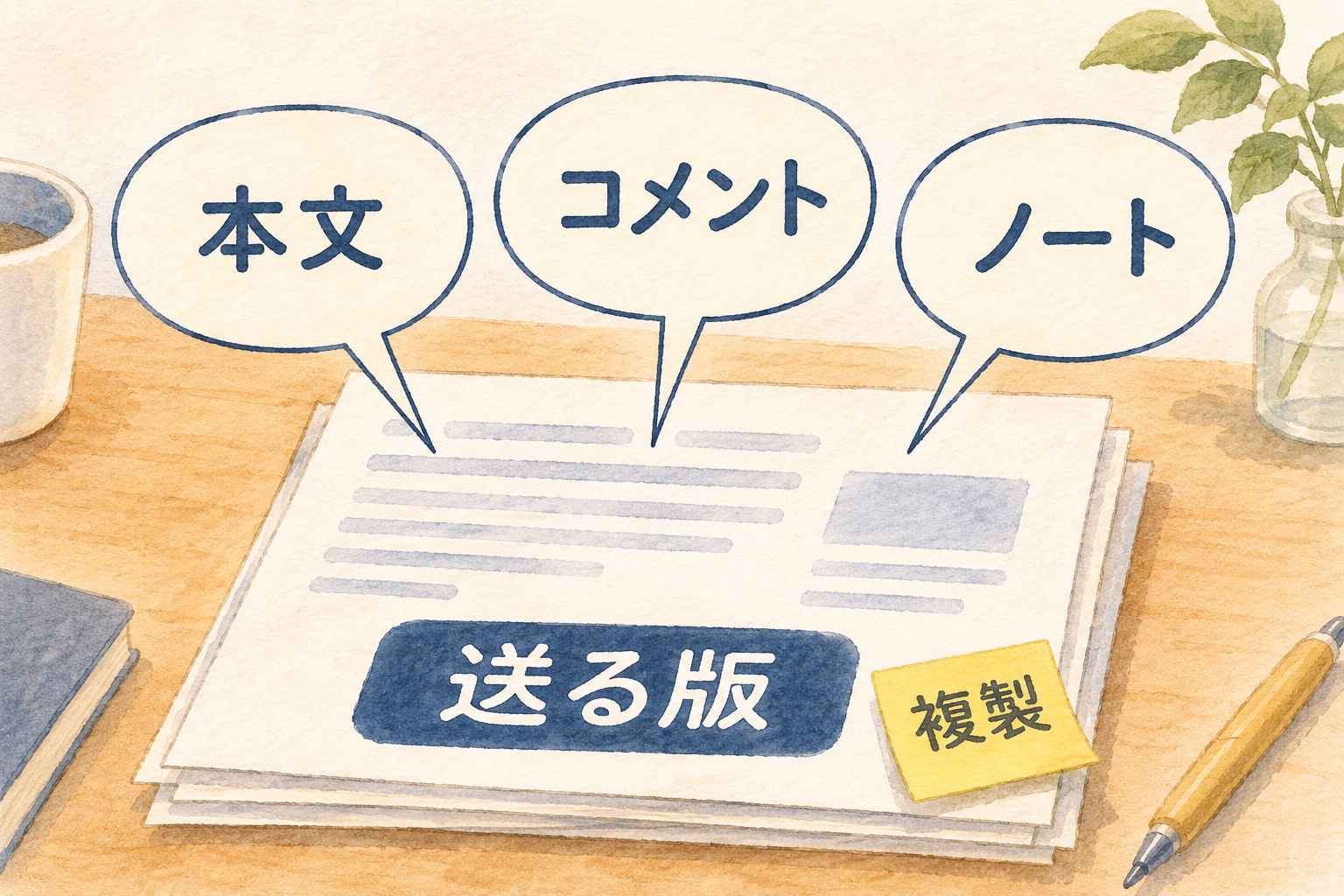
ここで注意すべきは、名前が書かれている場所はスライドや文書の「本文」だけではないという点です。ソフトウェアの機能によって、見えない部分に情報が保持されていることが多々あります。Microsoftの公式ガイドでは、文書内に潜む個人情報や隠しデータの例として以下のような箇所が挙げられています。
- Word: コメント、変更履歴、文書のプロパティ(作成者名など)、版の情報、ヘッダー/フッター、透かし、隠し文字
- PowerPoint: スライドのノート、スライド上で非表示にした内容、スライドの枠外に置かれたコンテンツ、編集者情報
- Excel: 非表示になっている行・列・シート、埋め込まれたオブジェクト、外部へのリンク、キャッシュ
また、文字の色を背景と同じ「白地の白文字」にして見えなくしている箇所や、他の図形や画像で覆い隠されているだけのテキストは、検査ツールでも検出できないことがあり、一見しただけでは見落とされがちです。点検を行う際は、これらの「所在」にも名前が潜んでいる前提で作業を進める必要があります。
クラウドAIの使用に関する注意と抽出の補助
名前を効率よく探し出すために、AIの機能を活用したいと考えるかもしれません。しかし、情報を伏せる作業において、AIを利用する順序を間違えないことが重要です。
たとえば、Adobe® Acrobat®のWeb版(有料・英語設定)のようなクラウド上のAI機能を使って自然言語で墨消し対象を抽出できるサービスもありますが、未承認のクラウドAIに対して、機密情報が含まれた元の資料をそのままアップロードしてはいけません。機密を伏せるために、先にAIへデータを送ってしまっては、送信前の情報保護にならないからです。
したがって、資料のAIへの送信がまだ許可されていなければ、抽出や点検作業は手元のパソコン上にあるソフトウェアの通常検索や文書検査機能を使って扱う必要があります。 一方で、社内の規定等ですでに機密データの処理が許可されている安全なAI環境がある場合や、機密を含まない抜粋のみを扱う場合に限り、AIを補助として使う運用が考えられます。その際、「この資料の中から、指定した名前の候補とその所在、原文、未確認箇所を改変せずにメモとして書き出して」とAIに依頼することで、人間による確認作業の負担を減らす実務の設計が可能です。
ただし、AIが万能ではないことにも留意してください。画像化された文字(PowerPointのノート欄に貼り付けられた画像内のテキストなど)や、特殊なアニメーションが設定されたスライド外の物体などは、ドキュメント検査で除去できないことがあります。「AIや検査ツールが一つも検出しなかった(検出ゼロ)」という結果だけをもって、そのファイルが完全に安全である、あるいは外部へ送信してもよいという証明にはしません。最終的には、人間が確認しきれない領域や疑わしい資料については送信を「保留する」といった判断を下す必要があります。
複製した資料を形式に合わせて点検・加工する
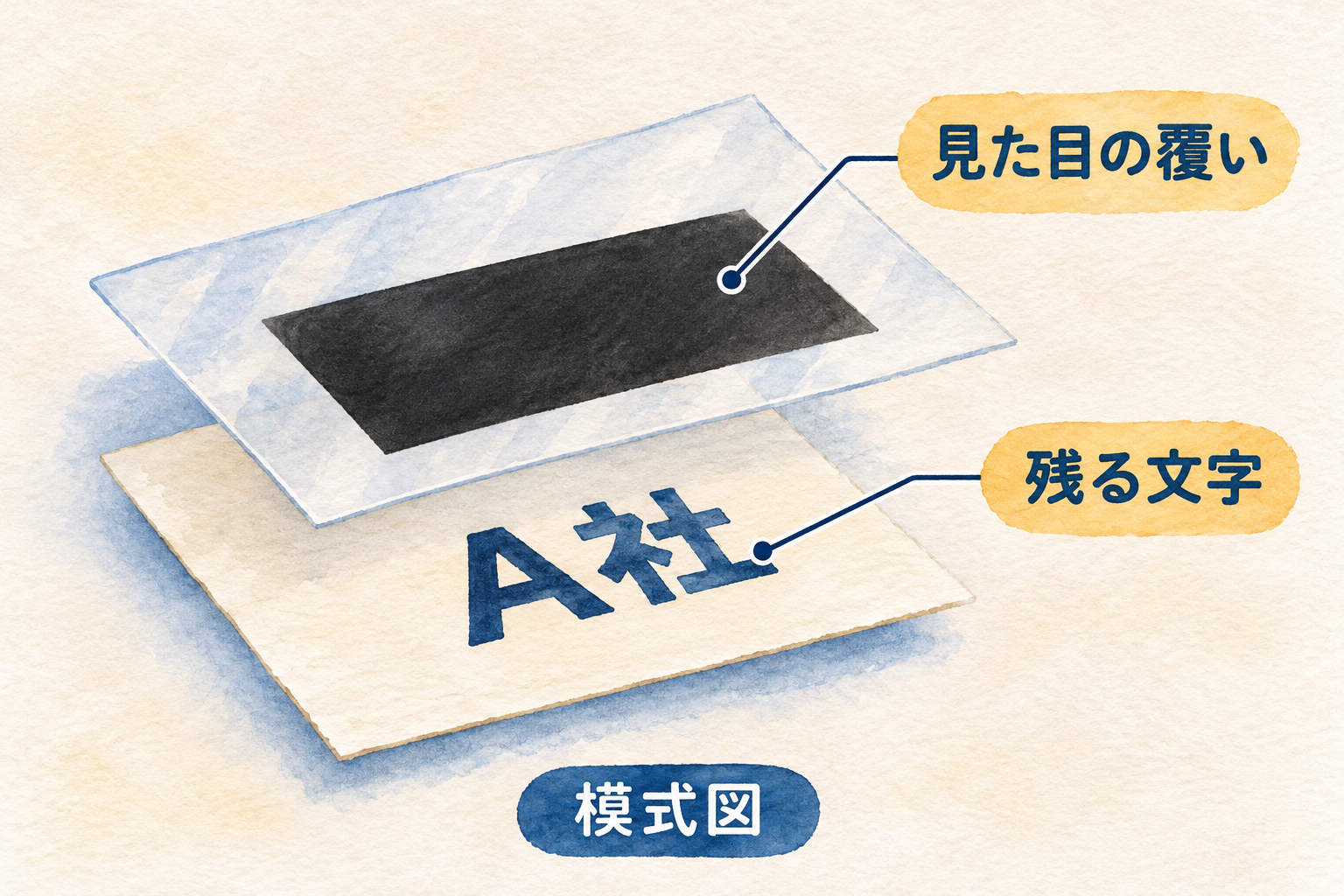
名前の候補や潜んでいる場所を把握したら、実際に複製したファイルからそれらを取り除く加工を行います。このとき、単純に文字を削除したり黒い図形で覆い隠したりするだけでは、安全に情報を取り除けたとはいえません。WordやPowerPoint、PDFといったファイル形式ごとに、適切な機能を使って文字データや目に見えない隠しデータを根本から除去する必要があります。また、利用しているOS(WindowsかMacか)や、デスクトップ版かWeb版かによっても使える機能が異なるため、それぞれの環境に合わせた手順と、ツールが持つ限界を理解しておくことが重要です。
Office文書は「ドキュメント検査」を活用し限界を知る
Windows版のWord、Excel、PowerPointでは、「ドキュメント検査」という標準機能が役立ちます。Microsoftの公式説明によると、「ファイル」メニューの「情報」から「問題のチェック」に進み、「ドキュメント検査」を実行することで、Wordのプロパティや隠し文字などの見落としやすい情報を一括で検出できます。検査結果から不要な項目を除去した後は、必ず再検査を行い、情報が残っていないか確かめます。
ただし、環境による制約があります。Mac版のWordにはこの検査ツールがなく、ファイルのプロパティ画面から手動で情報を確認・変更する必要があります。また、Web版のWordでは現在プロパティの閲覧や変更ができないため、デスクトップ版のアプリで開いて作業するよう案内されています。
さらに、検査ツールが自動で除去できない要素もあります。たとえばExcelの埋め込みファイルやグラフの元データは、自動除去すると文書が壊れる恐れがあるためツールによる削除ができません。元データを残したくない場合は、グラフを静的な画像に置き換え、元のオブジェクトを手動で削除してから再検査する作業が求められます。PowerPointでも、スライド外にあるアニメーション付きの物体は検出・削除できず、ノート欄に貼り付けられた画像は削除できません。
PDFの墨消しとサニタイズの正しい適用手順
PDFファイルの場合、文字の上に黒い四角形を乗せただけでは、裏にあるテキストデータがそのまま残ってしまいます。英国ICO(情報コミッショナーオフィス)のガイドでも、黒い矩形で覆っただけの電子文書は、コピー&ペーストによって元の情報が簡単に露出してしまう危険性が指摘されており、単なるPDF化を安全な墨消しの保証にしてはならないと説明されています。
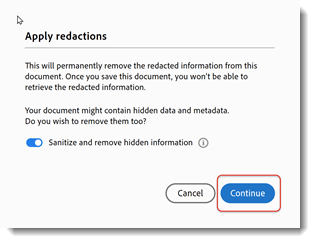
PDF内の情報を正しく消去するには、Adobe® Acrobat® Proなどの専用ソフトに備わっている「墨消し(Redact)」機能を使う方法があります。Adobeの公式チュートリアル(2026年6月更新)によると、ツールから墨消し対象に「印を付ける」操作と、それを「適用する」操作は明確に分かれています。検索機能を使って対象を見つけ出し印を付けた後、適用ボタンを押して初めて、文字データ自体がファイルから削り取られます。ただし、検索機能を使ったからといって、読める領域以外のすべての名前を発見できるという保証ではありません。
さらに、見た目の文字を墨消しするだけでは、隠れた情報の点検を代替できません。公式のサニタイズ手順(2026年10月更新)では、墨消しの適用後に続けて非表示情報の検索と削除(サニタイズ)を実行し、メタデータやコメント、隠れたレイヤーなどを取り除いてから新しいファイルとして保存する過程が示されています。
保存した送信用ファイルを開いて確認する
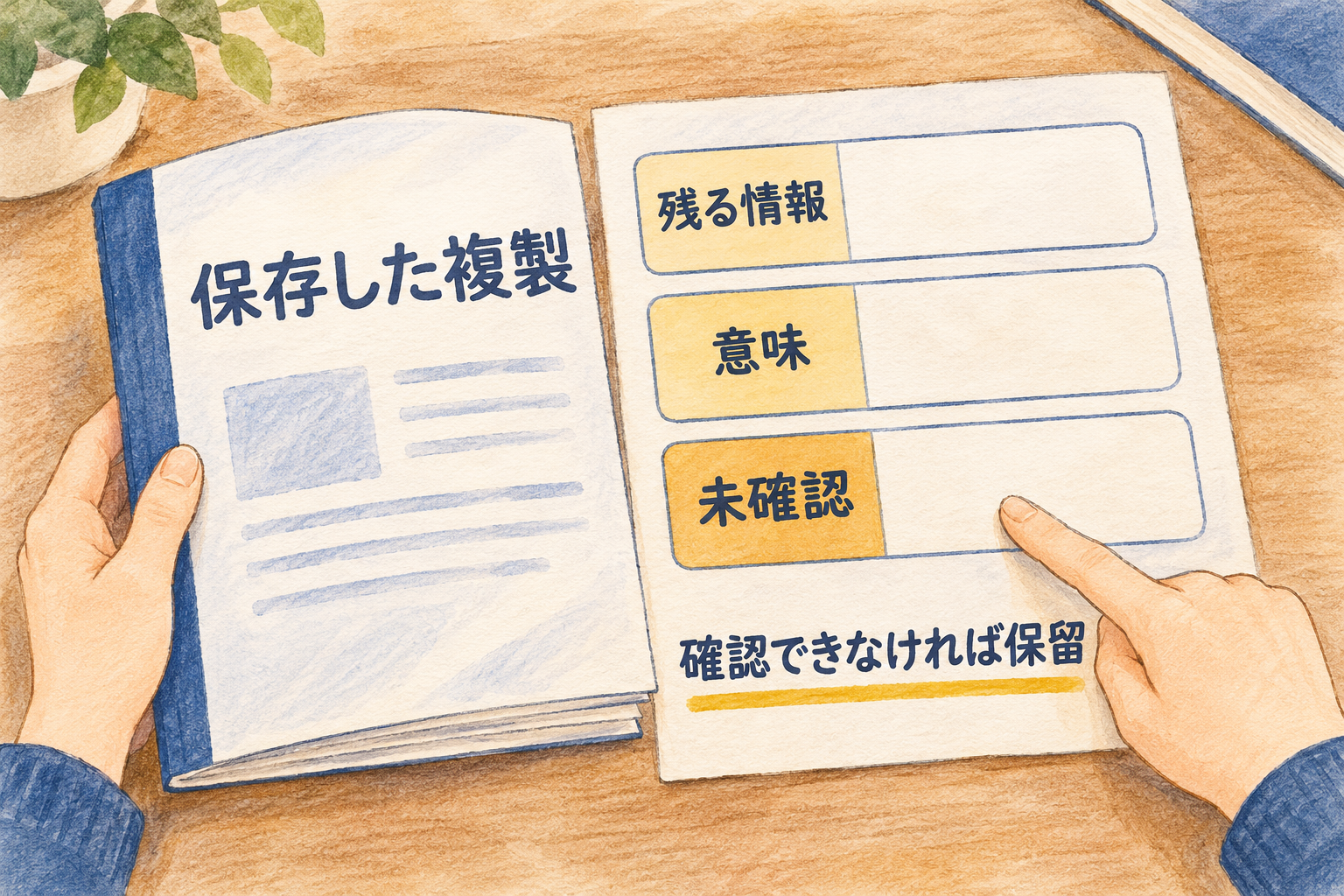
ツールを使った情報の削除や加工が終わっても、すぐにそのファイルをAIへ送信してはいけません。ソフトウェアの機能で処理した結果が、必ずしも意図した通りになっているとは限らないからです。PDFの墨消し処理が不完全であったり、Office文書の検査ツールが対応していない領域に文字が残っていたりする可能性は十分にあります。
保存した送信用のファイルをもう一度人の手で開き、本当に隠すべき情報が消えているか、そしてAIでの分析に必要な文脈が壊れていないかを確認する最終点検が不可欠です。ここでは、加工後のファイルからAIに送る対象をどのように判断し、残る情報を確かめるかについての手順を解説します。
加工版の区別と作業の記録を残す
まず、作業を終えて保存したファイルが、原本とは明確に区別できるファイル名や保存場所になっているかを確かめます。英国ICOのガイドでは、原本の複製を加工して両者を厳密に分けるとともに、「誰が、いつ、どのような理由でどの部分を加工したのか」を記録に残し、作業した本人とは別の人が点検する体制(ピアレビュー)をとることが推奨されています。実務においても、後からAIに渡したデータの内容や点検の経緯を追跡できるように、どのような基準で加工を施したかのメモを残しておくことが望ましいでしょう。
実際にコピーや再検索をして確かめる
保存した送信用ファイルを開いたら、墨消しや削除をしたはずの箇所を実際にマウスで範囲選択し、コピーして別のメモ帳などに貼り付けて(ペーストして)みます。英国NHSCFAのガイドでは、このコピーと貼り付けの操作によって、黒塗りの裏などに隠れていた元の文字が露出しないかを確認する方法が示されています。
あわせて、ファイル内で取り除いたはずの取引先名や個人名で再度テキスト検索を行い、該当箇所が一件もヒットしないことを確かめます。ただし、この確認作業で文字が貼り付けられなかった、あるいは検索結果がゼロだったというだけで、ファイル全体から情報が完全に除去されたという証明にはなりません。背景と同色の文字や図形の重なり、非表示にされた行列など、コピーや検索をすり抜ける要素が残っている可能性を常に考慮し、人の目による点検を組み合わせることが重要です。
意味が残るかを確認し、送信の可否を判断する
情報を消すことばかりに気を取られると、文章が虫食い状態になり、AIが要約や整理を行うために必要な文脈まで失われてしまうことがあります。保存したファイルを最初から読み直し、固有名詞を伏せた状態でも、資料が持つ本来の意味や提案の論理が破綻していないかを確認します。
また、名前を消せばすべて安全とは言い切れない点にも注意が必要です。日本の個人情報保護委員会は、個人データを単にマスキングしただけでは法令で定められた適切な加工を満たさず、「匿名加工情報」ではなく「個人データ」のままであると説明しています。企業名などの固有名詞を単純に消しただけで秘密保持の問題が完全に消滅するとは言えません。
最終点検において、取り除く対象の情報が残っていないか確認できないファイルや、隠れている領域を目視で確認しきれない複雑な資料については、無理にAIへ渡さず送信を「保留する」決断が必要です。検索ツールやAIの抽出機能による「検出ゼロ」を送信許可の根拠にせず、人間が読んで内容と残る情報を確認し、送信を許可された資料のみを送ることが、見落としによるリスクを防ぐ基本となります。
よくある質問
Q1. Officeの「ドキュメント検査」で問題が検出されなくなれば、そのままAIへ送信して安全ですか?
完全な安全は保証されません。検査結果がゼロであっても、すべての情報の確認を保証するものではないためです。 Microsoftの公式ガイドが示す通り、文字の色を背景と同じにした白地の白文字や、他の画像や図形で覆い隠されているテキストは、検査ツールで検出・削除できません。また、PowerPointのノート欄に貼り付けられた画像は削除できず、アニメーション設定が付いたスライド枠外の物体は検出・削除できません。さらに、Excelの埋め込みグラフなどは、自動除去すると文書が壊れる可能性があるため、必要に応じてグラフを静的な画像に置き換え、元のデータを手動で削除してから再検査する手間がかかります。ツールによる結果を過信せず、最終的には人が目視で確認を行い、判断する必要があります。
Q2. AIツールに「このファイルから取引先名を探してすべて削除して」と指示して加工させることはできますか?
未承認の社外AIツールに対しては、そのような手順で作業をさせるべきではありません。 AIに名前を見つけさせるためには、機密情報が含まれた元の資料を、未加工のまま先にAIへ読み込ませる必要があります。たとえば、有料のAcrobat Web版などではクラウドAIによる自然言語での抽出機能がありますが、公式の説明でも、これはクラウド上の処理であるとされています。機密を保護する目的で、未承認のクラウドAIへ先にデータを送信してしまっては本末転倒です。AIを補助として使う運用は、社内で利用が許可されている安全な環境がある場合や、すでに機密が含まれていないと確認された抜粋資料に対してのみ行ってください。未承認のファイルは、手元のパソコン上での通常検索や検査機能を使って人が加工します。
Q3. 取引先名などを単純に削除すると文章が不自然になり、AIがうまく要約できません。どうすればよいですか?
要約に必要な文脈を保つためには、名前をただ消すのではなく、「A社」や「取引先1」といった仮名や記号に置き換える実務上の工夫が考えられます。 ただし、別の名前に置き換えたからといって、法的な問題や秘密保持の義務がすべて解消されるわけではない点に注意してください。日本の個人情報保護委員会は、個人データを単にマスキングしただけでは法令で定められた適切な加工を満たさないと説明しています。特定の企業名などを伏せたり置き換えたりしただけで、その資料がAIへ入力可能になるとは限りません。文脈を維持するための置き換え作業を行いつつも、最終的にその複製ファイルを社外へ送信してよいかは、資料の内容や利用目的、社内の規定に照らし合わせて人が判断する必要があります。
Q4. 電子文書で該当箇所を黒い図形で覆い、PDFとして保存すれば安全に情報を消せますか?
その方法では元の文字データが残ってしまうため、安全ではありません。 英国ICO(情報コミッショナーオフィス)のガイドでも、文字を黒い矩形で覆っただけの電子文書は、コピーして別の場所に貼り付けることで元のデータが簡単に露出してしまうと指摘されています。単にPDF化しただけでは、安全な墨消しを行った保証にはなりません。 AIに資料を渡す際は、Adobeの公式サニタイズ手順にあるように、メタデータや隠れたレイヤーを除去するサニタイズ機能と、専用の「墨消し」機能を組み合わせて利用してください。対象の文字データそのものをファイルから確実に削り取る処理を行わなければ、見えない形で機密情報がAIへ送信されてしまう恐れがあります。
生成AIの実務活用を研修でご支援します
Deskrexでは、社内で使っているAIツールや実際の業務に合わせた研修を提供しています。ChatGPT、Claude、Geminiなどの操作を学ぶことから、情報収集・分析・企画・文書作成といった仕事で使えるようになることまで、AI活用の定着をご支援します。

研修の前に、利用できるAIツール、現在の業務フロー、困っている作業を一緒に整理します。その内容をもとに、経営層・管理職・実務担当者それぞれに合うプログラムを組み立て、普段の仕事に近い題材で手を動かしながら学びます。
機能を試すハンズオン、仕組みの解説、自社の課題で試すハンズオンを組み合わせ、学んだ操作を実務へつなげます。研修後も活用状況を確認し、業務で使い続けるための改善やフォローアップをご支援します。
研修のご相談は、AI研修サービスのご案内からお問い合わせください。社内のAI活用状況や、研修で取り組みたい仕事を伺う棚卸し相談会も受け付けています。

市場調査やデスクリサーチの生成AIエージェントを作っています 仲間探し中 / Founder of AI Desk Research Agent @deskrex , https://deskrex.ai

コメント