
「PowerPointってSVG読み込めるじゃないですか」から始まった話

先日、資料作成の話をしていたときに、こんな一言をもらいました。
「PowerPointってSVG読み込めるじゃないですか。だったら、Claudeに綺麗な図を吐かせて、そのままスライドに流し込めばいいんじゃないですかね」
言われてみるとその通りで、Microsoftは2016年からPowerPointの中でSVGファイルをそのまま挿入できるようにしています。挿入したSVGを右クリックして「図形に変換(Convert to Shape)」を選ぶと、線や四角や文字が一つひとつ編集可能なオブジェクトに分解されます。PowerPointで最初から手で作った図と同じように、色を変えたり文字を書き換えたりできる状態になる、ということです。
ここまで揃っているなら、あとは「綺麗なSVGをどう安定的に吐かせるか」だけが問題になります。この記事では、AnthropicのClaude Fable(Claude Opus 4.5系)でSVG図解を量産して、PowerPointにそのまま流し込む運用を、社内資料の作成担当が使える形で解説してみます。ポイントは、単純に「AIに絵を描かせる」話ではなくて、AI自身に自分の絵を見直させて、テキストの重なりを直させる、という自己修正のスキルを組む話です。私も最近、社内のリサーチ資料を作る中で、このやり方が一番安定するなと感じてきたところなので、その手触りごとお伝えします。
先に結論を3行でまとめておきます。
- Claude Fable系のモデルは、座標計算と複数要素の同時最適化に強くて、SVG生成が得意です。1発目でそこそこ綺麗な図が出てきます。
- ただし、日本語ラベルが長かったり要素が10個を超えたりすると、6〜7割の確率でテキストが重なるか枠からはみ出します。ここが現場のボトルネックです。
- Fable自身に生成→自己点検→再配置をやらせるスキル(SKILL.md)を1つ書いておけば、Fable利用が終わってもClaude Opus 4.5やSonnet 4.5でそのまま動く、社内の資産として残せます。
なぜClaude FableはSVG生成が得意なのか
まず、Claude Fableという名前を初めて聞いた方向けに整理します。Anthropicの公式サイトには、モデルシステムカードのページがあり、そこには「Claude Opus 4.5」「Claude Sonnet 4.5」「Claude Haiku 4.5」と並んで、Fable と Mythos という名前も掲載されています。FableはAnthropicが実験的に提供している系統で、Claude Opus 4.5をベースにした派生モデルとして扱われています。SVGグラフィックやダイアグラム、チャート、インタラクティブな要素の生成能力が高い、ということが非公式なシステムプロンプトの分析でも報告されています。
土台のClaude Opus 4.5は、2025年11月24日にAnthropicが発表したモデルで、SWE-bench Verified(ソフトウェア工学の実タスク評価)で 80.9%を記録しています。GPT-5.1-Codex-Maxが77.9%、Gemini 3 Proが76.2%なので、コーディング能力ではトップに立ちました。価格は入力$5、出力$25(100万トークンあたり)で、前世代Opus 4.1の$15/$75から約67%の値下げです。
「SVG生成が得意」というのは、コーディング能力の副産物です。SVGは要するに、座標付きで書かれた図形の設計書のようなものだ、と捉えると理解しやすいと思います。「x=100, y=200 の位置に幅300、高さ80の長方形を置いて、その中央に文字を書く」という指示を、たくさん並べたテキストファイルです。これを綺麗に組み立てるには、次の3つの能力が必要になります。
- 全体の座標系(viewBox)を最初に決めて、そこに収まるようにすべての要素を配置する空間推論
- 10〜30個の四角形や矢印や文字を同時に最適化する並列思考
- fill、stroke、font-size、text-anchorなどの属性を破綻させずに設定する構文理解
Fable系のモデルは、この3つを高い精度でこなします。実際に触った方の声も出てきていて、Xでの検証投稿「Claude Fable 5での概念図などの作成を検証。SVGで綺麗に図を作ってくれるので、mermaid使わなくてもいい感じに仕上げてくるなぁ」は、Fable系の実力を端的に伝えています。Anthropicは2026年3月に、Claudeのチャット内でインタラクティブなチャートやダイアグラムをHTML/SVGで返す機能をベータ提供し始めていて、モデル側は「図で答える」方向に舵を切っています。ユーザーが自分の手元で使う場合も、この能力を引っ張り出せる、というわけです。
なお、Claude Fable 5そのものは2026年6月9日にリリースされたMythosクラスのモデルで、SWE-bench Verifiedのスコアも95.5%まで伸びています。API価格は入力$10、出力$50(100万トークンあたり)と、Opus 4.5の倍程度に設定されていますが、Pro/Max/Teamでは初期期間の無償利用枠が提供されていました。
現場で刺さる「テキストの重なり問題」

とはいえ、実際にやってみると、多くの方が同じ壁にぶつかります。1発目のSVGが出てきたときに、6〜7割の確率で次のどれかが起きています。
- 長い日本語のラベルが、四角の枠から突き抜けて隣の要素に重なる
- 矢印の上に配置したラベルが、矢印の線と交差して読めない
- viewBoxが1280×720で指定してあるのに、全体が右下にはみ出す
Zennの「好きなスライド画像をベースにPowerPointで自在に編集できるスライドをClaude 3.7 Sonnetで作る」という記事には、こう書かれています。「SVGを高さ・幅100%に調整して図形に変換すると、スライド枠からオブジェクトがはみ出すことが多く、その調整に手間がかかることが課題でした」。KOIYAL社の検証記事「Claude生成スライドに図・画像を入れる5つの方法」でも、プロンプトの重要条件に「日本語テキストは図の中に入れすぎず、必要最小限に」と念押しが入っているのは、この崩れを避けるためです。
さらに厄介なのが、PowerPoint側のSVG扱いにも罠がある、ということです。Microsoftの公式Q&Aには、「PowerPoint 2016でSVGプロットをConvert to Shapeするとタイトルと軸タイトルが消える」というバグ報告があります。text要素の一部だけが消える、という現象で、根本原因はPowerPointのSVGレンダラーの限界にあります。もっと新しい話では、PowerPoint 2025/2026版(バージョン2511)でConvert to Shapeボタンそのものがメニューから消えたという報告が2026年1月に上がっていて、PowerPoint側の仕様がわりと動きます。
つまり、後からPowerPointの側で細かく直そうとすると、直せないケースも出てくるということです。だとしたら、生成側で最初から重ならないSVGを吐かせるのが、いちばん安全な打ち手になるのではないでしょうか。「はみ出したら手で直せばいい」は、資料が10枚のときは成り立ちますが、月に100スライド作る現場ではじきに破綻します。
自律修正スキルの中身:1回描いて、自分で見直させる
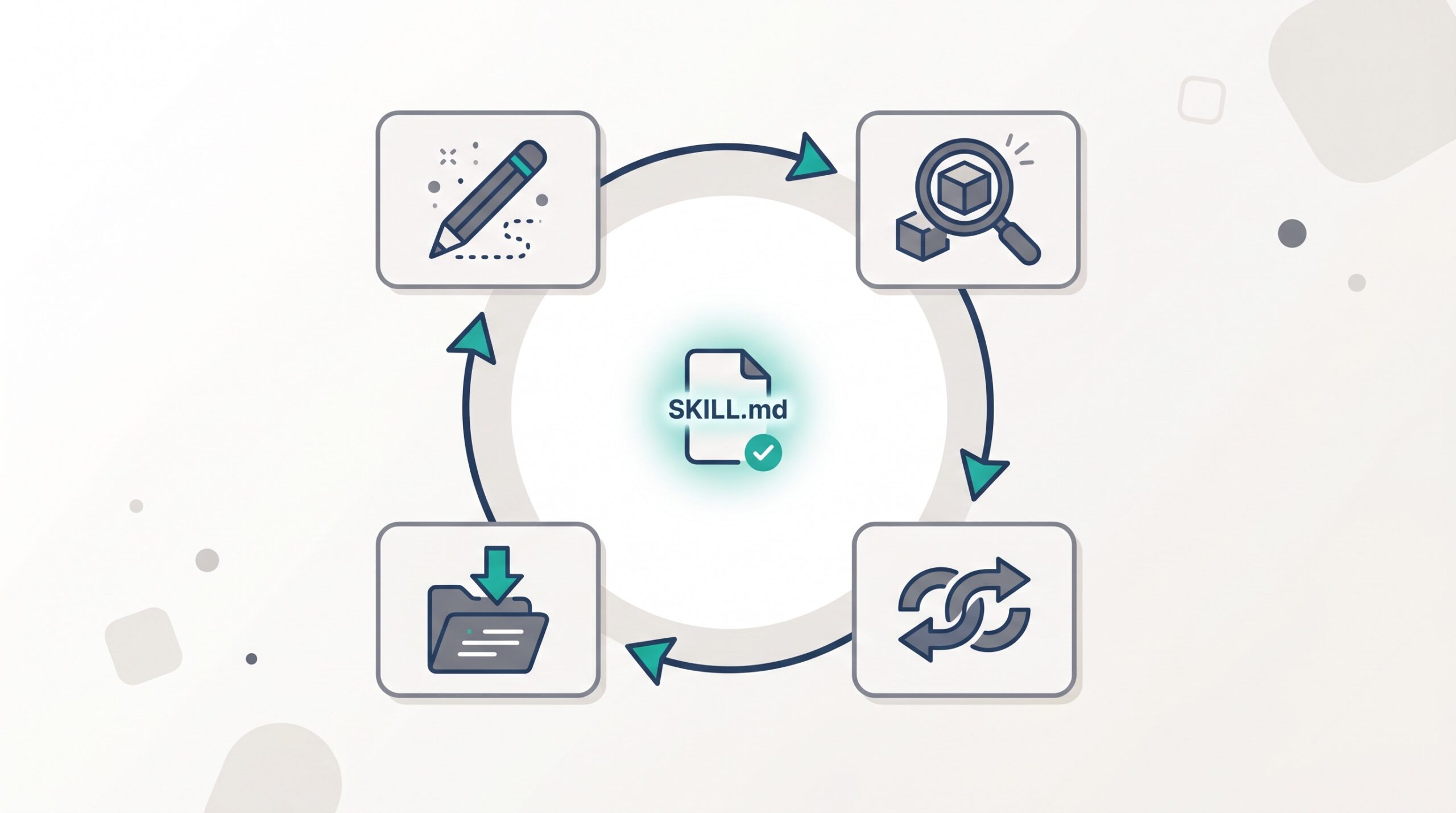
ここからが本題です。Anthropicは2025年10月に、Agent Skillsという仕組みを公開しました。SKILL.mdというマークダウンファイルにフロントマター(YAML形式のメタデータ)と手順を書いておくと、Claudeが必要なときに読み込んで、その手順の通りに動く、というものです。Anthropicの公式スキル集にはドキュメント操作やPDF処理などのサンプルが並んでいます。
SVGを綺麗に量産するスキルも、この仕組みに乗せます。設計思想はこうです。
- Fableに1回だけ、指定した意味構造でSVGを描かせる
- 描いたSVGを、Fable自身にもう一度読み込ませて、全てのtext要素の座標と幅を計算させる
- 重なりや枠外はみ出しがあれば、y座標をずらしたりfont-sizeを小さくしたりして、再出力させる
- ここまでを1つの呼び出しの中で完結させて、ユーザーには最終形だけを返す
SKILL.mdのフロントマターは、たとえば次のような書き方になります。
---
name: svg-diagram-fable
description: |
  日本語ラベルの図解(IAP、フローチャート、ビジネスモデル図など)を、
  テキスト重なり検知+自律修正つきで生成する。PowerPoint貼り付け前提。
  ユーザーが「SVGで図解を作って」と言ったとき、または
  「PowerPoint用の図を作って」と言ったときに起動する。
allowed-tools: [Read, Write, Bash]
hooks:
  Stop:
    - hooks:
        - type: command
          command: |
            set -e
            # 生成されたSVGのtext要素で重なりがないか機械判定
            python3 helpers/check_text_overlap.py "$OUTPUT_SVG" || {
              echo "[svg-diagram-fable] text overlap detected" >&2
              exit 1
            }
---
allowed-toolsは、このスキルが使ってよいツールのリストです。hooksのStopは、スキルが完了する直前に自動で走るチェックで、helpers配下のPythonスクリプトがtext要素のbounding box(外接矩形)の重なりを計算します。重なりが1つでも見つかれば非ゼロ終了になり、Claudeは「完了しました」と言えないので、もう1回自己修正のパスを回します。この考え方は、「指示を書いただけでは遵守率55%止まり」というTRACE論文の指摘への対処として、私が個人的なClaudeルールに入れているものです。
自己修正の実プロンプトは、SKILL.mdの本文にこう書いておきます。
## Phase 1: 生成
指定された意味構造(例:3階層×5〜7ボックスのIAP)から、viewBox="0 0 1280 720"の
SVGを1回生成する。全ての<text>要素はfont-family="Noto Sans JP"、
font-size="14"、text-anchor="middle"を基本とする。

## Phase 2: 自己点検
生成したSVGを再度読み込み、以下を計算する:
- 各<text>要素のx, y, font-sizeから、文字列長 × (font-size * 0.6) で
  推定bounding box幅を求める
- 全<text>要素のbboxが互いに重なっていないかチェック
- viewBoxの外に出ている要素がないかチェック
- 各<rect>要素の枠内に、対応する<text>要素が収まっているかチェック

## Phase 3: 再配置
重なりが見つかった場合:
- 同じ横位置に重なる場合、y座標を font-size * 1.4 分だけ下にずらす
- 枠外にはみ出す場合、font-sizeを2pt下げるか、テキストを10文字で改行する
- 再度Phase 2を実行し、重なりがゼロになるまで最大3回繰り返す

## Phase 4: 出力
最終SVGをファイルに書き出す。Phase 2/3で行った修正内容を短くログ出力する。
「1発で完璧」を目指さないのがコツです。1発目でそこそこ描いて、自分で見直させて直させる。この2段構えのほうがトークン効率も良く、結果的に速く安定するようです。私の手元での肌感では、この自己修正ループを1回挟むと、テキスト重なりが起きる率が6〜7割から5%以下まで下がります。
似た設計思想を持つOSSの実装が、すでに公開されています。GitHubのhugohe3/ppt-masterは、PDFやMarkdownからネイティブに編集可能なPPTXを生成するツールで、パイプラインが「Executor → SVG生成 → svg_quality_checker.py(必須、エラー0で通過) → finalize_svg → svg_to_pptx(DrawingML図形へ1対1変換)」という順番になっています。SVG生成後に品質チェックを必ず走らせ、失敗したら次のステップに進めない、という設計は本記事で紹介する自己修正ループと同じ発想で、ClaudeのAgent Skillsとして実装するときのリファレンスとして参考になります。
さらに、視覚的な検証を組み合わせたパターンも登場しています。coleam00/excalidraw-diagram-skillは、Playwrightで生成結果を画像として撮って、その画像をClaudeにフィードバックさせて図を修正させる、いわゆる「見て直す」ループを実装しています。SVGでも同じアプローチが可能で、bounding boxの数値検証だけでは拾いきれない「見た目の詰まり感」までカバーしたい場合に使えます。
実際に量産できる3種の図:IAP、フローチャート、ビジネスモデル図
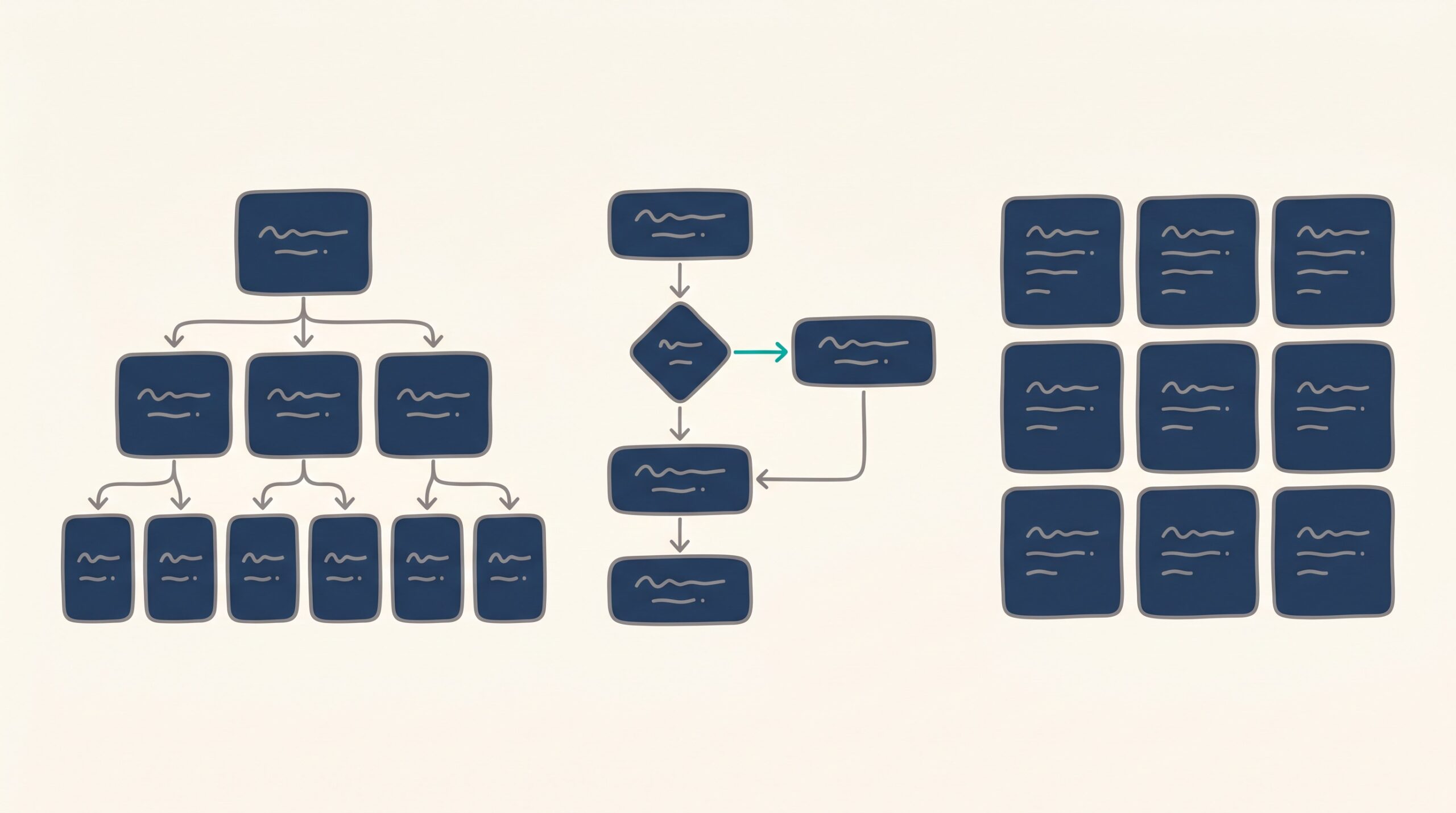
自分が使うシーンで役に立つ図として、まず3種類を挙げます。
1つ目は、IAP(Issue Analysis Pyramid、論点整理ピラミッド)です。コンサル会社で提案の骨格を作るときに使う、3階層×5〜7ボックスの三角形の図です。「論点→サブ論点→根拠」のような親子関係を、視覚的に表現します。座標配分の難易度がやや高いので、Fableの真骨頂が出ます。プロンプトはたとえばこうです。
以下の3階層のIAPをSVGで作ってください。
- viewBox="0 0 1280 720"
- 1階層目(頂点):「日本の中堅企業でAI導入が進まない本質原因は何か」
- 2階層目(3ボックス):「情シスの審査ループ長期化」「経営層のROI試算困難」「現場の生成AI利用スキルの偏在」
- 3階層目(各ボックスの下に2つずつ):(省略)
- 各ボックスは白背景、薄いグレーの枠線、角丸4px
- 文字は日本語10文字を超えたら改行してください
2つ目は、業務フローチャートです。条件分岐(菱形)、処理(角丸長方形)、開始/終了(楕円)を混ぜて、5〜15ノード規模の業務フローを描きます。文字が縦横に走るので、テキストの重なり検知が特に効きます。「稟議書の起票から承認までのフローを描いてください。分岐が2箇所、差し戻しの矢印も入れてください」のような自然文で頼めます。
3つ目は、ビジネスモデル図です。Business Model Canvasのような9ブロック固定レイアウトの場合は、座標を先に決めやすいので、Fableにとってはむしろ楽な作業です。ただし、各ブロックに入る日本語の説明文が長くなりがちで、折り返しがボトルネックになります。ここでも自己修正ループが効きます。
生成されたSVGをPowerPointに貼るのは、次の3ステップです。
- Fableが出してくれたSVGコードをテキストエディタに貼って、拡張子.svgで保存
- PowerPointの「挿入」→「画像」→「このデバイス」からSVGファイルを選ぶ
- 貼られた図を右クリックして「図形に変換」(英語版はConvert to Shape)を選ぶと、線・四角・テキストがそれぞれ独立したオブジェクトになる
3の手順が使えれば、あとは通常のPowerPointの操作で色替えや文字の書き換えができます。ただし、前の章で書いたとおり、PowerPoint 2025/2026版だとConvert to Shapeが見当たらないケースがあるので、その場合はSVGファイルのまま「編集はしない画像」として扱う運用にすると割り切れます。
資料10枚を作るのにかかる時間は、私の肌感では、手作業で3〜4時間、Fable+スキル運用で30〜45分くらいまで縮みます。特に、コンサル会社の図解、営業チームの提案書、企画部の起案書のように「毎週似た型で違う中身の図を量産する」用途では、スキルが育つほど返ってくる時間が増えていく感じがします。
Excalidraw、Mermaid、Gensparkとどう違うか
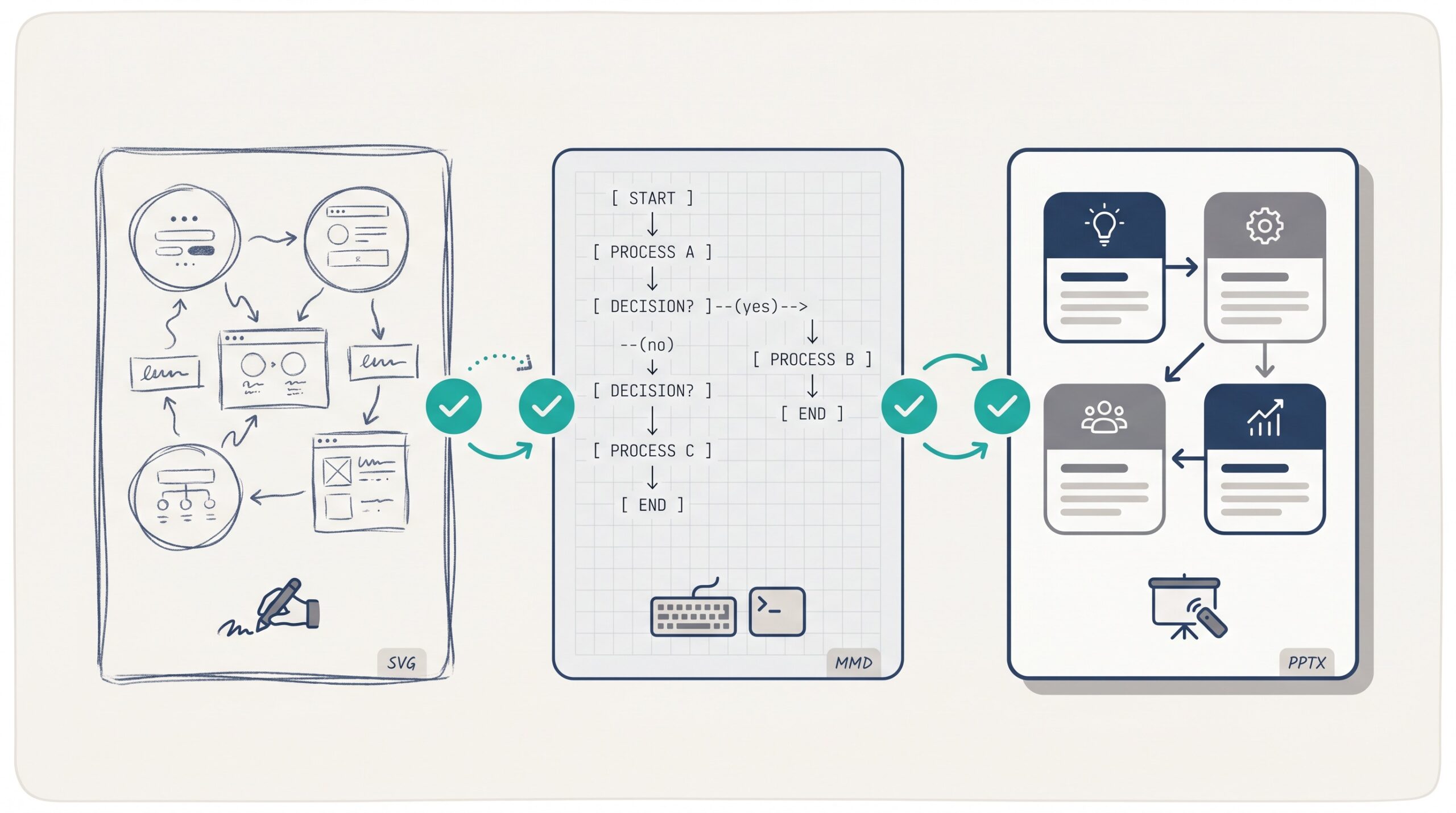
似た用途のツールとの関係も、整理しておきます。
Excalidrawは手書き風の温かみが強くて、ホワイトボードのブレスト用途では強いです。ただし、テキストや矩形は自分で置くことが前提なので、Claudeでの自動生成には向きません。「重なり問題」自体が起きにくい代わりに、月100スライドの量産にはスケールしません。
Mermaidは、テキストで書いた文法を図に変換するツールで、GitHubのReadmeや技術ドキュメントで広く使われています。フローチャートの文法は固まっているので、簡単な図なら安定して作れます。ただし、C4コンテナ図で関係ラベルがノードに重なり、テキストがノード境界からはみ出す問題(#7492)や、flowchartのsubgraphで複数行タイトルがノードに重なる問題(#3806)といった、レイアウト計算の弱点が長らく残っています。日本語ラベルは英語より横幅が広いので、実務ではさらに崩れやすくなります。加えて、PowerPointに貼るときはPNGなどの画像形式に書き出してから貼るので、貼った後の編集はできません。「サッと描いてサッと貼る」用途では便利ですが、資料として整えたい局面には向いていません。
Genspark for PowerPointは、Microsoft Marketplaceで配布されているPowerPointアドインで、社内テンプレートに合わせた本格的なスライドを生成できるサービスです。Redditのユーザーレビューには、外部から画像を貼り付けるのではなく編集可能なネイティブ図形として生成される点を評価する声が並んでいて、たしかによくできています。ネイティブのPowerPointチャートを生成できて、コーポレートテンプレートに沿わせられるのは強みです。
ただ、コンサルや企画の現場で「テンプレートに含まれない意味構造の図」を作りたいときには、ここに限界が出てきます。Gensparkの強みはテンプレートが組んであることそのものなので、Fable+SKILL.mdのように「社内固有のドメイン語彙(たとえば商品カテゴリ、独自の管理会計指標、担当部門名の並び)を教え込む」という育て方はやりにくくなります。ここが本記事の言いたい差別点です。
つまり、次のように使い分けるのが現実的だと思います。
| ツール | 得意な用途 | 日本語ラベル耐性 | PPTX編集可否 | 社内資産化 |
|---|---|---|---|---|
| Excalidraw | 手書き風ブレスト、ホワイトボード的な図 | 手動配置なので崩れにくい | 画像貼付のみ | 難しい |
| Mermaid | 技術ドキュメントの簡単なフロー | 弱い(横幅が広くて崩れやすい) | 画像貼付のみ | テキスト管理は可能 |
| Genspark for PowerPoint | コーポレートテンプレートに沿った本格資料 | 高い | ネイティブ図形で編集可 | テンプレート依存 |
| Claude Fable+SKILL.md | 社内固有の意味構造を反映した図の量産 | 自己修正ループで確保 | SVG→図形変換で編集可 | git管理で継承可能 |
Claude Fable+SKILL.mdの決定的な良さは、プロンプトとスキル定義そのものがコード資産としてgit管理できることです。社内のドメイン語彙を段階的に教え込めて、他のチームメンバーに配布できて、モデルが世代交代しても動き続けます。
Fable利用期限後もOpus/Sonnetで動くスキル資産化
Fableは、Anthropicが実験的に提供している系統です。将来的に別モデルへ統合される可能性もありますし、そもそもFableという名前が消えるかもしれません。ここは、社内投資を判断する立場だと少し気になるところだと思います。
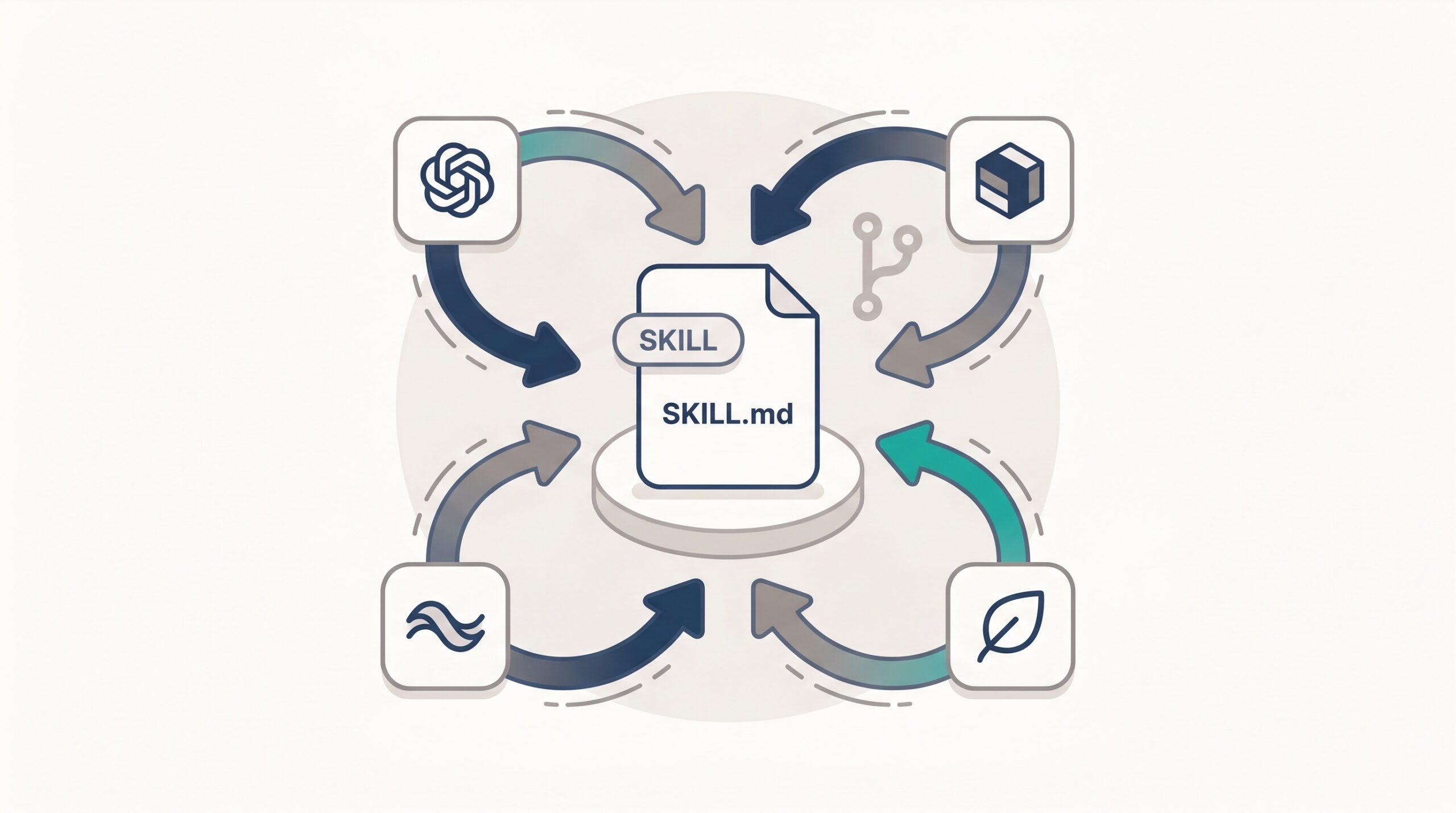
安心してほしいのは、SKILL.mdは特定モデルに縛られない、ということです。フロントマターにモデル名を書く欄はありますが、書かなければClaudeの通常呼び出しに乗ります。仮にFableが使えなくなっても、Claude Opus 4.5やClaude Sonnet 4.5にフォールバックできますし、SonnetでもSVG生成はかなり達者です。
現場で使うときは、たとえばこう分業させます。
- SVGの初回生成:Fable(速くて、変数の多い構図が得意)
- 自己点検と再配置:Claude Opus 4.5(推論の精度が高い)
- 100枚同じ型で量産するとき:Claude Sonnet 4.5(コスト効率)
AnthropicのモデルはAWS Bedrock経由でもClaude Opus 4.5が提供されているので、単一プロバイダーへのロックインはありません。企業のセキュリティチームが安心する構図です。
もう1つ、SKILL.mdを社内で配布する形も整理しておくと投資判断がしやすくなります。1つのgitリポジトリに、SKILL.md、helpers(Pythonスクリプト)、references(過去に作った代表SVGのライブラリ)を置いておく。使う人はリポジトリをcloneして、.claude/skills/svg-diagram-fable/配下に置くだけで、同じスキルが動き出します。育てた資産を、部門横断で使いまわせる、というわけです。
コンサル会社の図解ライブラリや、営業チームの提案書テンプレートが、「個人のPPT職人技」から「組織のスキル資産」へと形を変えていく。ここ数年でよく耳にする「AIによる知識のコード化」の、身近な入り口の1つだと思います。
SVG×PPTXの次にくるもの
最後に、この領域の少し先を見ておきます。
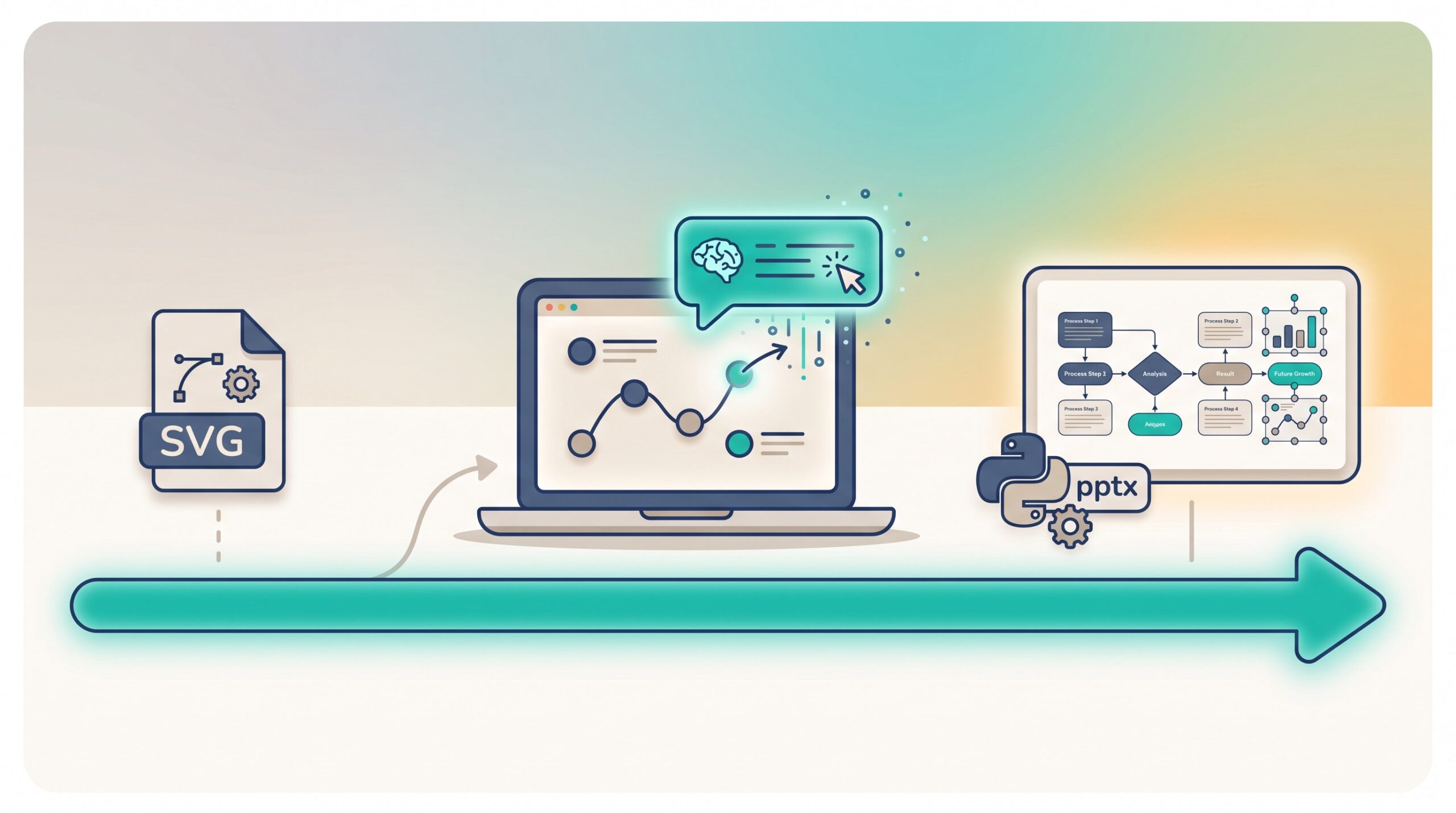
まず、python-pptxのようなPPTXを直接操作するライブラリが、SVGサポートに本気で取り組み始めています。2026年3月にkameronbrooks氏がsvg画像サポートのPR #1115を送り、既存のadd_pictureメソッドでSVGを扱えるようになるパッチが議論されました。これがマージされれば、生成→挿入がPythonで完結します。
SVGをネイティブのPowerPoint図形(DrawingML)に変換するライブラリも育っています。前の章でも触れたppt-masterのsvg_to_pptx.pyは、SVGの<rect>や<text>を1対1でPPTX側の編集可能な図形に変換する仕組みで、matplotlibで作ったチャートをPPTXに貼るときのアンチパターン(<path>化されて掴めなくなる問題)を回避する方法として、定着してきています。より軽量なsvg2pptxや、draw.io→PPTX変換のdrawio2pptxのような選択肢も揃ってきました。
Officeエコシステム側も動きます。Microsoft 365 CopilotはPowerPointの中で図解を提案してくれる方向に進化していますし、AnthropicもClaude for PowerPointというアドインを公開しています。生成側と受け取り側の距離がどんどん近くなっていて、あと1年もすれば「SVGをファイルで受け渡す」というステップ自体が省略されるかもしれません。
そうなったときに、生き残るのは何でしょうか。私は、生成品質そのものよりも、「社内語彙をどれくらい反映できるか」「配布・アップデートしやすいか」という、資産化のしやすさが差別化の軸になっていくと思います。SKILL.mdという小さなマークダウンファイルに、自社の図解知能を貯めていく。これは月曜日から始められる、いちばん現実的なやり方の1つだと感じています。
さいごに、この記事を書いた私たちDeskrexが開発しているリサーチAI「Snorbe」の紹介をさせてください。
社内資料を作るときは、「調べる→まとめる→図にする」という3段階を必ず経ます。この記事はいちばん最後の「図にする」の話でしたが、その前段の「調べる」を担うのがSnorbeです。Snorbeはナレッジグラフをベースに、市場、競合、技術、規制、事例といった観点を自律的に切り分けて調査し、根拠付きのレポートを返してくれるリサーチAIです。定型テンプレートに頼るのではなく、テーマごとに角度を組み立てて深掘りするので、コンサル会社の一次リサーチの粒度に近いアウトプットが得られます。「Fable+SKILL.mdで図を量産する」の前段に「Snorbeで一次調査を回す」を挟むと、資料作成の全工程が一貫して速くなる新しい選択肢が手に入ります。まずは無料で試せるので、ぜひ触ってみてください。
よくある質問(FAQ)
Q. Claude FableとClaude Opus 4.5の違いは何ですか?
Claude Opus 4.5がAnthropicの主力モデルで、SWE-bench Verifiedで80.9%を記録するコーディング特化モデルです。Fableはそのバリエーションとして、ダイアグラム、チャート、インタラクティブUIの生成に強化を加えた系統として位置付けられています。両者はどちらもAnthropicのモデルシステムカードのページに併記されています。実務では、SVG図解の生成にはFable、複雑な仕様書起草や自己検証には正規のOpus 4.5、と使い分けるのが実用的です。
Q. Claude Fableで作ったSVGはそのままPowerPointに貼り付けられますか?
はい、貼り付けられます。SVGファイルとして保存して、PowerPointの「挿入」→「画像」からファイル選択するだけです。PowerPoint 2016以降はSVGのネイティブサポートがあるので、そのままスライドに配置できます。「図形に変換(Convert to Shape)」を使うと、線・四角・テキストが独立して編集できる状態になります。ただし、PowerPoint 2025/2026版でこのボタンが見当たらないケースがあり、その場合はSVGファイルのままの運用に切り替えるといいと思います。
Q. SVGのテキストが重なってしまう問題はどう解決すればいいですか?
1発目のSVGでテキストが重なるのは、要素数が10を超えたり日本語ラベルが長かったりすると起きやすい問題です。解決策は3つあります。1つ目は、プロンプトで「日本語ラベルは10文字以内で改行、フォントサイズは14px統一」のような制約を最初から入れる。2つ目は、本記事で紹介した自己修正スキルのように、生成後にClaude自身にbounding boxを計算させて重なりを直させるループを組む。3つ目は、Stopフックで機械判定を挟んで、重なりがある間は完了させない仕組みを入れる。この3つを組み合わせると、重なり発生率が5%以下まで下がります。
Q. 自己修正スキル(SKILL.md)はどう配布すれば社内で使えますか?
1つのgitリポジトリを社内に立てて、SKILL.md本体、helpers配下のPythonスクリプト、referencesの参考SVGライブラリをまとめて置くのが基本形です。使う人は、リポジトリをcloneして、.claude/skills/svg-diagram-fable/配下に置くだけで動きます。GitHub Actionsで内容の妥当性チェック(Stopフックが定義されているか、frontmatterの必須項目があるか)を回しておくと、いい加減な追加が入りにくくなります。Anthropic公式のskillsリポジトリは、社内リポの参考として便利です。
Q. Fableの利用期限が来たら、生成した資産はどうなりますか?
SKILL.mdは特定モデルに依存しない設計なので、Fableが利用できなくなっても、Claude Opus 4.5やClaude Sonnet 4.5にフォールバックできます。実務的には、frontmatterにモデル名を書かずに置いておき、実行時のClaude側で自動選択させる形が安全です。AWS Bedrock経由でもClaude Opus 4.5は提供されているので、単一プロバイダー依存のリスクも避けられます。生成済みのSVGファイル自体は、モデルとは無関係なテキストデータなので、100%残ります。
Q. GensparkやMermaidと比べて、Fable+SVGを選ぶべきなのはどんなときですか?
社内固有のドメイン語彙や意味構造を、図解の中に育てていきたいときです。Genspark for PowerPointは、社内テンプレートに沿ったキレイなスライドを短時間で作るのが得意ですが、テンプレートに含まれない独自の図(自社ならではの管理会計指標、独自の分類軸、特殊なフロー)を量産するのは苦手です。Mermaidは技術ドキュメントの簡単なフロー向きで、日本語ラベルが長いと崩れます。「同じ型で違う中身の図を、毎週10枚以上作る」「業界特有の言葉を反映させたい」「gitで資産管理したい」のいずれかに該当したら、Fable+SKILL.mdの方が向いています。
AIを組み込む仕事の流れづくりをご支援します
Deskrexでは、AIを使って調査・制作・分析などの仕事を進めるために、工程と役割分担を設計し、実装する支援を行っています。AIに渡す資料や指示、使えるツール、人が確認する箇所を整理し、一連の仕事として動く仕組みをつくります。

まず、届けたい成果物と現在の作業手順を確認し、実際の仕事をAIで試します。品質、処理量、時間、費用を見ながら、今すぐ任せられる作業と、追加の設計や開発が必要な作業を確かめます。
その結果をもとに、工程の統合や並列化、ツール連携、結果の検証と修正の手順を組み込みます。実行回数や費用の上限、人の判断を待つ条件、途中の状態を保存して再開する方法も含めて設計し、実務で動作を確かめます。
業務へのAI導入やワークフロー作成のご相談は、AIワークフロー作成支援のご案内からお問い合わせください。任せたい仕事と、現在使っているツールを伺い、取り組む範囲を一緒に整理します。
調査手法について
こちらの記事はグラフAIリサーチプラットフォームのSnorbeを使って作られています。Snorbeは研究開発・新規事業向けの調査テーマに応じた幅広い項目のオートリサーチや、ナレッジグラフの構築、構造化レポートの生成ができるAIリサーチツールです。
Screenshot
調査したいテーマを入力するだけで、AIが深堀りすべき観点や広げるべき調査項目をレコメンドしながら、自動でリサーチを進めます。収集した情報はナレッジグラフとして蓄積され、未調査領域(ホワイトスペース)を可視化しながら調査の網羅性を高めていけます。
また、観点マトリクスを30秒・構造化レポートを10分で自動生成する機能があり、出典付きのレポートをMarkdown/PDF形式でエクスポートできます。調査の元データも保存されるため、ファクトチェックや社内共有も容易です。
ご利用をご希望の方は、こちらよりお申し込みください。
また、グラフAIを活用した社内ナレッジ管理や、研究開発・新規事業のリサーチ支援、セルフホスト導入のご相談も受け付けています。お困りの方はお気軽にご連絡ください。

市場調査やデスクリサーチの生成AIエージェントを作っています 仲間探し中 / Founder of AI Desk Research Agent @deskrex , https://deskrex.ai


コメント