
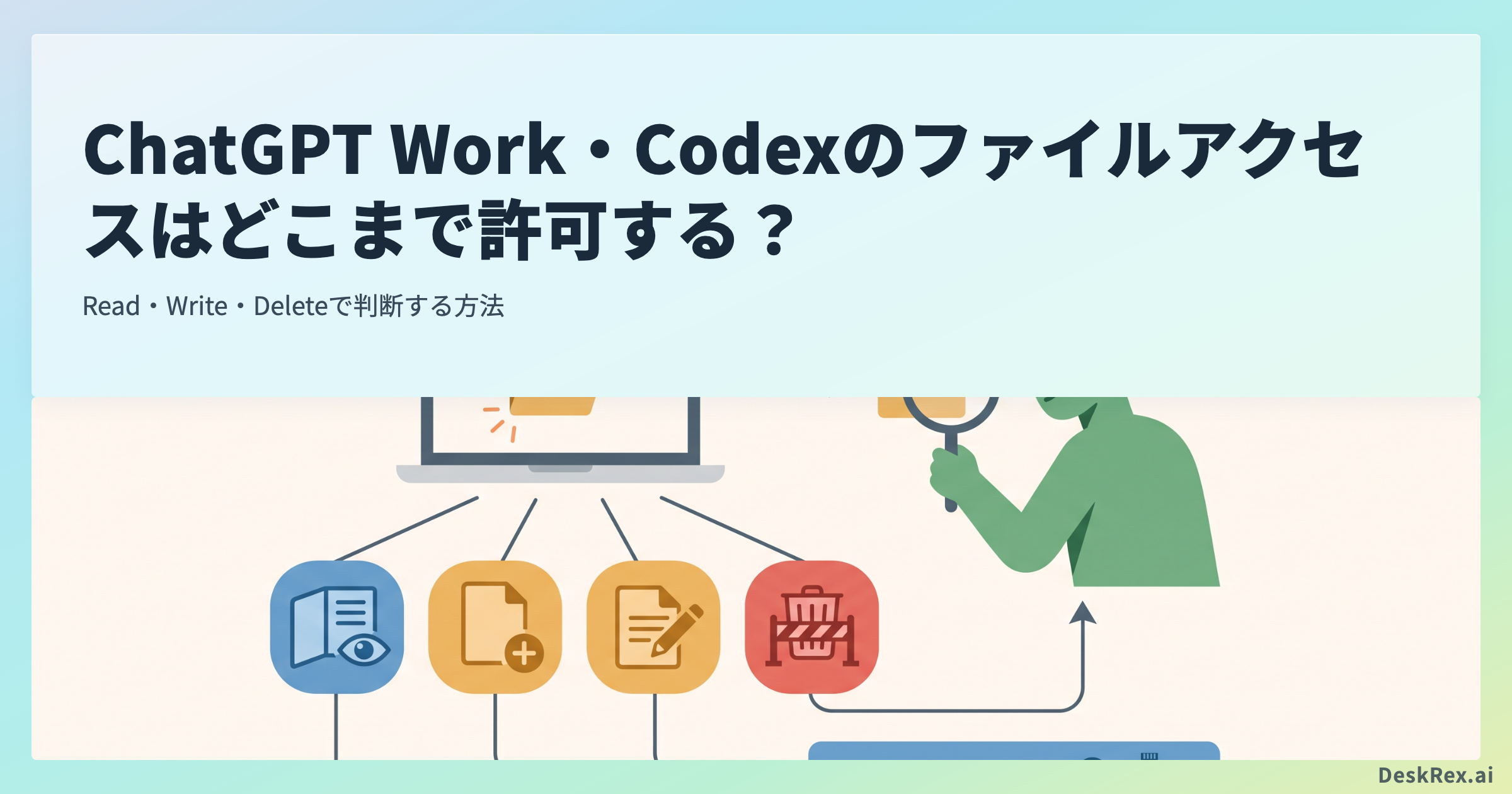
会社PCでCodexやClaude Codeを使っていると、ファイルの読み取りや書き込み、コマンド実行の許可を求められ、作業が止まることがあります。このとき迷うのが、Read、Write、Deleteのどこまでを許可してよいかです。
こうした要求に対しては、すべてを拒否するか、あるいはPC全体へのアクセスを許可するかという二択ではありません。AIに与える権限を、タスクの達成に必要な範囲だけに絞ることが基本です。
許可の範囲を決める際は、アクセス要求を対象、操作、送信、期間の四つに分けて捉えます。また、いきなり実際の業務データを使うのではなく、まずは非機密のコピーで試すことによって安全性を高められます。
では、作業を再開するために、目の前の警告画面をどう判断すればよいのでしょうか。ここから、警告画面の要求と製品の設定・契約情報を四つの項目に分けて確認します。
アクセス要求は四つに分けて読みます
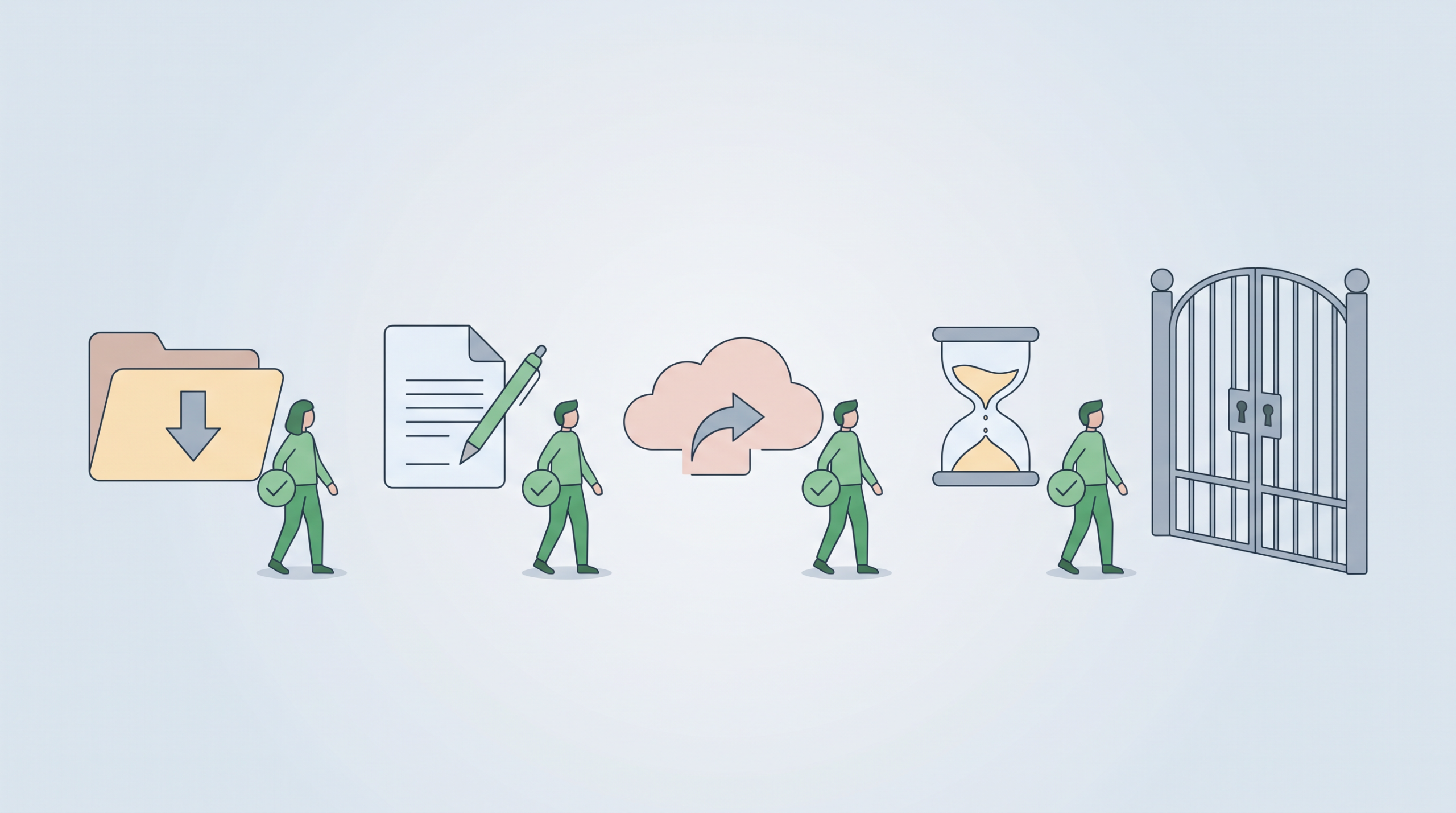
警告画面に表示されたパス名だけでは、読み取り、更新、外部送信、許可期間を判断できません。
アクセスを許可するかどうかは、四項目で判断します。対象は警告画面で確認し、ローカル操作は警告画面、製品設定、実行予定の操作で確認します。外部送信と許可期間は、製品設定や契約情報も含めて確認してください。
第一は「対象パス」です。PC内のどのフォルダやファイルにアクセスしようとしているかを示します。第二は「ローカル操作」です。ファイルを読む、新しく作る、内容を書き換える、削除するといった操作を指します。
第三は「外部送信」です。読み取ったファイルのデータをインターネット上のAIサーバーへ送信するかどうかを指します。第四は「許可期間」です。今回の操作だけ許可するのか、今後も許可するのかという設定です。
アクセス要求の画面には、対象パスだけが大きく表示されるケースがあります。しかし、表示されたパスを確認するだけでは、AIがファイルに対してどのような操作を行うのか、またデータを外部のどこへ送信するのかは分かりません。内容を理解しないまま許可を選ぶと、意図しないファイルの変更やデータ送信が行われるおそれがあります。
アクセス許可画面、製品設定、契約情報を見ても四項目を確認できない場合は、いったん拒否を選んでください。最小権限の原則に従い、対象と操作をタスクに必要な範囲へ絞ります。送信先や期間を設定できない製品では、会社が確認済みの契約条件を適用できる場合だけ使用します。
要求を拒否した後、利用者はAIへ渡すファイルを非機密の1件に絞るか、アクセス先を専用フォルダ1つに変更します。操作を個別指定できる製品ではReadやCreateなど必要な操作だけを許可します。個別指定できない製品ではWriteを許可せず、AIには要約文をチャットへ返させ、人間が確認して保存します。タスクに必要なファイルだけ許可するのが基準です。
Read・Create・Update・Deleteを別々に考えます
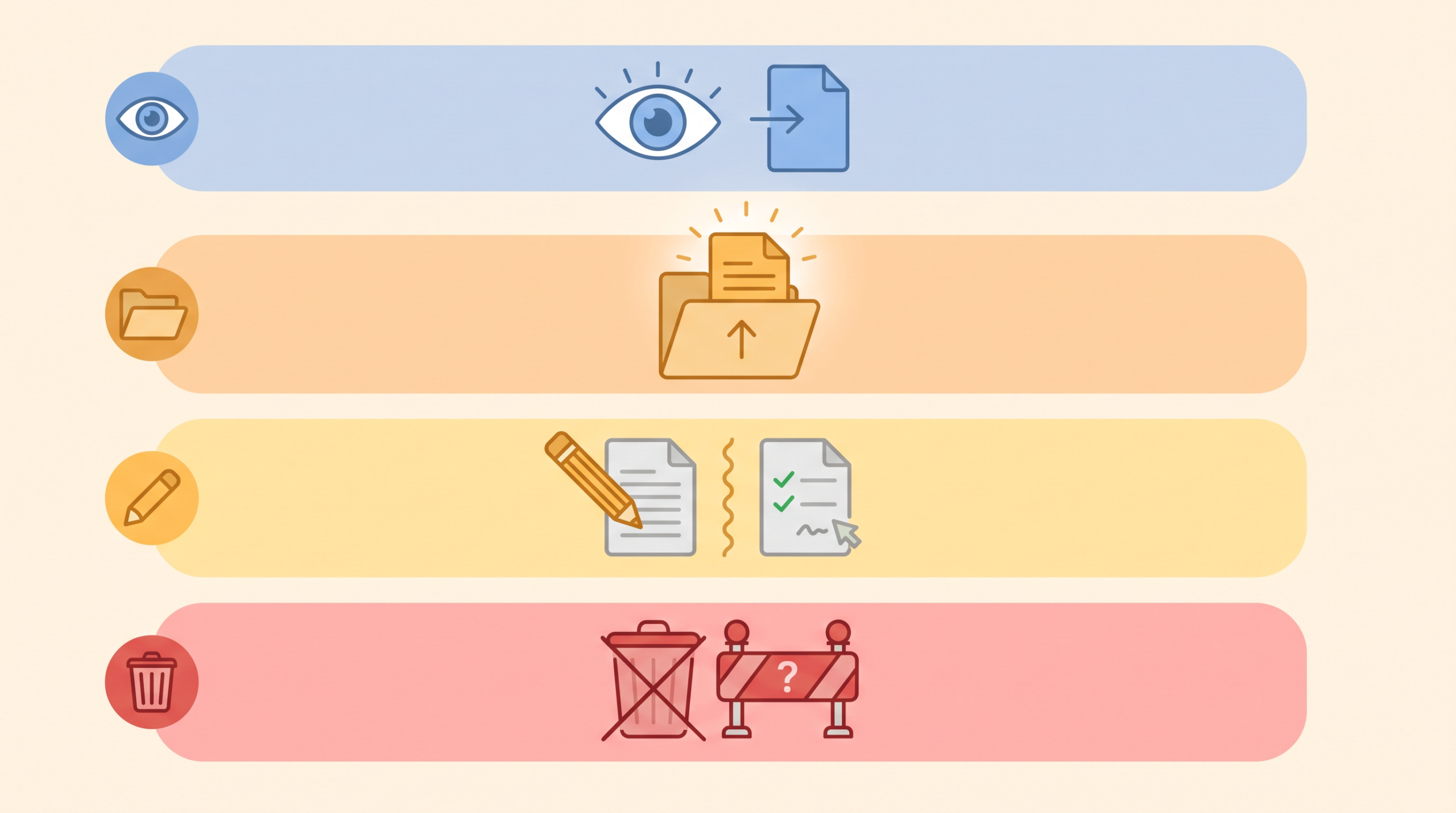
ローカル操作は、ファイルが変わるか、操作後に元へ戻せるかを基準に判断します。具体的には、Read(閲覧)、Create(新規作成)、Update(既存の更新)、Delete(削除)の四つに分けます。
まず、Readは元のファイルを変更しない操作です。手元のデータが書き換えられる心配はありません。しかし、読み取られたファイルの内容がAIのサーバー側へ送信されるかどうかは別問題であるため、Readだからといって無条件に安全だと断定することはできません。
次に、Createは新しいファイルを作る操作です。入力ファイル1件だけを置いた専用フォルダへ、既存ファイルと重複しない別名で1件だけ保存します。生成物を削除すれば試行前の状態へ戻しやすくなります。同名ファイルがある保存先や同期フォルダでは、上書きと同期への影響を別途確認します。
一方、Updateは既存ファイルの内容を変更する操作です。テキストは実行前後の差分を確認します。Office文書やPDFは、製品の比較機能や目視確認を使って変更箇所を確認してください。
Deleteは、ゴミ箱を経ない削除や同期先への反映によって復元不能になり得る操作です。削除対象一覧と復元手段を確認できない場合は拒否し、原則として1回ごとに承認します。
製品によっては、CreateとUpdateをまとめて「Write(書き込み)」と表示します。このWriteという表示には、入力ファイル1件だけを置いた専用フォルダへ別名保存するCreateと、慎重な差分確認が必要なUpdateの両方が含まれ得ます。
製品画面のWriteは共通規格ではありません。執筆時点のClaude Codeでは、deny規則でReadを拒否したパスへのEditやWriteも許可されません。Readだけを止める規則として扱わないでください。Codexの権限確認画面でDeleteが独立項目として表示されない場合は、実行予定コマンドに削除操作が含まれていないか確認してください。
Writeと表示された場合は、AIがCreateとUpdateのどちらを実行するのか確認します。削除コマンドが含まれていないかも、実行予定コマンドで別に確認してください。
Readでも送信先と契約を確認します
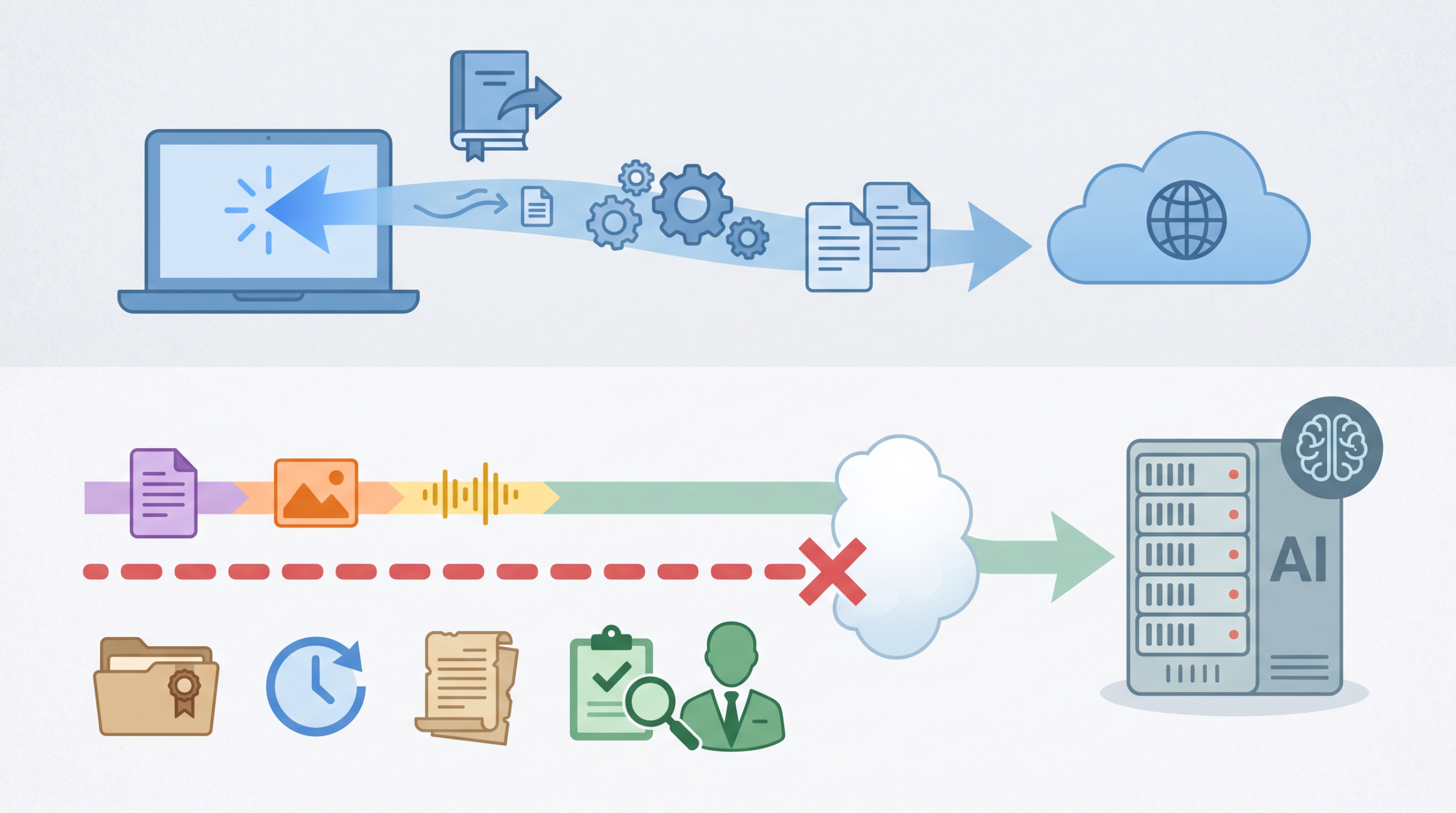
「Read(読み取り)」は、端末内の元ファイルを上書きしたり削除したりしません。しかし、ファイルを壊さないことと、内容が端末外のAIサーバーへ送られることは別の問題です。
第三者の生成AIへデータを入力する前に、利用者は送信先と、サービス事業者によるデータの収集・利用条件を確認します。NIST AI 600-1が挙げるプライバシーとセキュリティのリスクも踏まえ、会社データを入力してよいか判断してください。
送信先を検討する際、AIサービス自体へファイルを入力する経路と、Gmailなどの別サービスを経由して第三者へメール送信する経路は区別してください。Gmailの公式資料では、下書きの作成とメールの送信を別の操作として定義しています。メールを使う作業では、ファイルのReadとは別に、送信操作を許可するか、誰に何を送るかを確認します。
データを外部へ送信する前に、AIサービスの契約プランを確認します。OpenAIでは、個人向けプランとBusiness・Enterpriseで、AIの学習利用に関する既定が異なります。
OpenAIの現行案内では、BusinessとEnterpriseは既定で学習不使用です。個人向けプランでは「Data Controls」の設定画面から学習利用を切り替えます。実際に適用される契約と設定も確認してください(OpenAI Help Center)。
Claude Codeのデータ利用条件は、個人向けのConsumer契約と法人向けのCommercial契約で異なります(Claude Code Data Usage)。製品画面だけで契約区分を確認できない場合は、会社の契約管理者へ確認してください。
不明なら会社のIT管理者または契約管理者へ、学習利用、保持期間、管理者ログの条件を確認します。確認できるまでは会社の機密データを入力しません。
「学習に使わない」契約でも、クラウド型AIは回答生成のため入力をサーバーへ送ります。利用中の製品とプランについて、公式のデータ利用説明または会社契約で送信先、保持期間、履歴保存、削除方法を確認してください。
Read権限だけでは、実際に送信されるファイルと内容を特定できません。確認機能が提供されている場合は、製品の操作履歴で対象ファイルと操作を確認します。監査ログや会社のネットワークログでは接続先も確認してください。ネットワークログだけで送信ファイルを特定できない場合や確認手段がない場合は外部送信を「未確認」と記録し、機密ファイルを対象外にしてください。
ChatGPT・Codex・Claude Codeで範囲を絞ります
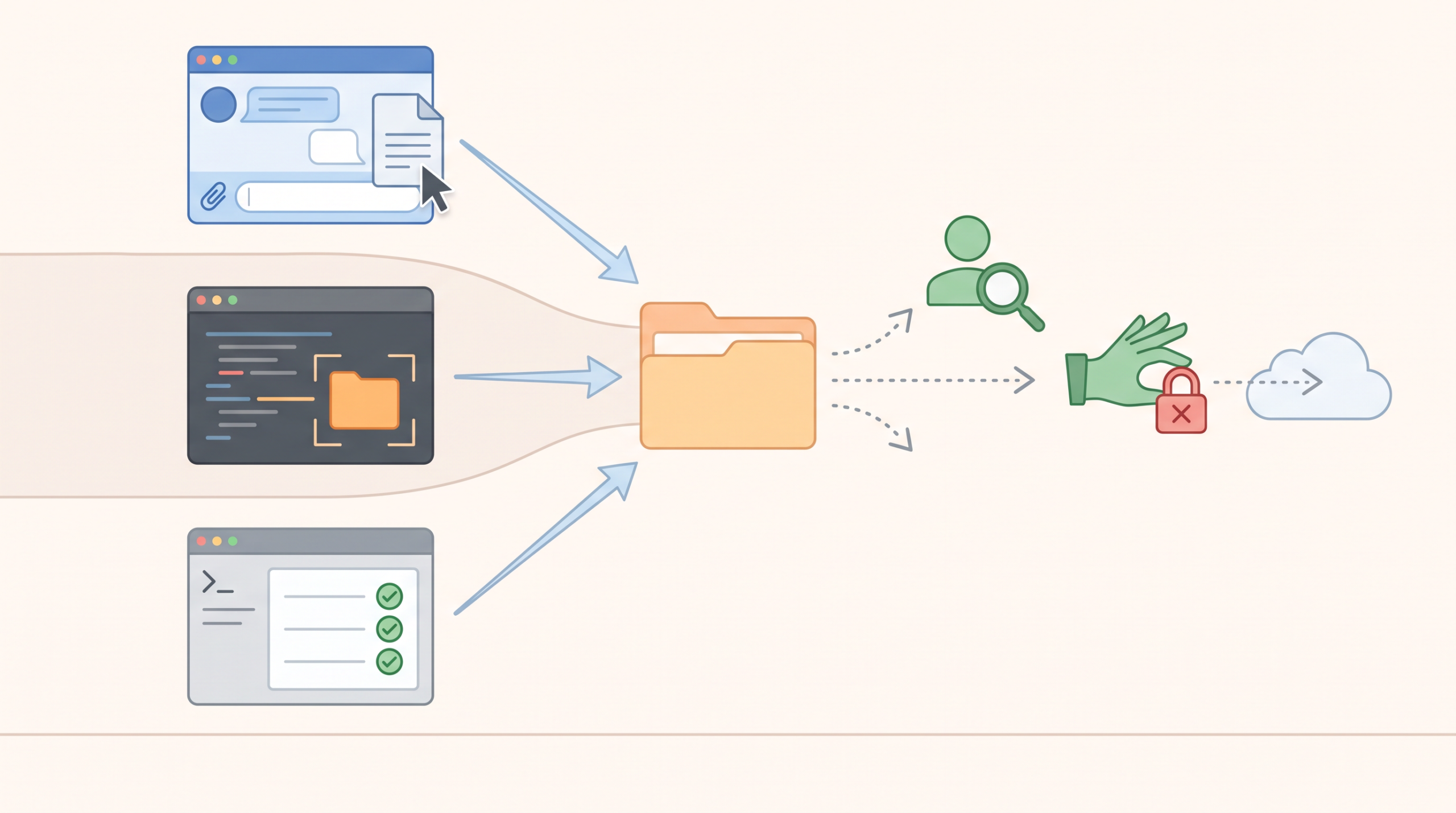
前節までに、操作の違いと、Readでも外部送信・保持・学習利用を確認する理由を説明しました。次は、OSとAI製品の設定を使い、アクセスできるフォルダと許可する操作を絞ります。
まず、OS側の設定でアプリへのアクセス許可を管理します。macOSでは「システム設定→プライバシーとセキュリティ→ファイルとフォルダ」を開きます。アプリごと、場所ごとにアクセスを切り替えられ、「Full Disk Access」より狭く設定できます。
Windowsにもファイルシステムへのアクセスを制御するプライバシー設定があります。ただし、一部のデスクトップアプリは設定一覧に表示されず、この設定による制限を受けません。
対象アプリが出ない場合は、AI製品の管理画面でworkspace(AIの作業対象)やsandbox(操作範囲を制限する仕組み)を確認します。会社の管理画面ではアプリ制御を確認してください。エクスプローラーのフォルダ権限は同じユーザーで動く他のアプリにも適用されるため、AIアプリ固有の制限としては扱いません。
ChatGPTへファイルを渡す場合は、会社が許可したChatGPTワークスペースへログインしていることを確認します。チャットの添付操作で非機密ファイル1件だけを選んでください。フォルダ全体や会社PC全体へのアクセス要求が出た場合は拒否し、対象を1件へ絞れない機能は使用しません。
コマンドで操作するAIツールでも範囲を制御できます。ターミナルでcodex --versionとcodex --helpを実行し、--sandboxと--ask-for-approvalに対応していることを確認します。
次に、cd 専用フォルダのパスを実行して作業ディレクトリを変更し、Codexをcodex --sandbox workspace-write --ask-for-approval on-requestで起動します。cdだけではアクセス範囲を制限できません。
Codexのsandboxをworkspace-writeに設定し、書き込み範囲をworkspace内へ制限します。追加の許可が必要な操作はon-requestで承認を求める構成です。実行時に表示される確認画面でも、対象と操作を確認してください。
workspace-writeはworkspace内の書き込みを許可します。on-requestを併用しても、workspace内の全書き込みを1件ずつ確認できるとは限りません。Codexが表示する実行予定コマンドと変更差分も確認してください。
Claude Codeは対象の専用フォルダでclaude --permission-mode planを起動します。planモードではファイルの読み取りや調査が行われ得ますが、Claude Codeにファイルを変更させず、実行計画を確認できます。
編集を許可する前に、/permissionsでallow、ask、denyの規則と対象パスを確認し、対象を1ファイルへ絞ります。
allow規則を追加した場合は、作業後にClaude Codeの/permissionsで今回追加したallow規則を特定して削除します。macOSでは「ファイルとフォルダ」の対象場所トグルをオフにします。追加した規則を記録していない場合は、作業前後の一覧を比較してから削除してください。
非機密のコピーで一回だけ試します
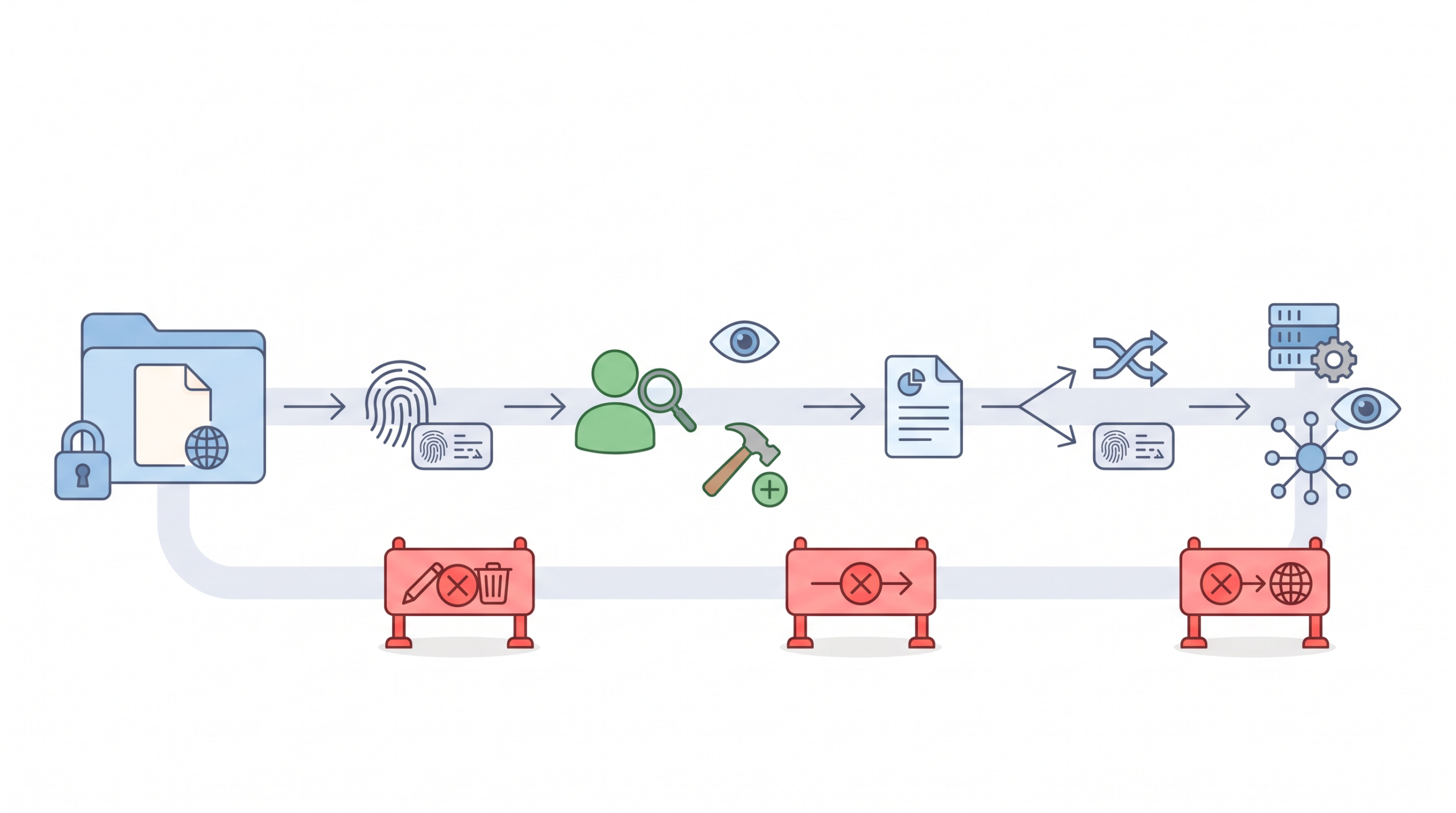
四つの判断軸を設定へ反映したら、非機密の代表タスクで動作を確かめます。入力から動作確認までを一続きにし、設定画面を見ただけで確認済みとは扱いません。
新しい空のAIテスト専用フォルダを作り、公開済みニュースリリースまたはダミーテキストのコピー1件だけを置きます。実在する顧客名、社員名、認証情報、未公開情報は入れません。
会社から利用を許可された本人アカウントでログインし、会社ワークスペース名と契約プランを画面で確認します。会社が管理する契約かどうかが画面だけでは分からない場合は、IT管理者または契約管理者へ確認してください。個人アカウントしか選べない場合は会社データを使いません。
CLIに本人アカウントでログインする経路と、APIキーでAPIを呼び出す経路では、認証方法が異なります。請求先や利用枠も異なる場合があるため、製品と組織の設定で確認してください。今回のテストでは製品アプリまたはCLIへログインし、APIリクエストは実行しません。
専用フォルダをworkspaceとして起動し、workspace外への書き込み要求は承認しません。依頼文でも元ファイルの上書きと削除を禁止します。AIサービス以外への送信、Web公開、SNSや社外サービスへの投稿も禁止してください。AIサービス自体への送信は、契約とデータ利用条件を確認済みの場合だけ許可します。
準備が完了したら、元ファイルのSHA-256を記録します。macOSではshasum -a 256 ファイル名、Windows PowerShellではGet-FileHash -Algorithm SHA256 ファイル名を実行してください。その後、専用フォルダを指定し、以下の依頼文をAIに入力します。
この専用フォルダ内のtest-document.txtだけを読み込み、内容を箇条書きで3行に要約してください。
要約結果は、元のファイルを上書きせず、summary-test.txtとして新規に作成してください。
ファイルを読み取る前に、対象ファイル名、作成予定のファイル名、実行予定の操作を文章で提示し、私が承認するまでファイル操作を実行しないでください。
削除、既存ファイルの更新、専用フォルダ外への書き込み、AIサービス以外への送信、Web上への公開、SNSや社外サービスへの投稿は実行しないでください。
AIが提示した対象パスと予定操作を確認し、内容が一致した場合だけ続行を指示します。製品の承認画面が出る操作では、画面上の対象も再確認してください。workspace内のCreateでは承認画面が出ない場合があるため、画面の有無だけを合否基準にしません。
依頼文は操作内容を明確にするための指示であり、強制的な権限制御ではありません。製品のsandbox、OS権限、会社の管理設定でも操作範囲を制限してください。
実行後も同じコマンドで元ファイルのSHA-256を計算し、実行前に記録した値と一致することを確認してください。更新時刻だけでは内容不変を証明できないため、判定には使いません。専用フォルダには、別名要約ファイル1件だけが追加されたことも確認します。
製品の監査ログまたは会社のネットワークログを利用できる場合は、処理中の接続先と送信イベントを確認します。確認手段がない場合は外部送信を「未確認」と記録してください。
このテストで確認できるのは、元ファイルのSHA-256が一致し、専用フォルダ内に想定した新規ファイルだけが追加されたことです。外部送信は製品の操作履歴、監査ログ、ネットワークログで確認します。別の場所への変更はOSのファイル変更履歴やバージョン管理の差分で確認してください。
確認機能がない項目は「未確認」と記録します。この結果を、機密データや別フォルダへ対象を広げる判断には流用しません。削除、外部送信、Web公開、社外サービスへの投稿を許可する根拠にも使いません。
削除・上書き・送信は都度確認へ戻します
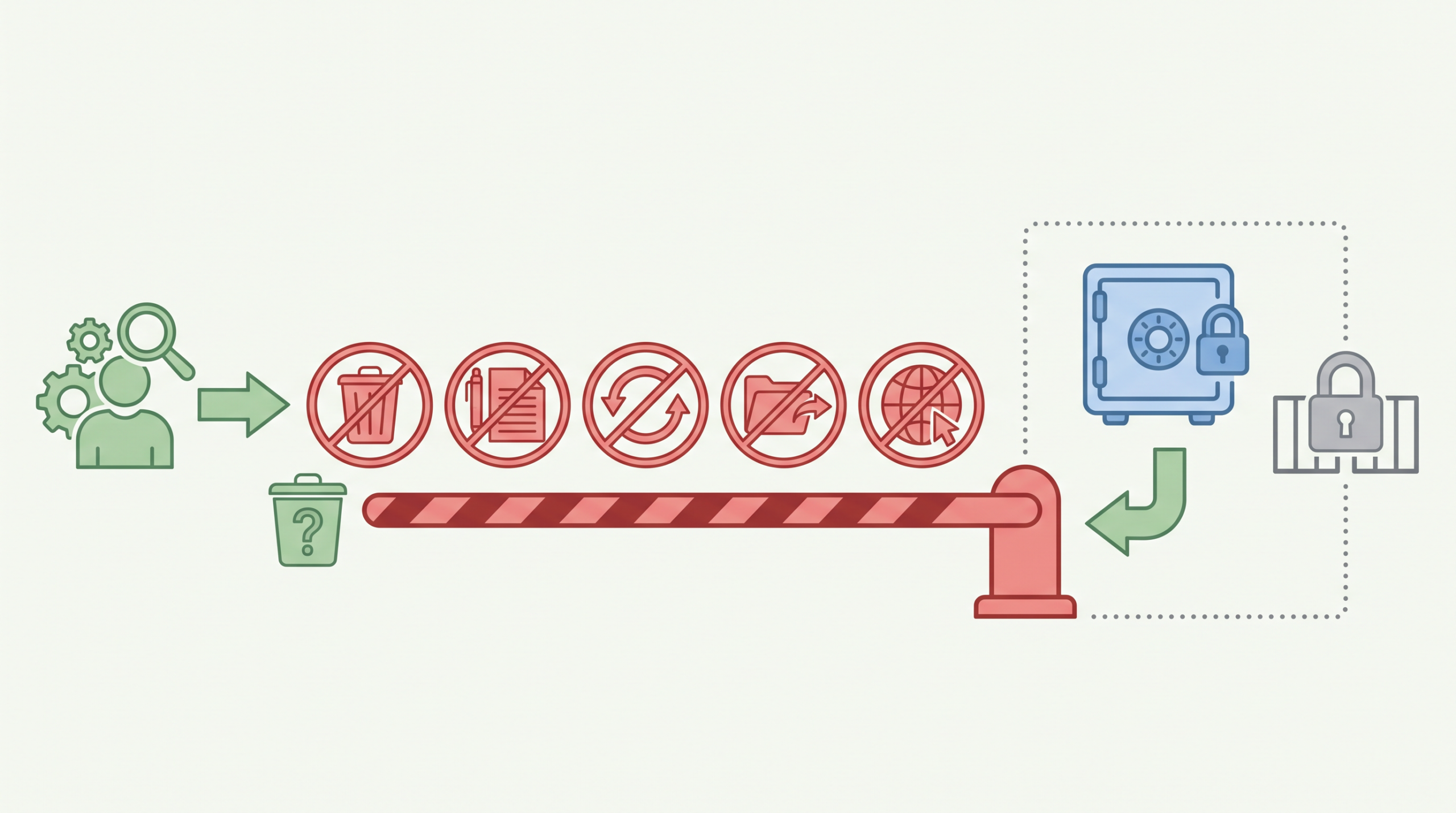
テスト後、対象ファイルが会社規程の許可対象データに当たるか確認します。次に、今回使ったRead・CreateとAIサービスが規程で許可されているか照合します。外部送信を確認できない場合は利用を続けません。すべて一致した場合も、同じ非機密ファイル1件の範囲に限ります。
削除、上書き、別フォルダへの移動、再帰処理、外部公開は自動承認の対象から外します。製品が操作別のAsk設定を持たない場合はwriteを許可せず、人間が対象一覧と差分を確認して手動実行します。
承認する前に、影響を受けるファイルの一覧と変更前後の差分を画面で確認します。
操作ミスに備え、事前にバックアップを作ります。ただし、AIのwrite権限から見える場所にあるコピーは、元ファイルと同時に変更されるおそれがあります。AIのworkspace外にある読み取り専用ストレージまたはオフライン媒体へ保管し、AIの書き込み対象に含まれていないことを権限設定で確認してください。
会社が承認した方法で、オフライン保存、削除保護、バージョン管理などのバックアップを利用します。クラウドへ保存する場合は、保存先の契約とアクセス権も確認します。バックアップから実際にデータを戻せるか、定期的に復元テストも行います。
削除や上書きを拒否した場合は、AIが作った提案を人間が確認して手動で反映します。ファイルをチャットへ添付すれば、AIへフォルダの閲覧権限を与えずに1件だけ渡せます。ただし、添付したファイルの内容は送信時にAIサービスへ外部送信されます。会社が利用を認めたサービスと契約プランを使い、非機密ファイルに限ってください。
作業後は追加したallow規則やOS権限を取り消します。Codexのon-requestはworkspace内の書き込みを毎回確認する設定ではありません。次回は専用workspaceを作り直し、前回の許可規則や不要なファイルを持ち越さないようにしてください。
macOSではシステム設定の「ファイルとフォルダ」を開き、今回オンにした場所のトグルだけを作業前の状態へ戻します。既存の許可は変更しません。ただし、作業中に送信済みのデータは取り消せません。保持と削除の条件は契約と管理画面で別に確認します。
よくある質問
Q1. Readだけなら安全ですか?
Read(読み取り)だけの要求であっても、完全に安全とは限りません。読み取られたデータが外部サーバーへ送信される場合、データの保持期間やAIの学習利用の有無がリスクになるためです。
Readを許可する場合でも、送信先とツールの契約内容を事前に確認し、機密情報をそのまま読み取らせることは避けてください。
Q2. Full Disk Accessは必要ですか?
この記事の要約・別名保存テストには必要ありません。macOSでは、システム全体にアクセスできる「Full Disk Access」と、特定の場所のみを許可する「Files & Folders」が分かれています。
AIツールにFull Disk Accessを与えず、必要な作業ファイルがある場所だけにアクセスを許可してください。
Q3. Windows設定だけで足りるでしょうか?
WindowsのOS設定でアクセスを制限するだけでは不十分な場合があります。一部のデスクトッププログラムは設定対象外となっており、アクセス許可の一覧に表示されず、OS側の制限の影響を受けないことがあるためです。
対象アプリにworkspace設定がある場合は、対象ディレクトリを専用フォルダ1つへ限定します。sandbox設定がある場合は、書き込み範囲をそのworkspace内へ限定してください。
Create、Update、Deleteを個別に設定できない製品ではWriteを一括許可しません。作成予定ファイルと実行予定コマンドを確認し、既存ファイルの更新と削除を依頼文で禁止します。対象アプリがOSの一覧にない場合はIT管理者へ確認してください。
Q4. 会社契約が不明な場合はどうすればいいですか?
会社としてAIツールとどのような契約(データの保持や学習利用など)を結んでいるかわからない場合は、機密データへのアクセスや外部送信を許可しないでください。
公開情報またはダミーデータのコピー1件だけで、上書き、削除、外部公開を含まないテストに限定してください。このテストでも外部送信の有無は別に確認します。
Q5. アクセスを拒否しても作業を続ける方法はありますか?
AIによるフォルダへの直接アクセスを拒否しても、機密情報、個人情報、認証情報を含まない部分だけを人間が選び、会社が契約・利用を許可したワークスペース内のチャットへ貼り付ければ作業できます。貼り付けた内容は外部送信され得るため、契約やデータ利用条件を確認できない場合は業務データを貼り付けません。
また、非機密のコピーを独立した専用フォルダに置き、そのフォルダだけにReadを許可し、削除や上書きは都度確認へ戻して進められます。
社内のAI活用を進めるための相談役をご活用ください
AIを導入したものの、どの仕事から始めるか、何を入力してよいか、誰が運用を担うかで止まっていませんか。Deskrexでは、月額制のAI顧問・相談役として、現場の利用と経営の判断を継続的にご支援しています。

現在のAI利用状況と業務を伺い、入力ルールやセキュリティ、取り組む業務の優先順位、ツールとプランの選定を整理します。まず一つの業務で試し、実際の品質と負担を見ながら次に進む範囲を決めます。
個人だけで使われているAIやSkillsを社内へ広げる方法、推進役の置き方、人とAIの役割分担も相談できます。個別ツールの操作に加え、社内で判断し、使い続ける体制づくりをご支援します。
現在使っているAI、進めたい業務、判断に困っていることをお知らせください。AI顧問・相談役のご案内をご覧ください。
調査手法について
こちらの記事はグラフAIリサーチプラットフォームのSnorbeを使って作られています。Snorbeは研究開発・新規事業向けの調査テーマに応じた幅広い項目のオートリサーチや、ナレッジグラフの構築、構造化レポートの生成ができるAIリサーチツールです。
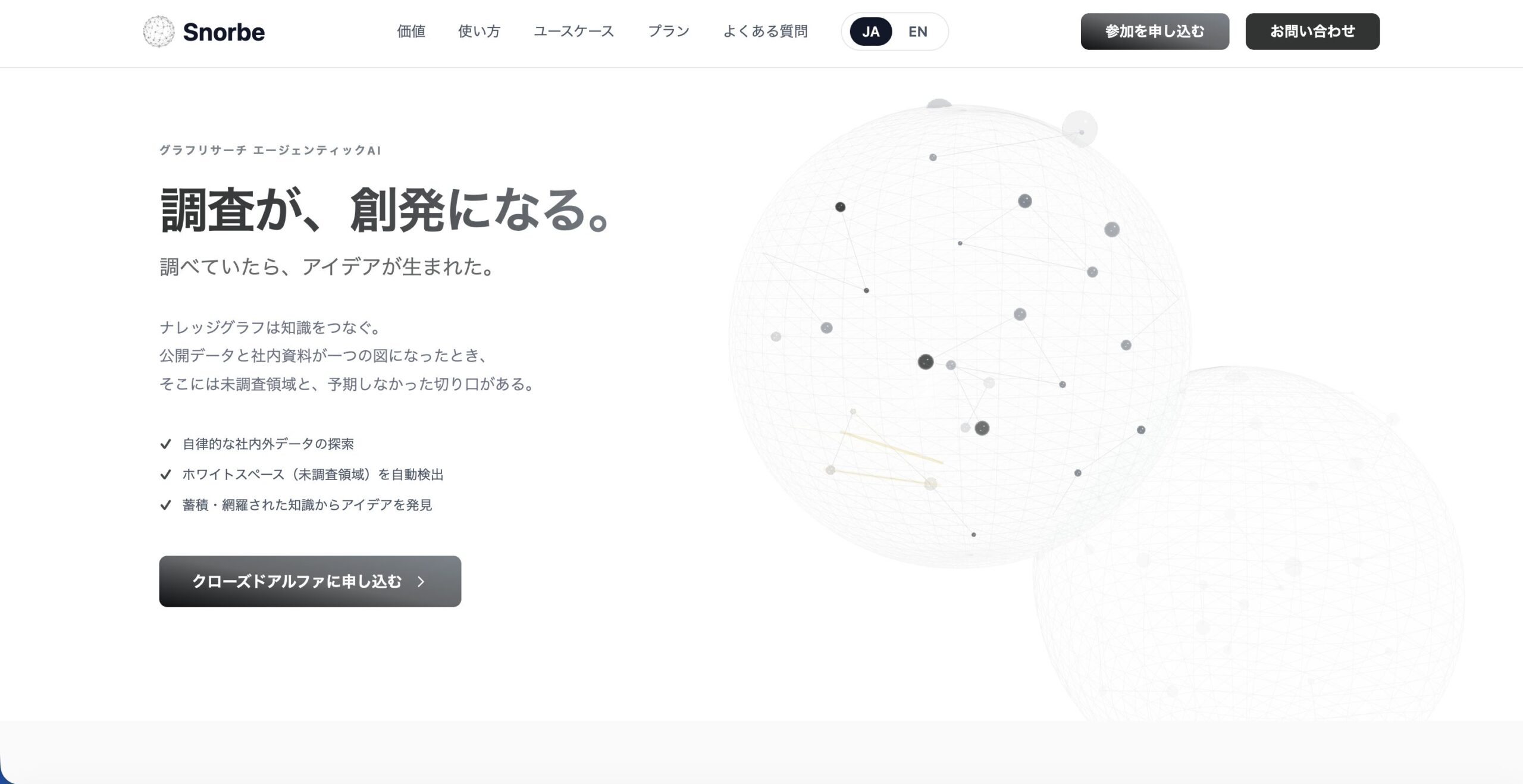
Screenshot
調査したいテーマを入力するだけで、AIが深堀りすべき観点や広げるべき調査項目をレコメンドしながら、自動でリサーチを進めます。収集した情報はナレッジグラフとして蓄積され、未調査領域(ホワイトスペース)を可視化しながら調査の網羅性を高めていけます。
また、観点マトリクスを30秒・構造化レポートを10分で自動生成する機能があり、出典付きのレポートをMarkdown/PDF形式でエクスポートできます。調査の元データも保存されるため、ファクトチェックや社内共有も容易です。
ご利用をご希望の方は、こちらよりお申し込みください。
また、グラフAIを活用した社内ナレッジ管理や、研究開発・新規事業のリサーチ支援、セルフホスト導入のご相談も受け付けています。お困りの方はお気軽にご連絡ください。

市場調査やデスクリサーチの生成AIエージェントを作っています 仲間探し中 / Founder of AI Desk Research Agent @deskrex , https://deskrex.ai


コメント