
OpenAIが2026年9月29日のDevDayで発表したSpaceは、ChatGPT内で作成した文書やファイルをまとめ、AIやチームと協働するための共有作業場所です。チャットでのやり取りを通して得られた結論を「ページ」と呼ばれる編集可能な文書として残し、後から引き出して更新を続けるために使用します。
公開された機能の位置付けを見ると、Spaceは単なる個人のメモ置き場ではなく、チームの人、ChatGPT、そしてAIエージェントである「dot」が同じ空間で情報を持ち寄る環境として想定されています。たとえば、過去のチャットでまとまったリサーチ結果や議論の要点をページとして保存・共有しておき、後日別のメンバーがそこへ新たな情報を書き足したり、AIに続きをまとめさせたりと、蓄積した結論をベースにプロジェクトを更新していく使い方が可能です。
この記事では、まずこの仕組みの基本を理解するため、私個人の環境で動作を確かめました。個人のSpaceにページを作り、自分の手での直接入力とChatGPTへの追記依頼を組み合わせた結果をスクリーンショットとともに追っていきます。
Spaceとページは何を残す場所なのか

ChatGPTで調べた結果や決めたことは会話履歴に残ります。ただ、後から使う結論や出典が何往復ものやり取りに散らばると、次の作業で探し直すことになります。Spaceは、残したい内容を「ページ」という書き換え可能な文書にまとめ、関連するファイルとともに仕事ごとに置けるChatGPT内の作業場所です。会話の記録を読み返すだけでなく、同じページを開いて新しい結果を書き足せます。
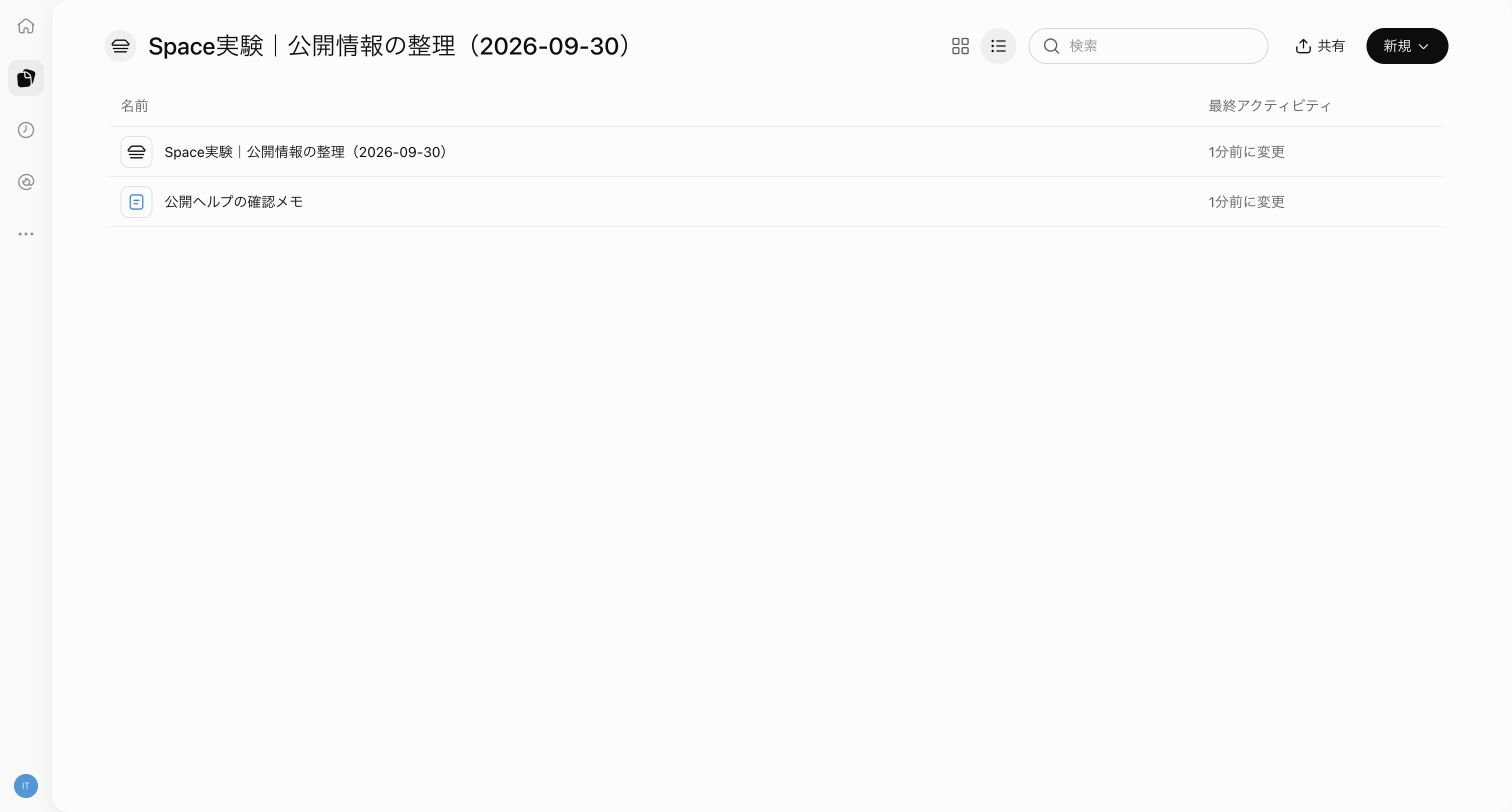
名前が少し紛らわしいのですが、「Space」はページやファイルを探す機能全体の名前であり、その中でテーマごとに作る個別の作業場所も「スペース」と呼びます。私の画面では「Space実験|公開情報の整理(2026-09-30)」というスペースを作り、その中に「公開ヘルプの確認メモ」というページを置きました。スペースが資料のまとまり、ページが実際に文章を読む・書く場所です。私の画面でも、作ったスペースとページが一覧で別の項目として表示されました。
ページの作り方は一つではありません。ChatGPTとの会話からページの作成を頼むことも、Spaceを開いて白紙から書くことも、テンプレートから始めることもできます。ただし、チャットの回答が自動的に全部ページへ移るわけではありません。残したい内容を選び、「この会話の決定事項をページにして」と頼むか、自分でページを作ります。
私が試したのは白紙から作る方法です。ページに「調査対象」「公式ヘルプのURL」「確認したいこと」を書き、いったんSpaceの一覧へ戻りました。同じ日に一覧からページを開き直すと、書いた3行が残っています。確認できた結果を自分の手で追記し、その後ChatGPTに「元の3行は変えず、末尾に1文だけ追加して」と頼みました。再読み込み後、手で直した行とChatGPTが足した1文をページ本文で確かめています。
この流れでは、会話は調べたり相談したりする場で、ページは次の作業でも使う文章になります。たとえば翌週、同じ公開ヘルプに変更がないか確認するときは、前回の質問を探して最初から読み直すより、「公開ヘルプの確認メモ」を開いて前回の結論と出典を見ながら更新できます。
ページに入れられるのは文章だけではありません。グラフや進捗表、操作できるツールをChatGPTに作ってもらうこともできます。まず短いページを作り、必要になったら内容を増やすほうが、どの情報を残すか判断しやすいでしょう。
ページが増えたら、個別のスペースにフォルダを置いたり、親ページの下にサブページを作ったりできます。たとえば「企画概要」の下に「会議メモ」と「週次更新」を置けば、概要を読みながら経過もたどれます。作ったページはスペース内の一覧のほか、PagesやRecentsからも探せます。
人と同じ文書を使いたい場合は、ページやスペースを共有できます。編集権を持つ相手は同じページを書き直せて、それぞれ自分のChatGPTにも編集を頼めます。個人のチャット履歴そのものは共有されませんが、ページに書いた文章は閲覧者に見えます。相手に与える権限と見せる内容は、後の節で説明します。
私にとって分かりやすかったのは、調査を「答えをもらって終わり」にせず、出典と確認結果を次回も開ける形にできたことです。Spaceにはそのページを置き、ページには更新したい文章を残す。この二つを分けて考えると、最初に何を作ればいいかが見えてきます。
利用できる条件と画面の入口を確かめる
試す前に、ご自身の画面でSpaceの入口があるかを見てください。OpenAIが案内する作成・編集の対象は、Pro、Business、Enterpriseの各プランです。
対象プランでも、段階的な提供、組織の管理設定、地域によって表示時期は変わります。ページを書きたいならWeb版かデスクトップ版を使います。モバイル版でできるのは、現時点では閲覧と共有までです。
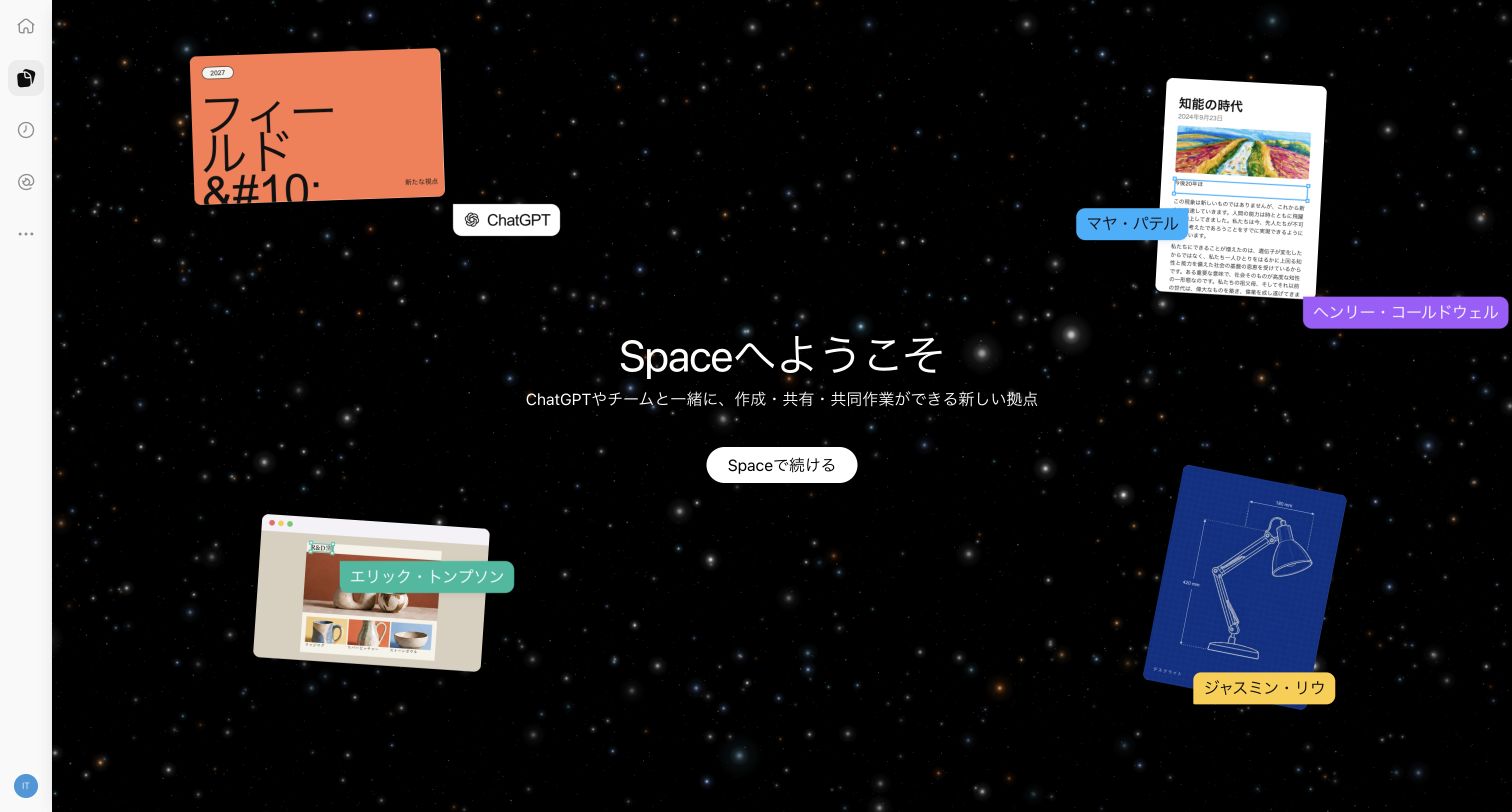
私のアカウントでは、2026年9月30日にChromeブラウザでアクセスした際に「Spaceへようこそ」という導入画面が表示されるのを確認しました。画面に入口があれば、そこから作成を始められます。
ProjectsやDotsとは何が違うのか

Spaceを触っていると、既存のProjectsや新しいDotsと何が違うのかが気になります。私は「最後に何を残したいか」で選ぶのが分かりやすいと感じました。
Projectsには、チャットとファイル、共通の指示をまとめます。今回のように「公開ヘルプの確認結果」という更新する文書を残すなら、Spaceのページが合います。ProjectsはSpaceが登場した後も別の機能として残っています。
たとえば、同じテーマでChatGPTとの相談を続け、毎回同じ指示を使いたいならProjects。相談から得た結論を1枚の文書として更新していきたいならSpaceです。どちらにもファイルを置けるので、ファイルを使うかどうかだけでは選べません。
Dotsに頼むのは、会話を離れている間も続けてほしい仕事です。私がSpaceで試したAI編集は、開いているページへの1文の追記でした。Dotsを作成して予定タスクを試した記事には、設定画面と実行結果を載せています。
今回の公開ヘルプの調査なら、確認結果を自分で書き足す場所としてSpaceを使います。更新の調査を決まった時刻に進めてもらうなら、Dotsに任せる仕事として考えます。
個人Spaceを作り、ページを一覧へ残す

では、作成画面に進みます。2026年9月30日、Chromeで新しいSpaceを開き、ページを追加しました。OpenAIの案内にある「作って、一覧から探す」という流れを、手元の画面でも追います。
「Space実験|公開情報の整理(2026-09-30)」という個人のSpaceを作り、その中に「公開ヘルプの確認メモ」というページを追加しました。Spaceには調査テーマ、ページには個々のメモの名前を付けると、後から一覧を見たときに探しやすそうです。
空のページには、調査の途中でも書ける短いメモを入れました。今回は、本文に「調査対象」「公式ヘルプのURL」「確認したいこと」という3行のメモを書き込んでいます。
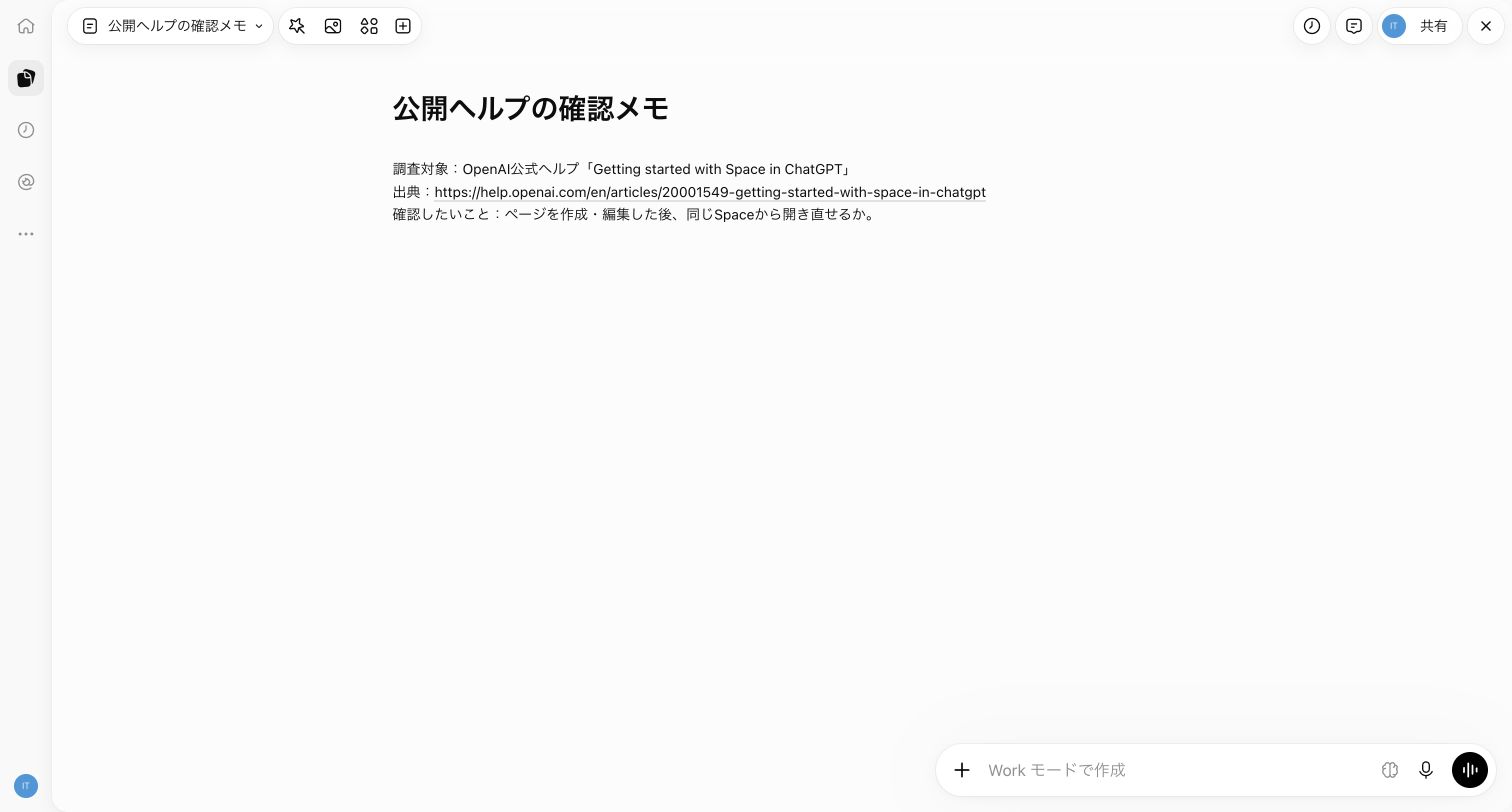
入力後、Spaceのページ一覧に戻ると、「公開ヘルプの確認メモ」というページ名が表示されていました。そこをクリックすると、先ほどの3行に戻れます。会話履歴をさかのぼって探す必要はありませんでした。
ページを直接編集し、ChatGPTにも1文だけ頼む
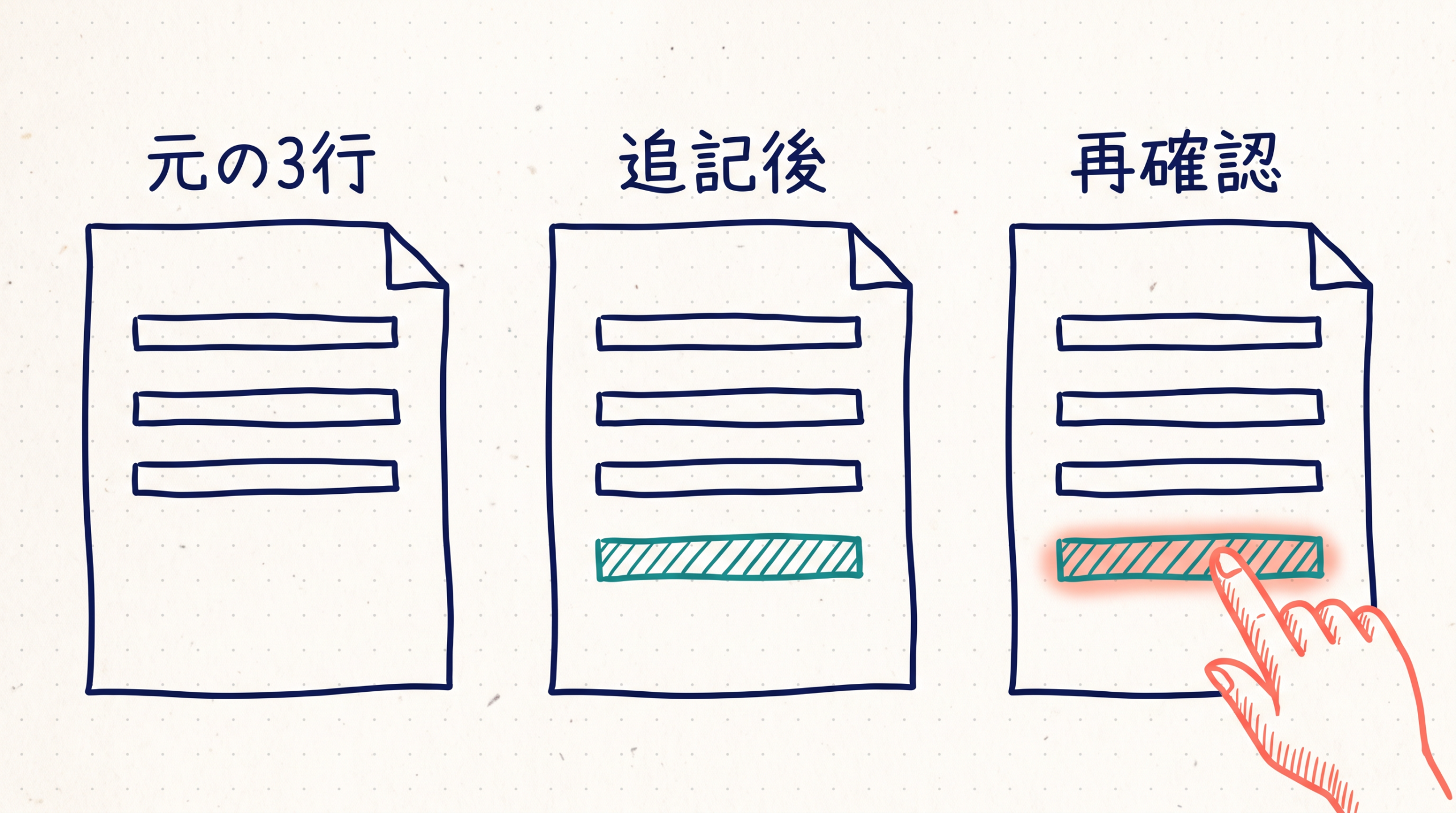
ページを作っただけでは、更新しながら使えるか分かりません。まず自分で1行を書き換え、次にChatGPTへ末尾の1文だけを頼みます。元の文章が残るか、ブラウザを再読み込みして確かめました。OpenAIの案内にある直接編集とAI編集の両方を試す形です。
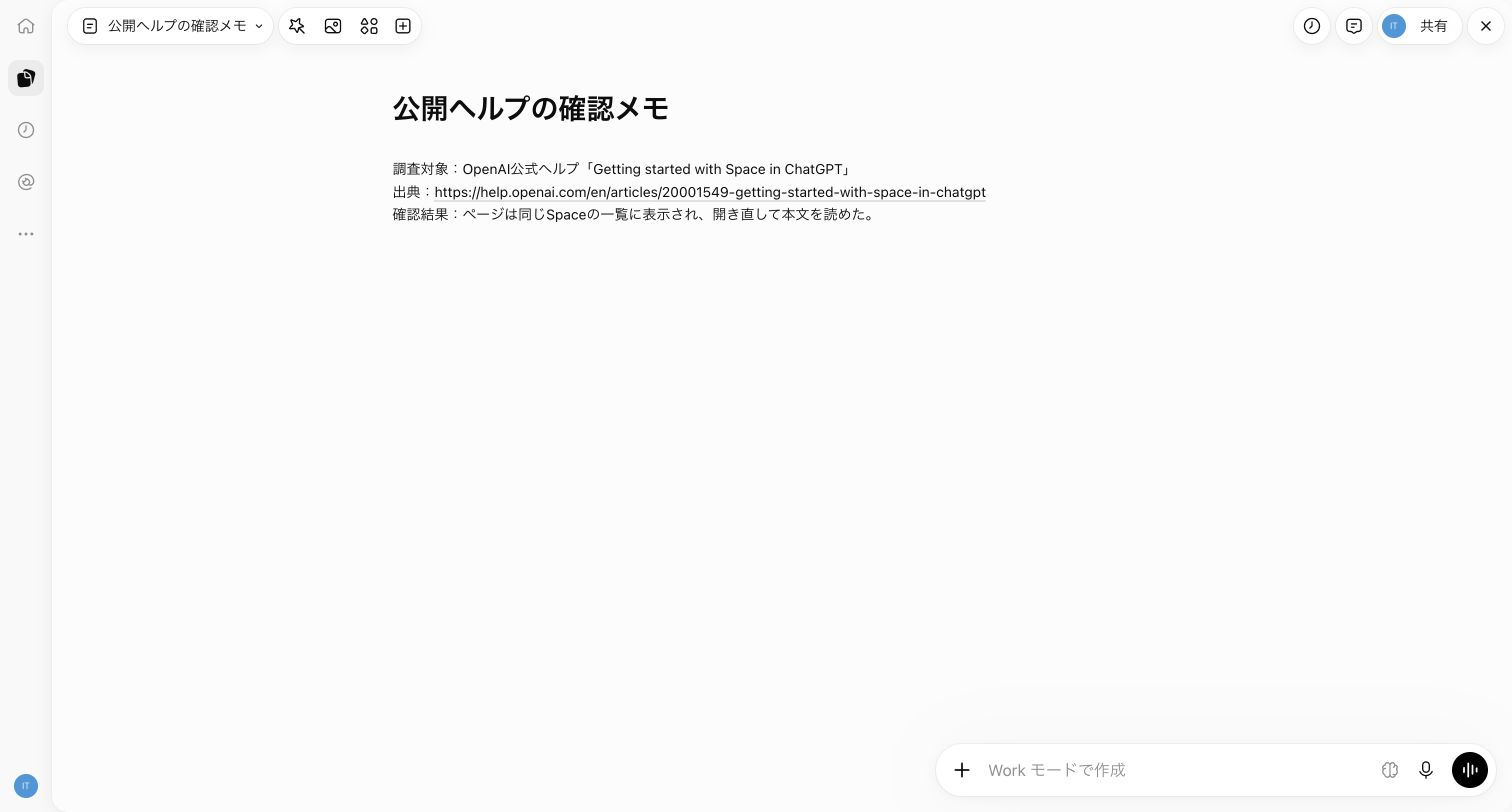
手で直したのは「確認したいこと」の行です。「確認結果:ページは同じSpaceの一覧に表示され、開き直して本文を読めた。」へ変えました。ブラウザを再読み込みしても、書き換えた内容はページ上にそのまま残っていました。
次はWorkモードのChatGPTに、元の3行は変えず、共有権限についてのメモを末尾へ1文足すよう依頼しました。ChatGPTが完了を返し、指定した1文が追記されました。
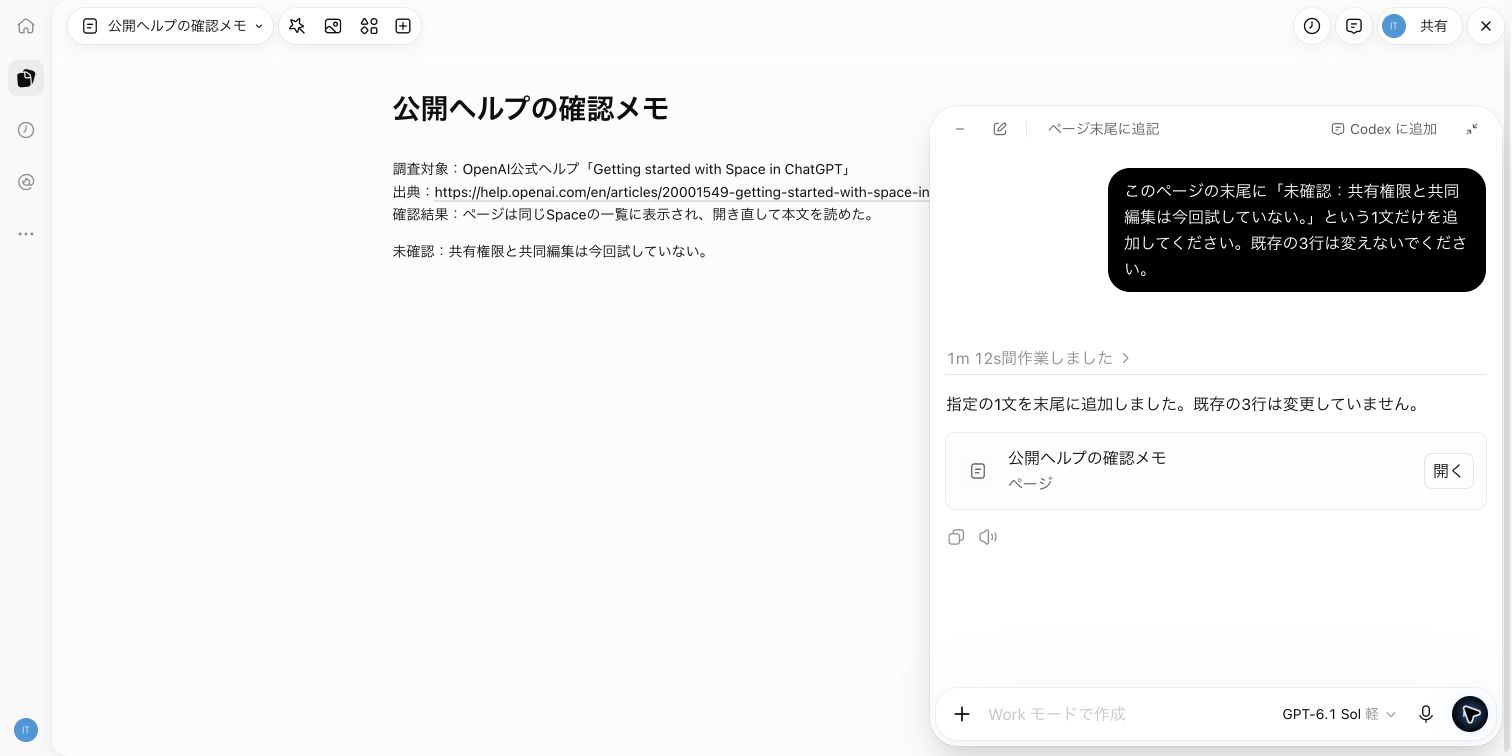
「できました」という返答だけでは、ページが変わったか分かりません。本文を見て、さらに再読み込みしました。追記された1文は元の3行が保たれた状態で残っていました。
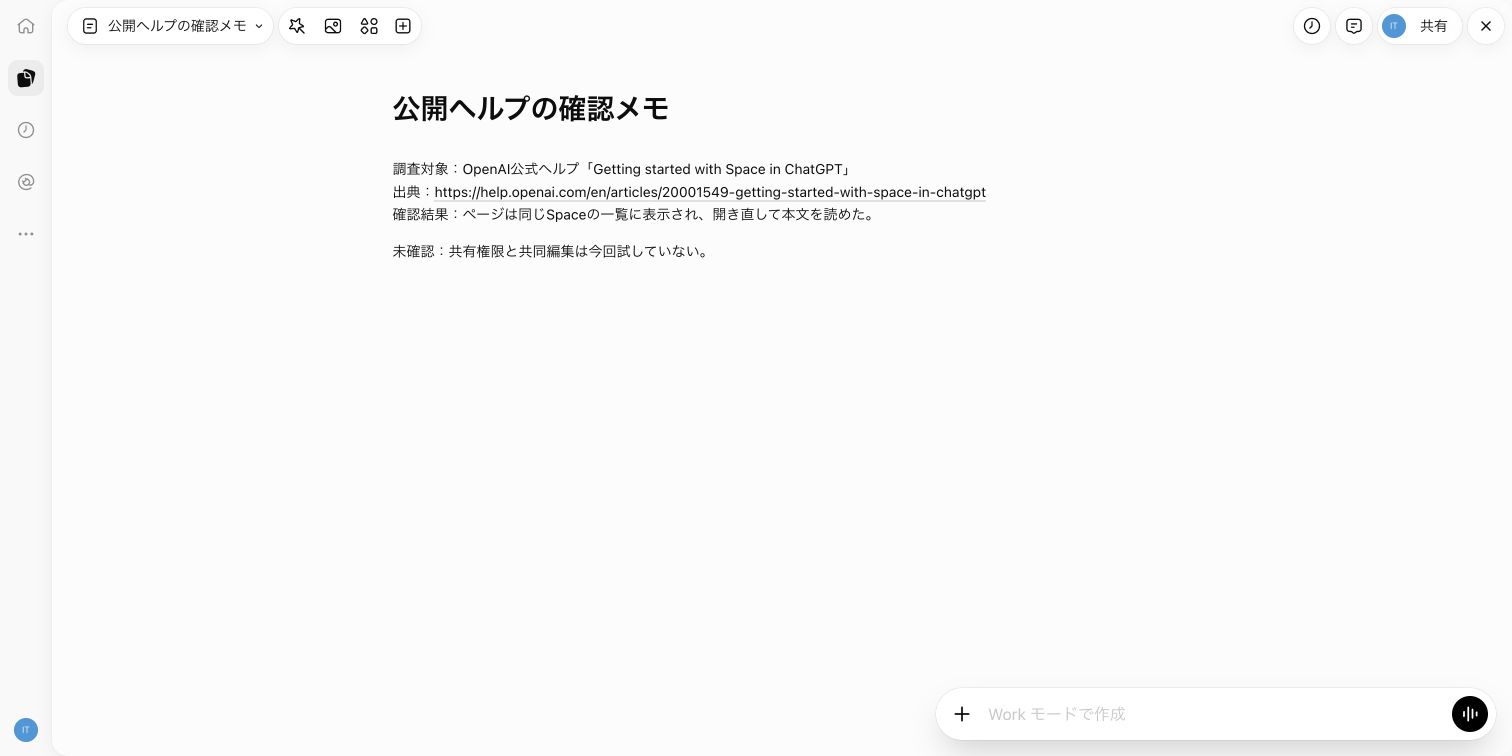
手で直した行とChatGPTに足してもらった1文が、どちらも同じページに残りました。短いメモから始め、調べるたびに更新する使い方なら、今回の操作で十分試せたと思います。
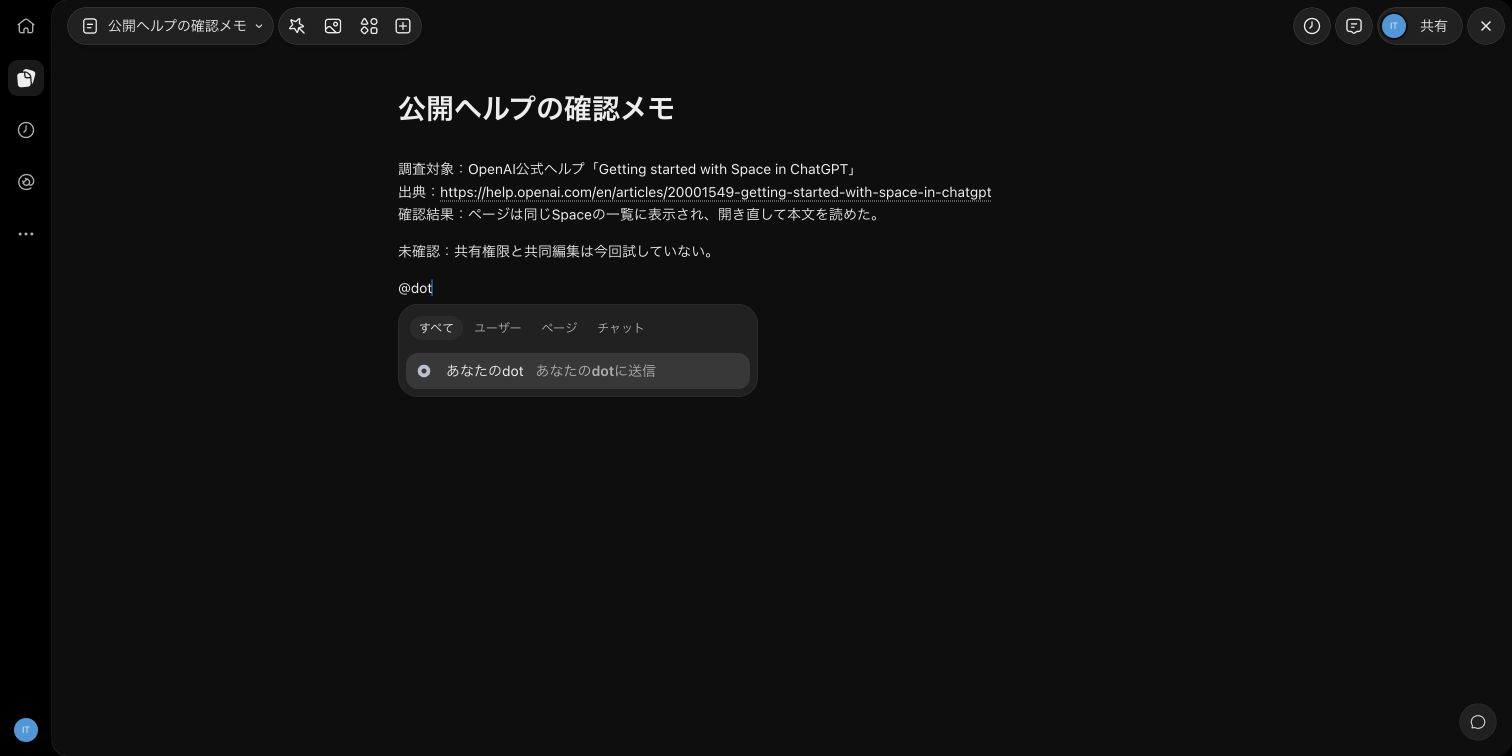
さらにページ内で「@dot」と入力すると、「あなたのdot」という候補が現れました。候補を選ぶとコメント欄が開いたので、公開ヘルプのURLを渡し、末尾に1行追記するよう頼みました。依頼のコメントは送信できましたが、Dotからの返信や本文の変更は確認できませんでした。
Spaceでできることはほかにもあります。公式の案内によると、選択範囲の修正依頼や、本文やコメントでの@ChatGPTや@dotの呼び出しが可能です。スラッシュメニューからコンテンツを生成したり、データを可視化したりもできます。一方で、ページを自動更新する「Keep Updated」機能は公開時点でまだ提供されていません。定期的な情報収集などの仕事を任せたい場合は、ChatGPTの会話画面から頼みます。たとえば公開ヘルプを毎週調べる予定を会話で登録し、予定が保存されたか、実行後にページが更新されたかを順に確かめます。
共有する前に内容と権限をどう確かめるか
作ったメモを誰かに渡すなら、共有前にもう一つ確認が要ります。今回は共有ボタンを押していません。ここからはOpenAIの共有仕様を基に、ページを渡す前に見る場所を整理します。
まず見るのは、相手に付く閲覧・編集権です。OpenAIの仕様では、Spaceや親ページから権限が引き継がれます。ページにアップロードしたファイルもページの権限に従います。一方、別の場所に保存したファイルへのリンクは、保存先の権限を変えません。ページを渡す前に、添付したファイルの中身と、リンク先を相手が開ける設定かを確認します。
次に読むのは、ページ本文そのものです。OpenAIの説明では、ページを共有しても個人チャットやMemoryそのものは共有されません。ただし、Memoryから得た情報がページ本文に書かれていれば、相手にも見えます。共有するページを最後に読み返す理由はここにあります。
今回の実験用ページには、公開ヘルプのURLと確認結果を載せました。自分の仕事に使うページを共有するときは、まず本文と添付ファイルを読み、続いて相手の権限を確かめるのがよさそうです。
ChatGPT Spaceのよくある質問
Q1. モバイルアプリからSpaceのページを編集できますか?
2026年9月30日に確認した公式仕様では、モバイル版は閲覧と共有には対応していますが、編集不可となっています。ページを書き換える作業は、Web版やデスクトップ版から実行してください。
Q2. Spaceが使えるようになるとProjectsのデータは移りますか?
OpenAIのSpaceガイドでは、Projectsは別に残ると説明しています。既存データがSpaceへ移るとは記していません。これらが一つに統合されるわけではないため、文書を残すならSpaceのページ、会話と指示をまとめるならProjectsという目的に応じて選べます。
Q3. ページを共有する際、権限はどのように決まりますか?
公式の仕様によれば、権限は親ページやSpaceから継承されます。ページを共有する前に、相手へ引き継がれる権限を画面で確認してください。
Q4. Deep researchを実行するとSpace内の情報も自動で参照されますか?
現在の公式ヘルプには、Deep researchがSpace全体を自動参照するとは書かれていません。既定の情報源は公開Webとアップロードファイルとされており、接続されたアプリからの読み取りは権限と設定によるため、Spaceの文書が自動的に検索対象に含まれるという根拠はありません。
生成AIの実務活用を研修でご支援します
Deskrexでは、社内で使っているAIツールや実際の業務に合わせた研修を提供しています。ChatGPT、Claude、Geminiなどの操作を学ぶことから、情報収集・分析・企画・文書作成といった仕事で使えるようになることまで、AI活用の定着をご支援します。

研修の前に、利用できるAIツール、現在の業務フロー、困っている作業を一緒に整理します。その内容をもとに、経営層・管理職・実務担当者それぞれに合うプログラムを組み立て、普段の仕事に近い題材で手を動かしながら学びます。
機能を試すハンズオン、仕組みの解説、自社の課題で試すハンズオンを組み合わせ、学んだ操作を実務へつなげます。研修後も活用状況を確認し、業務で使い続けるための改善やフォローアップをご支援します。
研修のご相談は、AI研修サービスのご案内からお問い合わせください。社内のAI活用状況や、研修で取り組みたい仕事を伺う棚卸し相談会も受け付けています。
調査手法について
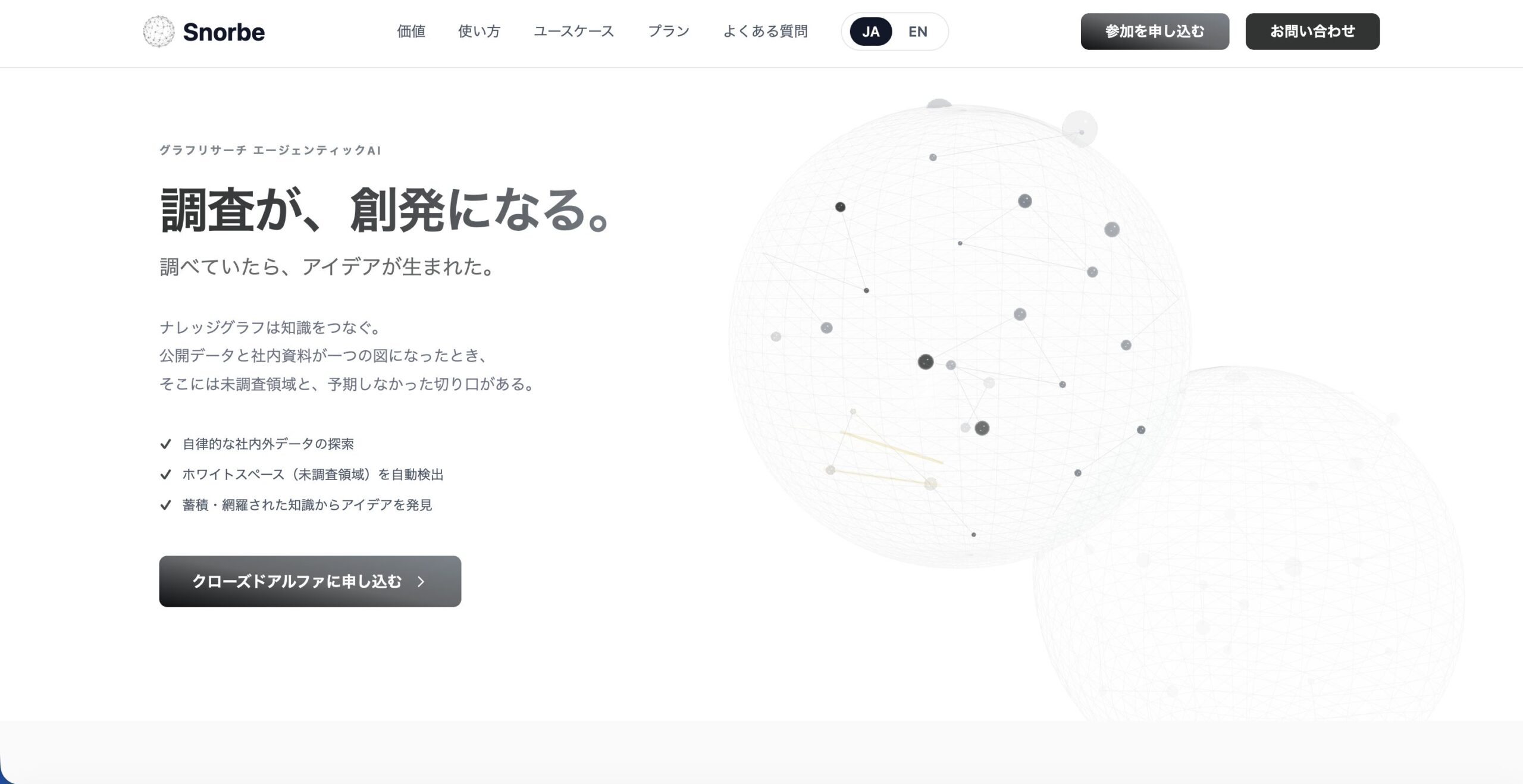
こちらの記事はグラフAIリサーチプラットフォームのSnorbeを使って作られています。Snorbeは研究開発・新規事業向けの調査テーマに応じた幅広い項目のオートリサーチや、ナレッジグラフの構築、構造化レポートの生成ができるAIリサーチツールです。
Screenshot
調査したいテーマを入力するだけで、AIが深堀りすべき観点や広げるべき調査項目をレコメンドしながら、自動でリサーチを進めます。収集した情報はナレッジグラフとして蓄積され、未調査領域(ホワイトスペース)を可視化しながら調査の網羅性を高めていけます。
また、観点マトリクスを30秒・構造化レポートを10分で自動生成する機能があり、出典付きのレポートをMarkdown/PDF形式でエクスポートできます。調査の元データも保存されるため、ファクトチェックや社内共有も容易です。
ご利用をご希望の方は、こちらよりお申し込みください。
また、グラフAIを活用した社内ナレッジ管理や、研究開発・新規事業のリサーチ支援、セルフホスト導入のご相談も受け付けています。お困りの方はお気軽にご連絡ください。

市場調査やデスクリサーチの生成AIエージェントを作っています 仲間探し中 / Founder of AI Desk Research Agent @deskrex , https://deskrex.ai


コメント