

OpenAIが2026年9月29日のDevDayで発表した「Dots」は、私たちがチャット画面を閉じてからも働き続ける常時稼働型のAIエージェントです。GPT-6 Astraを基盤としており、一つひとつのDotが自分専用のクラウドコンピューターとブラウザーを持つ仕組みになっています。これにより、利用者が席を外している間でも、継続して必要な仕事を頼めるように設計されています。
公式の説明では、利用者が許可したアプリを連携させ、複数の段階にわたる作業を自律的に進められるとされています。私はDotを作り、公開情報の短い調査と、後で同じ情報を再確認する一回限りの予定タスクを任せてみました。
予定は登録され、「変更なし」という返事も届きました。この記事では、Dotの作成から調査、予定の結果までを画面とともに紹介します。後半では、OpenAIが紹介する海外の仕事例や使い始めた人の投稿も見ながら、自分なら最初の何を頼むか、画面の結果と合わせて考えてみます。
Dotsは普通のChatGPT会話と何が違うのか

通常のChatGPTにも予定タスクの機能がありますが、Dotsは独自のクラウドコンピューターとブラウザーを持ち、利用者が離れていても仕事を続けるという明確な違いがあります。
「パソコンを持つ」は比喩ではありません。OpenAIは、各Dotに専用のクラウドPCとブラウザーがあり、利用者はその画面を開いて作業を見られると説明しています。
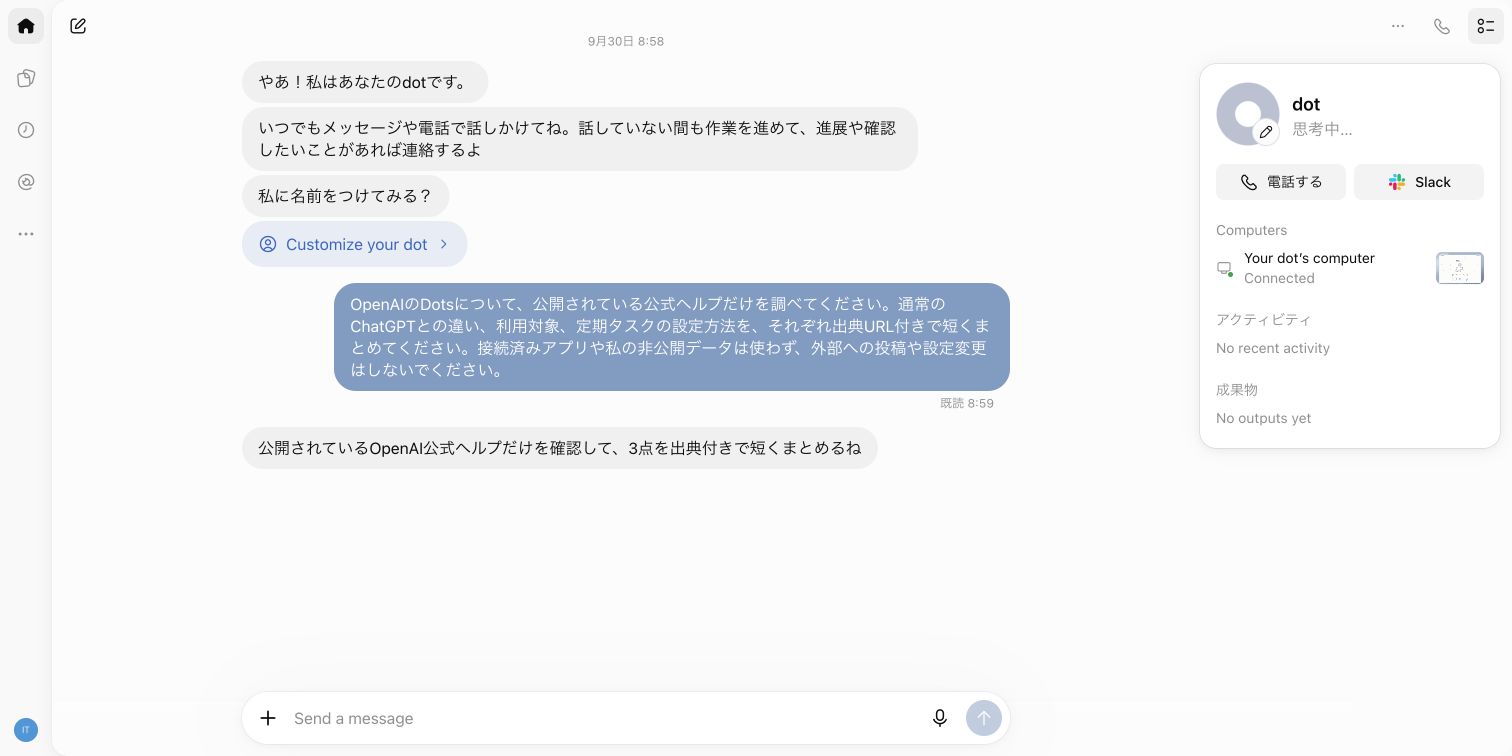
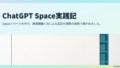
冒頭の私の画面にも「Your dot’s computer」と「Connected」が表示されています。これはDot用PCの接続状態を示す表示です。
現時点で一般向けに作れるのは、まずプランに含まれる最初のDotです。Dotを何体も追加し、役割ごとに仕事を分ける構想は示されていますが、追加のDotは今後の提供予定。企業向けの専門Dotも限定的な試行から始まっています。
OpenClawを使ったことがあるなら、「AIにブラウザーや予定の仕事を任せる」という発想は近いと思います。ただ、OpenClawは利用者が自分の端末やサーバーでGatewayを動かし、ブラウザーや操作対象の端末を設定する仕組みです。
DotsはOpenAIが用意したクラウドPCから始まり、手元のパソコンへの接続は任意で初期設定ではオフ。どちらも「AIにパソコンで仕事をしてもらう」方向ですが、仕事をする場所と、そのパソコンを誰が用意するかが違います。
Dotを作ると最初の挨拶が返ってきます。そこで公開ヘルプの調査を頼み、後で同じヘルプを再確認する予定も渡しました。
一度話して終わりにせず、次の仕事も同じDotへ頼める。今回確かめたいのは、そのつながりです。
使えるプランと作成画面を確認する

Dotsを使ってみたいと思ったら、まずプランと端末を確認してください。対象プランでも、提供が始まっていないアカウントでは作成メニューが出ません。
最初のDotはProとBusiness Premiumの契約に含まれます。ただし、提供は段階的で、対象プランでも作成メニューがまだ表示されない場合があります。Enterpriseでは、管理者が有効にするとベータ版を使えます。
新しいDotを作れるのは、パソコンのWebブラウザーかデスクトップアプリです。スマートフォンでメニューが見つからなければ、パソコンでも確認してみてください。
私はパソコンのブラウザーでDotsホームを開き、Dotを作成しました。9月30日の8:58に最初の挨拶が返ってきたところから記録しています。
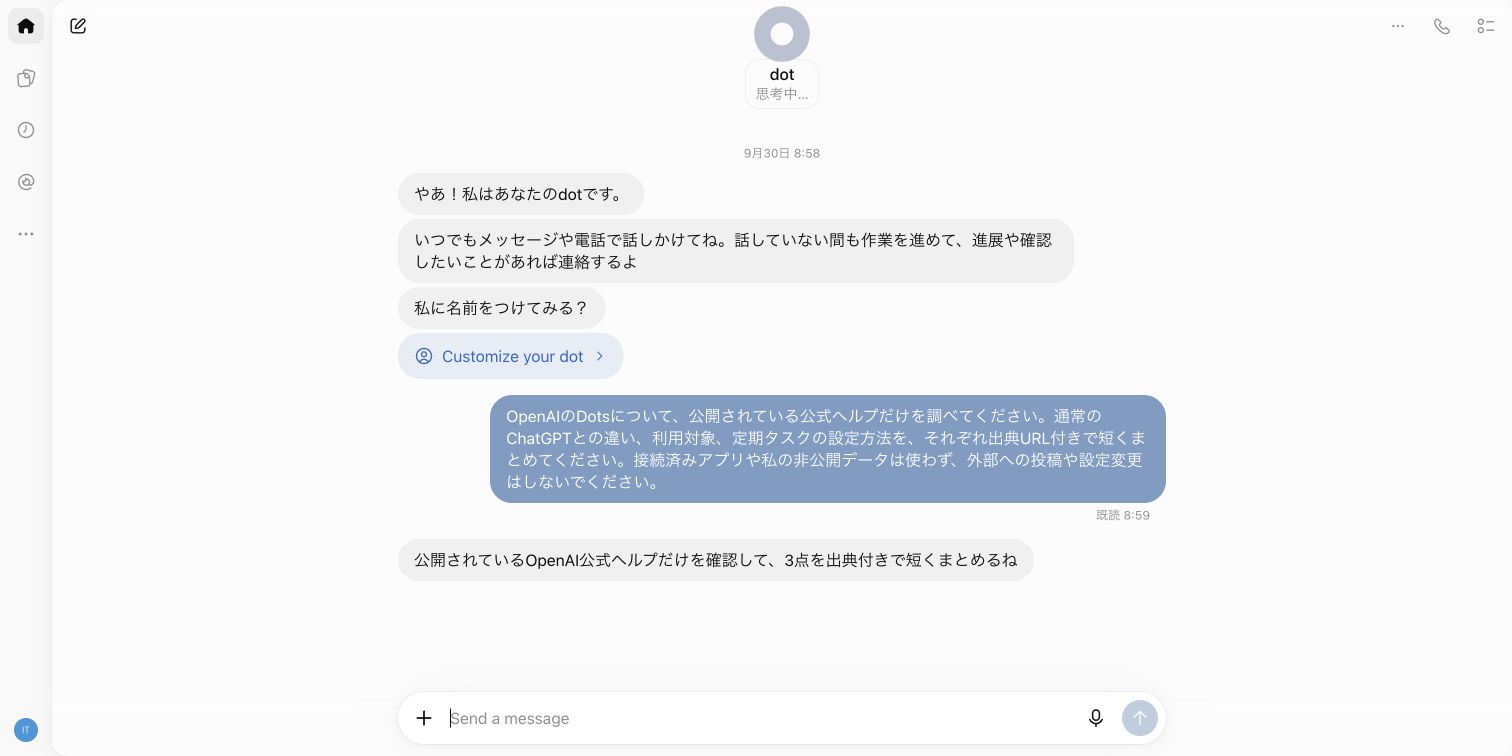
最初のDotを作れても、長時間の調査などには利用枠の制限があります。作成メニューが出たら、次はDotにどの情報を使わせるかを決めます。
初期設定で接続する情報を選ぶ
今回は公開ヘルプを調べるだけなので、新しいアプリや手元のパソコンは接続しませんでした。Dotが使うクラウドPCだけで試します。
作成時にはGoogleのメール、カレンダー、連絡先との接続を提案されましたが、いずれも追加しませんでした。手元のパソコンとの接続も任意で、初期設定ではオフです。作成後のプロフィールで、クラウドPCの「Connected」表示を確認しました。冒頭のスクリーンショットの右側に、Dot用のパソコンが表示されています。
ここで思いがけない表示がありました。新しい接続を見送っても、Googleドライブが既存の接続として見えたのです。ChatGPTやWork、Codexで許可したプラグインの権限は、Dotにも共有される可能性があります。
Dotに仕事を頼む前に、設定の「Plugins」または「Apps」で既存の接続を見ておくと安心です。Dotが一度読み込んだ情報は、後から接続を解除しても文脈に残る場合があります。まずは公開情報だけで試した理由もここにあります。
公開情報の調査を依頼し、回答を照合する

最初の仕事には、結果を自分で確かめられる公開情報の調査を選びました。
8:59、Dotに「公開されているOpenAI公式ヘルプだけを調べ、通常のChatGPTとの差、利用対象、定期タスクの設定をURL付きで短くまとめて」と頼みました。接続済みアプリや私的データは使わず、投稿や設定変更もしないよう伝えています。
Dotは3項目と公式リンクを返しました。OpenAIの利用開始ヘルプを自分で開いて比べると、継続して仕事をする仕組み、対象プラン、「Scheduled」で予定を確認できることの3点は一致していました。
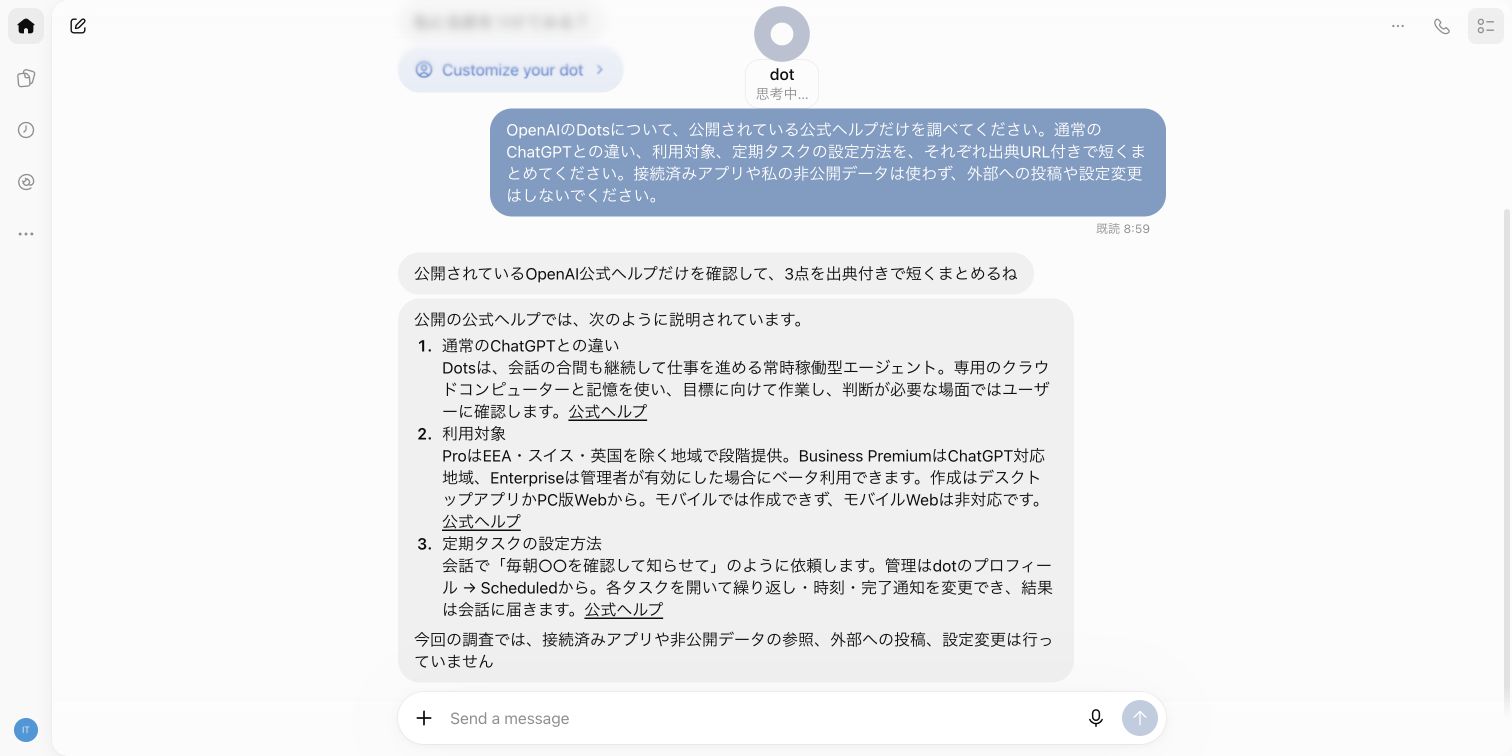
Dotが実際に開いたページまでは回答画面に表示されないため、私は返答に付いたURLから原典を開いて照合しました。
予定タスクの登録、結果、完了を確かめる
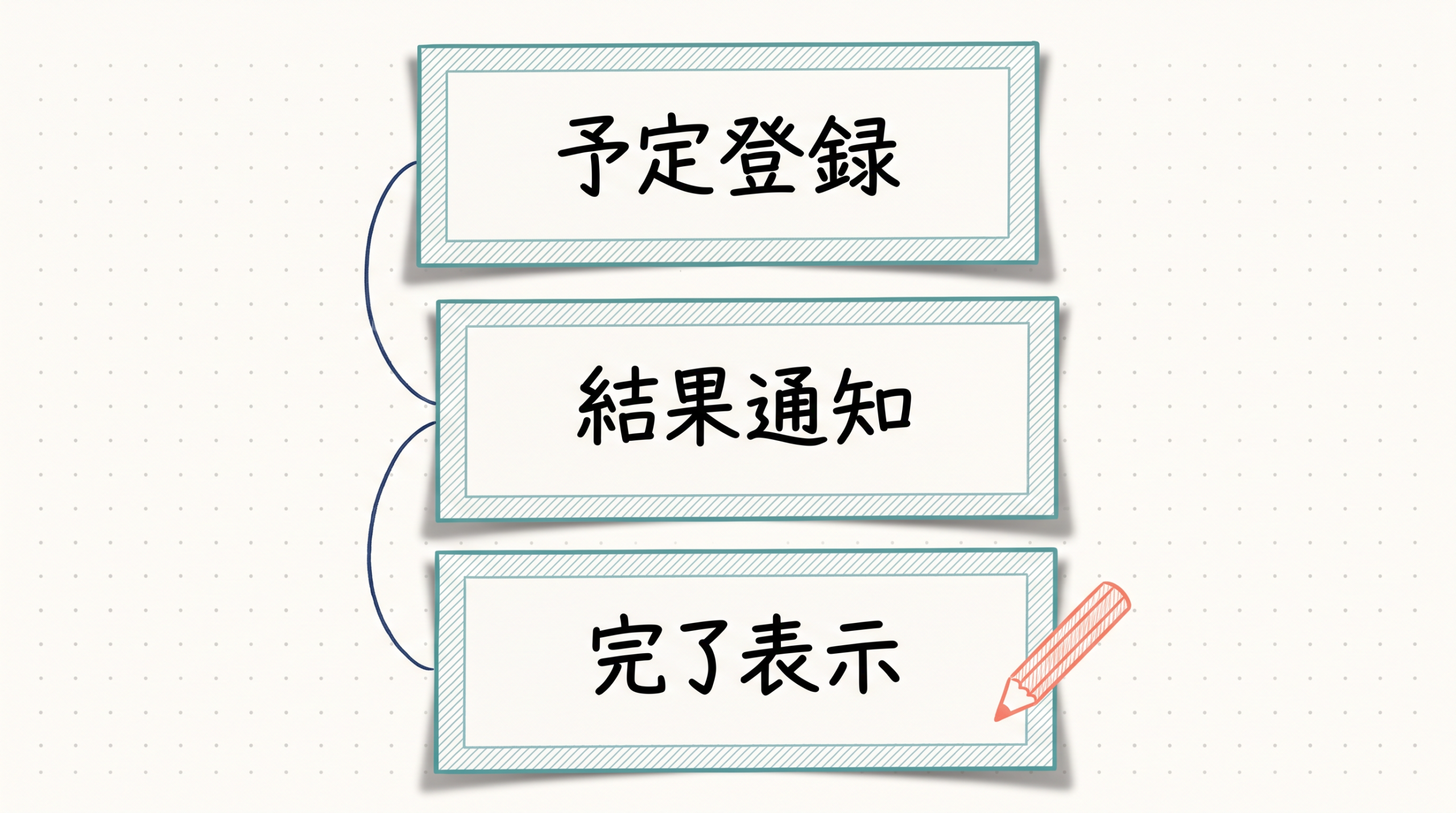
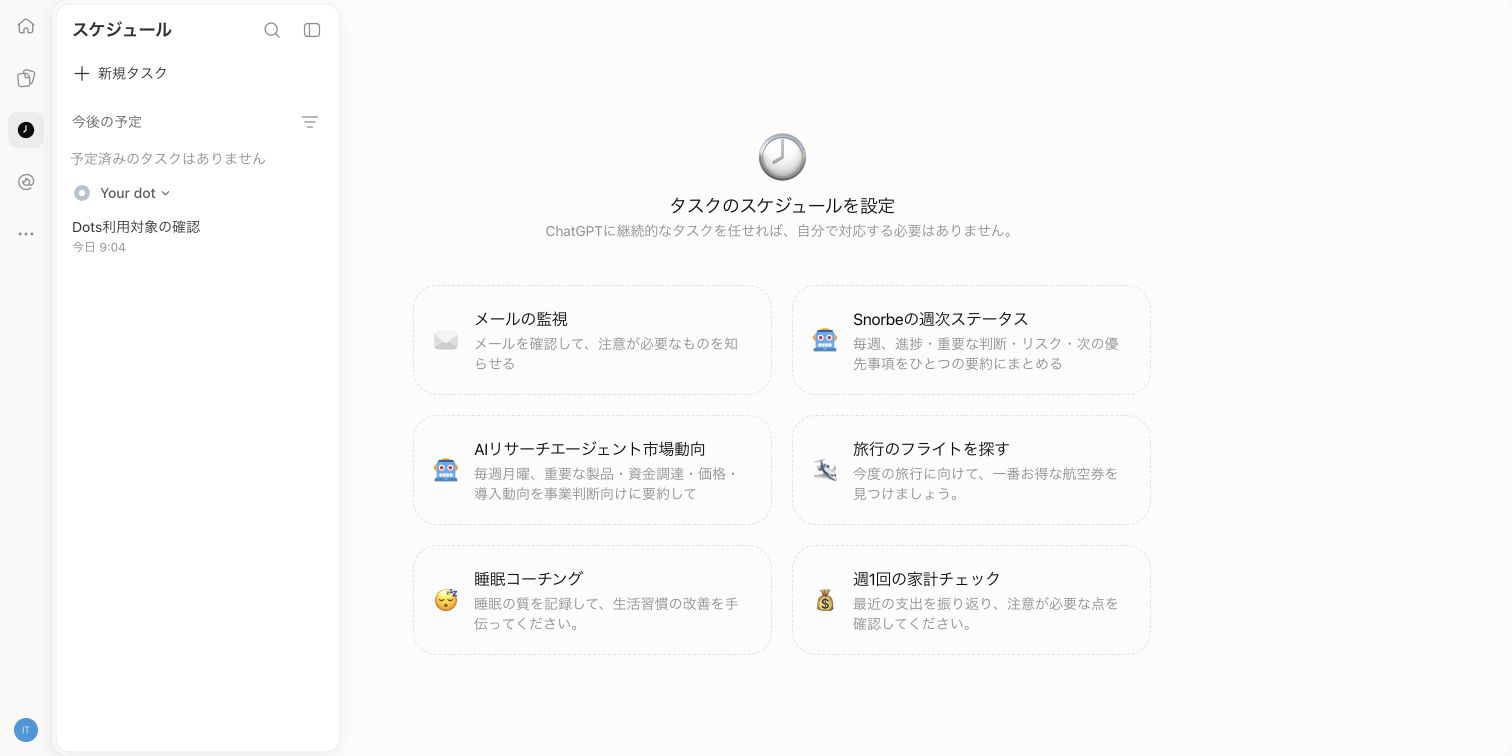
Dotに予定を頼むと、プロフィールから開く「Scheduled」で登録や完了の表示を見られます。結果は会話画面にも届きます。通常のChatGPTにも予定タスクはありますが、こちらはDotごとの画面で追います。
続いて9:01に、「9:04に公式ヘルプの利用対象を確認し、変更があればURL付きで、なければ変更なしと知らせて」と依頼しました。Scheduledには「今日9:04」と表示され、予定の登録を確認できました。
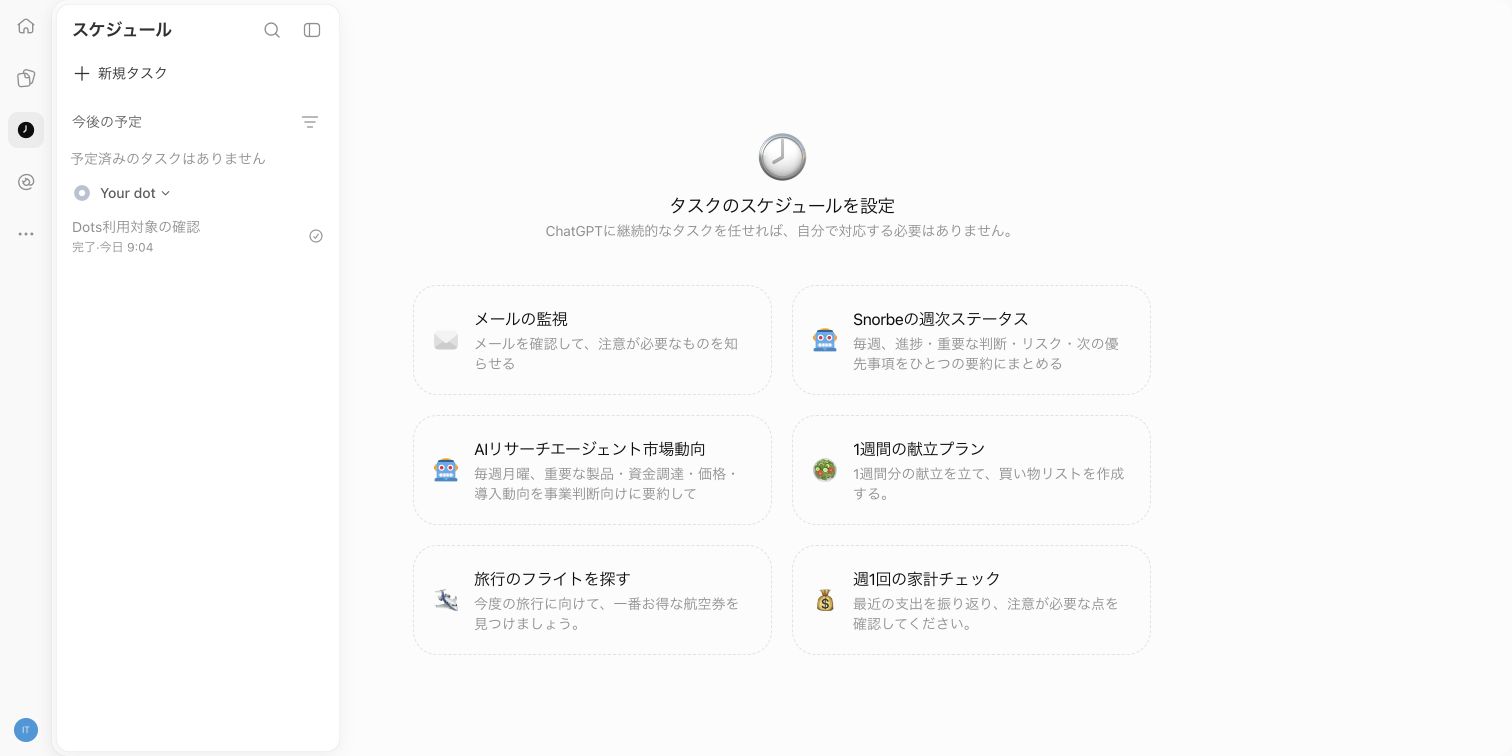
9:04を過ぎても返事は来ず、9:07の会話画面にも結果はありません。待つ間に予定の詳細を開こうとすると、「このチャットを開けませんでした」というエラーが出ました。9:08ごろに「変更なし」と届き、その後に見たScheduledは完了表示に変わっていました。
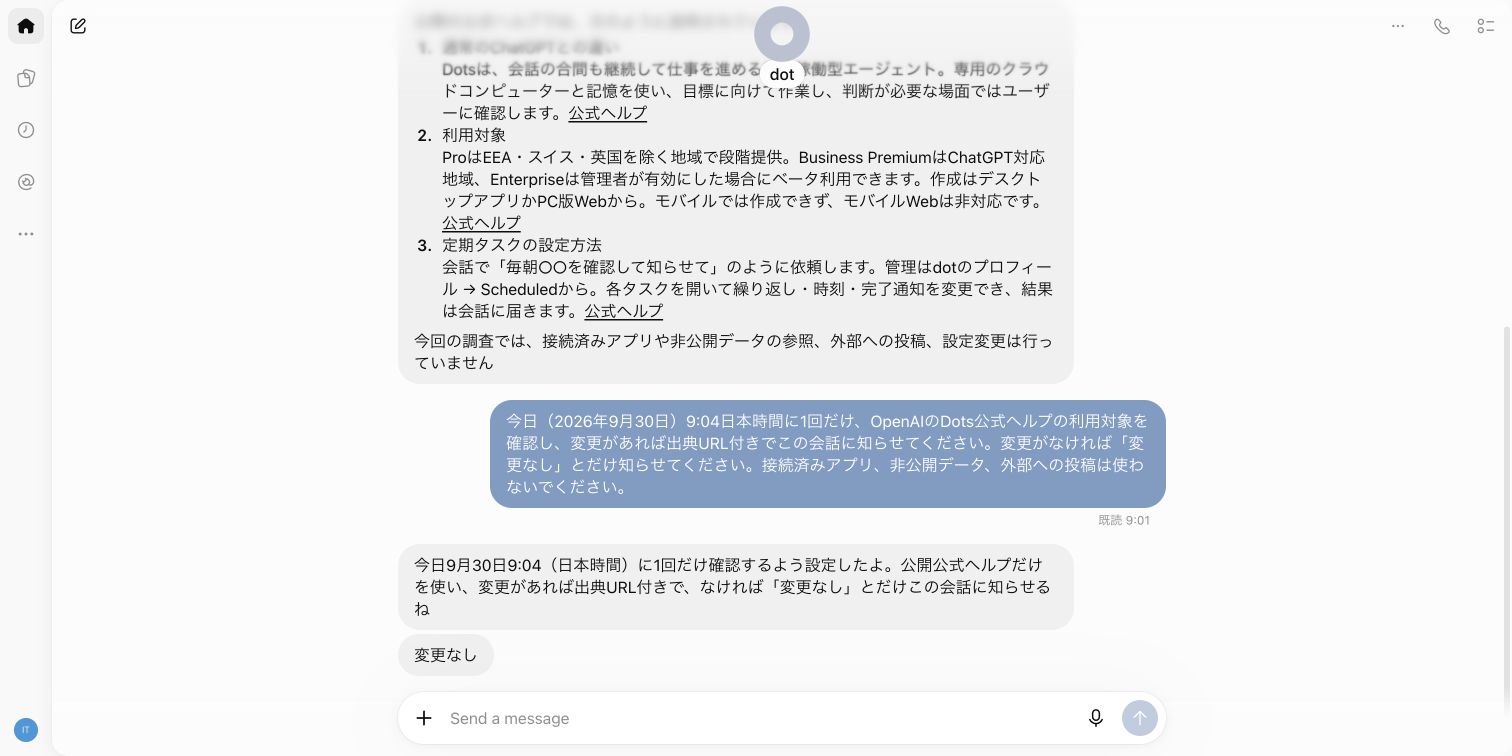
手元の画面では、予定の登録、結果の通知、完了表示を順に確認できました。一方、予定時刻の9:04に処理が始まったか、Dotがヘルプをもう一度開いたかは見えません。詳細画面を開いた際にはエラーも出たので、予定した仕事は通知だけで終わりにせず、返ってきた内容と原典を見比べます。
最初に任せる仕事をどう決めるか
海外の例を見ると、Dotに任せる仕事は「質問に答えてもらう」だけではありません。途中で状況が変わる仕事を追い、下書きや修正案を人へ戻す使い方が中心です。ただし、OpenAIの実例、公式サイトの想定例、利用者の公開投稿では、確認できる範囲が違います。
パソコンとブラウザーを持つDotなら、公開ページを調べて終わりではなく、前回の仕事を踏まえて次の確認や下書きへ進めます。予定タスクを登録でき、Dotの画面で進行中・予定済み・完了済みの仕事を追えることも、この使い方に合っています。
OpenAIの発表には、社内でSlackにバグ報告が出るとDotが調査を始める例が書かれています。新しいデザインから動くアプリを作る例や、計画の期限に向けてチームの進行を支える例も紹介しています。
社外の初期テスターは、出版媒体への請求忘れにDotが気づき、請求書を用意したそうです。本人が承認してから送ったといいます。
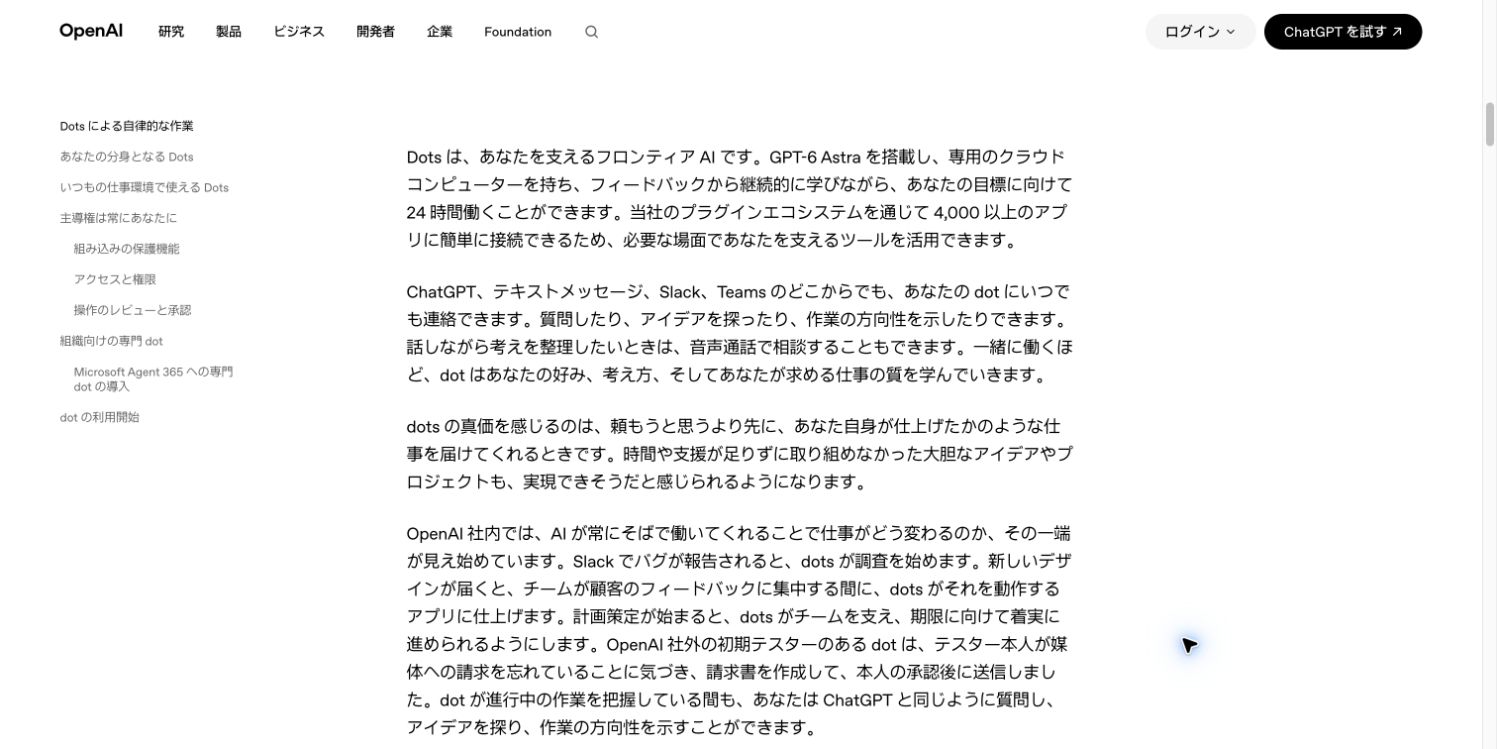
この例では、Dotが請求忘れを見つけて請求書を用意し、送信前に本人が承認しています。経理の仕事で試すなら、まず未送付の請求候補を並べてもらい、宛先、金額、対象期間を人が確かめるところから始められそうです。
同じ公式ページの職種別紹介には、開発者が顧客の要望から修正PRを準備する例と、製品の仕様変更に合わせて発売資料を直す例があります。研究データの追加後に分析と論文の図を更新する例もあります。
法人営業なら提案の要件や検証計画の見直し、コンテンツ制作者なら取材の文字起こしから動画候補や番組メモ、SNS投稿案を作る使い方も挙がっています。こちらは公式ページに載った使い方の例です。
記事制作者なら、発言の時刻を示した動画候補、番組メモ、投稿案を一組の下書きとして出させる使い方が考えられます。人が元の音声と照らして発言の意味を確かめ、公開する文章を決めます。
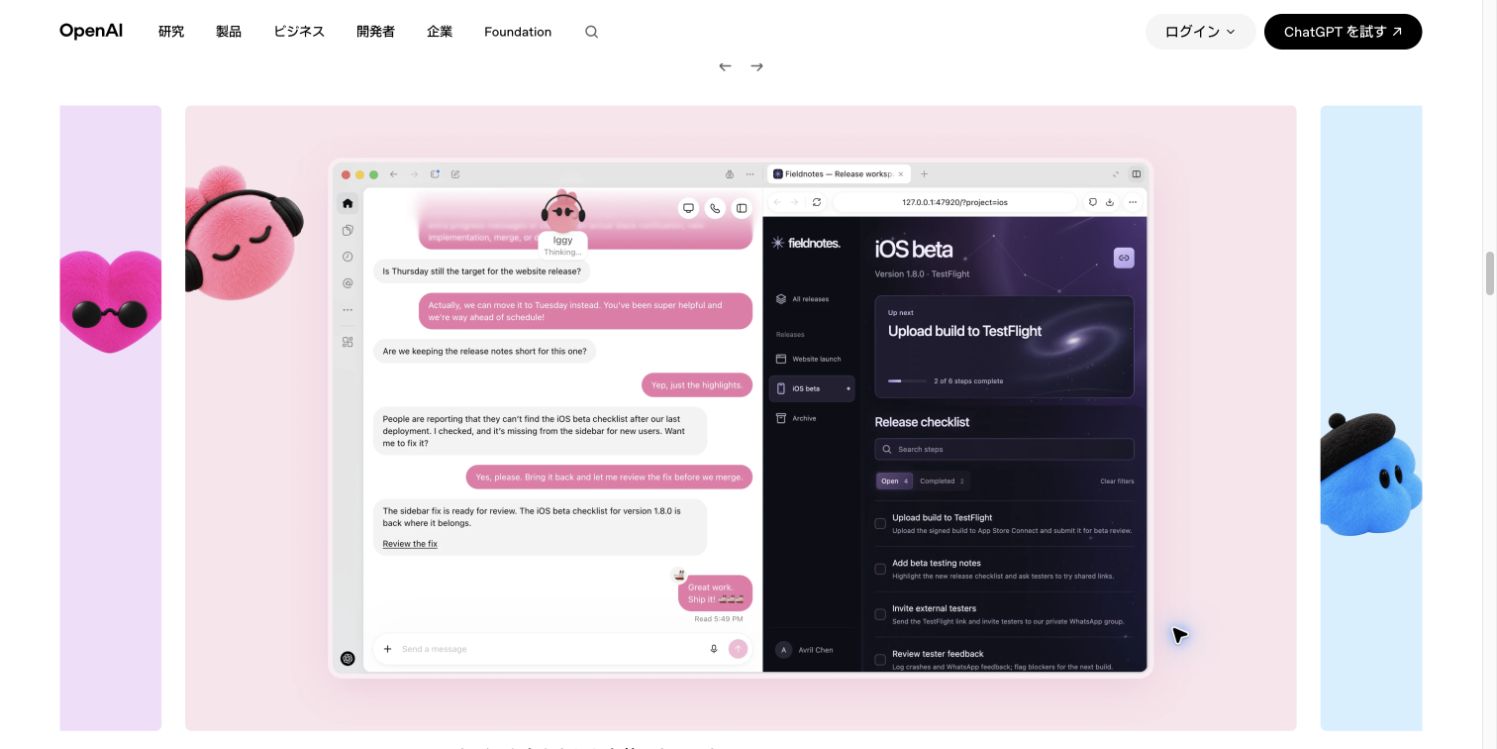
私なら次に、週ごとの公開情報の変化を追う仕事を試します。たとえば「毎週月曜に競合3社の公開料金ページを確認して。初回は料金とURLを一覧に残し、次回から変わった箇所を知らせて。外部への送信やサイトの設定変更はしないで」と頼む。
ページを開く、前回との違いを探す、確認用の下書きを返すところまで同じDotに持たせる案です。これはDotのブラウザーと定期タスクの機能から考えた使い方です。
先ほどの発売資料や修正PRの例も、途中で条件が変わる仕事です。担当者が経緯を毎回一から説明する代わりに、Dotがこれまでの資料や作業を引き継いで修正案を作り、人は公開やマージの前に判断する。パソコンを持つ意味は、単にクリックを代行することより、調査から修正案まで仕事を続けられるところにありそうです。
先ほどの「公開料金ページを毎週確認して」といった具体的な依頼やスケジュールされたタスクであれば、ブラウザー操作を伴う仕事でも任せることができます。一方で、私たちが指示を出していないときにDotが自発的に行う調査は、許可された接続先の読み取りや私的なメモに限られており、そこから直接外部へ送信したり、ブラウザーなどを勝手に操作したりすることはできません。
予定はScheduled(スケジュール)画面で登録・完了の状態を確認でき、必要に応じて一時停止できます。また、Custom Rulesで操作の許可範囲を設定でき、Dot自体も一時停止できます。一部の予定行動はAuto-review機能がルールに沿っているかチェックしてくれますが、すべての操作を事前に確認してくれるわけではありません。外部へ送る、購入するなどの行為には権限や承認のルールが関わります。
海外では、Dotにオンラインフォームの入力を任せた人もいます。本人の投稿によると、入力は試せた一方、電話はかけられず困ったそうです。

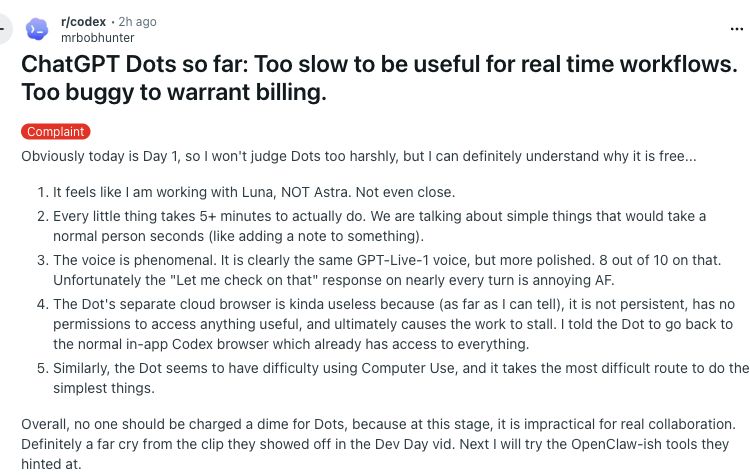
別の利用者の投稿では、メモの追加にも数分かかったと書かれています。独立したクラウドブラウザーから必要な場所にアクセスできず、作業が止まったことも報告しています。Computer Useの進め方も遠回りに感じられたそうです。
一方、先ほどのフォーム入力を試した人は、Dotの動作を速いと感じたようです。同じ公開直後でも感想が割れています。依頼した仕事も使った環境も違うので、私の実験や二つの投稿を並べて「何分で終わる製品か」と決めるのは難しそうです。
これらを自分の仕事へ移すなら、最初は新規のアプリ接続が不要な「公開情報の一件」から一回限りのタスクとして試すと判断しやすくなります。次に必要なサイトやアプリへ実際にアクセスできたか、下書きと完了を区別できるか、待ち時間が自分の仕事に収まるかを確認し、任せる範囲を広げていきます。
毎朝の確認を任せる前に、まず一回限りの予定で試すのがよさそうです。今回も9:04の予定に対して通知が届いたのは9:08ごろでした。出典リンクを開き、返ってきた内容と原典を比べたうえで、この待ち時間なら仕事に使えるかを決めます。
仕事の範囲を広げるときは、Dotに何が見えるかをもう一度確認します。アプリの権限は接続元のアカウントやワークスペースの設定にも従います。また、DotはChatGPTの記憶や既存プラグインの情報を使う場合がある一方、現状では記憶を項目ごとに見たり、直したり、消したりできません。新しい情報を渡す前に、Dotに覚えられても困らない内容か考えたいところです。
私の最初のDotは、公開ヘルプの調査と一回限りの確認予定には答えを返しました。ただ、予定より後に通知が届き、詳細画面には一時エラーも出ました。次に任せる仕事は、回答の出典、待ち時間、接続済みアプリへの権限を見て決めようと思います。
Dotsのよくある質問
Q1. スマートフォンから新しいDotを作れますか?
スマートフォンのアプリやWebブラウザーからは作成できません。パソコンのWebブラウザーかデスクトップアプリを使います。
Q2. 新規のアプリ接続を見送れば、既存のアプリ情報にもアクセスされませんか?
共有される場合があります。ChatGPTなどで許可したプラグインの権限も、Dotが使える可能性があります。私の画面にも、今回追加していないGoogleドライブが既存の接続として表示されました。
Q3. 一回限りの予定として登録したタスクはどこで確認できますか?
Dotのプロフィールから「Scheduled」を開くと予定を確認できます。今回の結果は会話画面へ届き、Scheduledには完了と表示されました。
Q4. 予定の完了表示で内容の正確性まで分かりますか?
分かりません。今回もScheduledは完了と表示されましたが、Dotがヘルプをもう一度開いたかは画面から見えませんでした。返ってきた内容は、出典のページを自分で開いて確かめます。
AIを組み込む仕事の流れづくりをご支援します
Deskrexでは、AIを使って調査・制作・分析などの仕事を進めるために、工程と役割分担を設計し、実装する支援を行っています。AIに渡す資料や指示、使えるツール、人が確認する箇所を整理し、一連の仕事として動く仕組みをつくります。

まず、届けたい成果物と現在の作業手順を確認し、実際の仕事をAIで試します。品質、処理量、時間、費用を見ながら、今すぐ任せられる作業と、追加の設計や開発が必要な作業を確かめます。
その結果をもとに、工程の統合や並列化、ツール連携、結果の検証と修正の手順を組み込みます。実行回数や費用の上限、人の判断を待つ条件、途中の状態を保存して再開する方法も含めて設計し、実務で動作を確かめます。
業務へのAI導入やワークフロー作成のご相談は、AIワークフロー作成支援のご案内からお問い合わせください。任せたい仕事と、現在使っているツールを伺い、取り組む範囲を一緒に整理します。
調査手法について
こちらの記事はグラフAIリサーチプラットフォームのSnorbeを使って作られています。Snorbeは研究開発・新規事業向けの調査テーマに応じた幅広い項目のオートリサーチや、ナレッジグラフの構築、構造化レポートの生成ができるAIリサーチツールです。
Screenshot
調査したいテーマを入力するだけで、AIが深堀りすべき観点や広げるべき調査項目をレコメンドしながら、自動でリサーチを進めます。収集した情報はナレッジグラフとして蓄積され、未調査領域(ホワイトスペース)を可視化しながら調査の網羅性を高めていけます。
また、観点マトリクスを30秒・構造化レポートを10分で自動生成する機能があり、出典付きのレポートをMarkdown/PDF形式でエクスポートできます。調査の元データも保存されるため、ファクトチェックや社内共有も容易です。
ご利用をご希望の方は、こちらよりお申し込みください。
また、グラフAIを活用した社内ナレッジ管理や、研究開発・新規事業のリサーチ支援、セルフホスト導入のご相談も受け付けています。お困りの方はお気軽にご連絡ください。

市場調査やデスクリサーチの生成AIエージェントを作っています 仲間探し中 / Founder of AI Desk Research Agent @deskrex , https://deskrex.ai

コメント