
Statistaで見つけた数字を資料やAIの分析に使うときは、最初に「誰が調べた数字か」を確認します。Statistaは政府機関や調査会社が発表した統計も掲載しています。そのため、画面に数字があるからといって、すべてがStatista自身の調査結果だとは限りません。
個別のページには、外部の機関が調べた数字のほか、Statista独自の調査や、将来の市場を予測した数字も並んでいます。数字を扱うときは、実際の調査実施者、対象となる地域、調査期間を別々に記録します。こうすることで、誰が、誰を、いつ調べた数字なのかをはっきりと示せます。
複数の数字を比べるためにAIを使う場合は、まずデータを外部のツールへ渡してよいか利用許諾を確認します。許可されたデータをAIに読み込ませ、調べたい仮説を支持する証拠と反する証拠に分けさせます。AIが整理した表をそのまま信じ込むことはせず、最後は人がStatistaの個別ページと元の調査資料に戻って最終的な判断を下します。
Statistaとは?統計と市場推定を探せるサービス
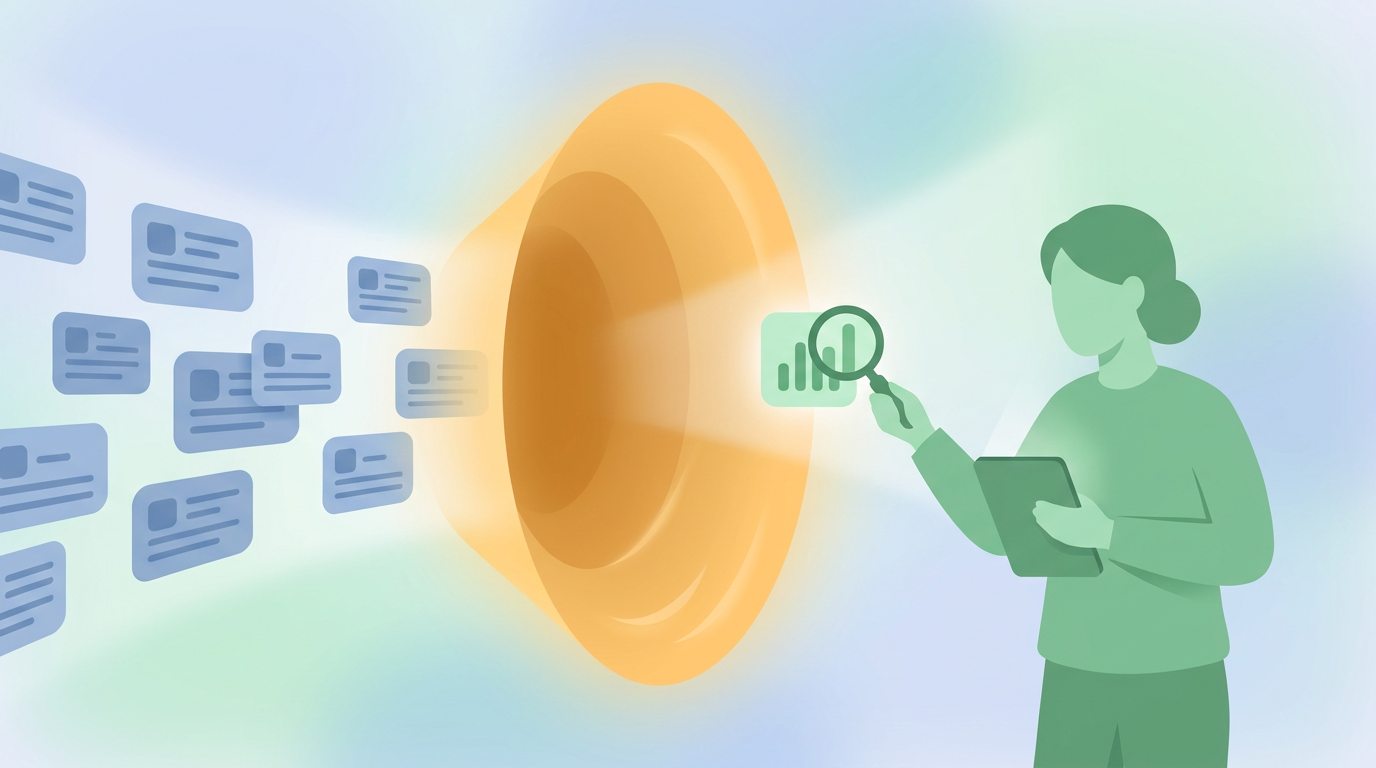
Statistaは、世界中の統計データや市場の予測を検索できるサービスです。会社概要では80,000を超えるトピックと50,000以上のソースが紹介されています。ただし、この巨大な数は探せる情報の広さを表しています。Statistaがすべての数字を自ら調査して作ったわけではありません。
ページ上の数字は、作り手によって区別します。政府や調査会社が公表した外部統計、Statistaの独自調査、Statistaの市場推定モデルがあります。
公式のResearch Commitmentも、外部データの選定と独自調査を分けています。第三者データや市場推定まで「Statistaの調査」と呼ばず、個別ページで調査実施者と値の種類を確認します。
これら3つの種類を見分けるには、それぞれの個別ページを開きます。外部機関の統計なら、元の調査を行った組織や条件を確認します。Statista独自の調査なら、誰にどんな質問をしたのかを読みます。市場推定であれば、どんな方法で将来の数字を予測したのかを把握します。では、こうした数字の背景や出典は、ページのどこで確認すればよいのでしょうか。
Statistaの出典はどこで確認する?

個別の統計ページを開いたら、まずは数字の出どころを確認します。Statistaの出典欄(Source)は、情報を掲載した組織、資料を発行した組織、実際の調査を行った組織を別々に表示しています。これら3つの役割を同じ組織が担うとは限りません。そのため、「Statistaの調査」と一括りにせず、実際の調査主体を正確に記録します。
次に、調査の対象となった条件を読み取ります。詳細欄(Details)には、調査の対象地域や回答者の条件が書かれています。数字を比較するときは、この対象範囲が揃っているかを確かめます。世界全体と日本、大人全体とインターネット利用者などを同じ表に並べると、数字の差が市場の違いなのか対象者の違いなのか分からなくなるからです。
数字と一緒に、使われている単位も分けて記録します。単なる人数なのか、比率なのか、通貨なのかを区別します。金額を扱う場合は、米ドルと現地通貨の違いや、物価の変動を反映しない名目価格かどうかも確かめます。
日付も一つにまとめません。「2025年の数字」だけでは、公開年、調査対象年、予測年のどれか判断できないためです。
個別統計ページでは、Release dateとSurvey time periodが別々に表示されます。Statistaのページ更新日も別列にし、それぞれの意味を残します。
比較表には値、単位、地域を残します。調査期間、公開日、元資料も別列にします。分からない項目は推測で埋めず、「未確認」と記録します。
外部統計の確認項目をそろえた後は、Statistaが複数の情報から算出する市場推定との違いを確認します。
StatisticsとMarket Insightsの違い
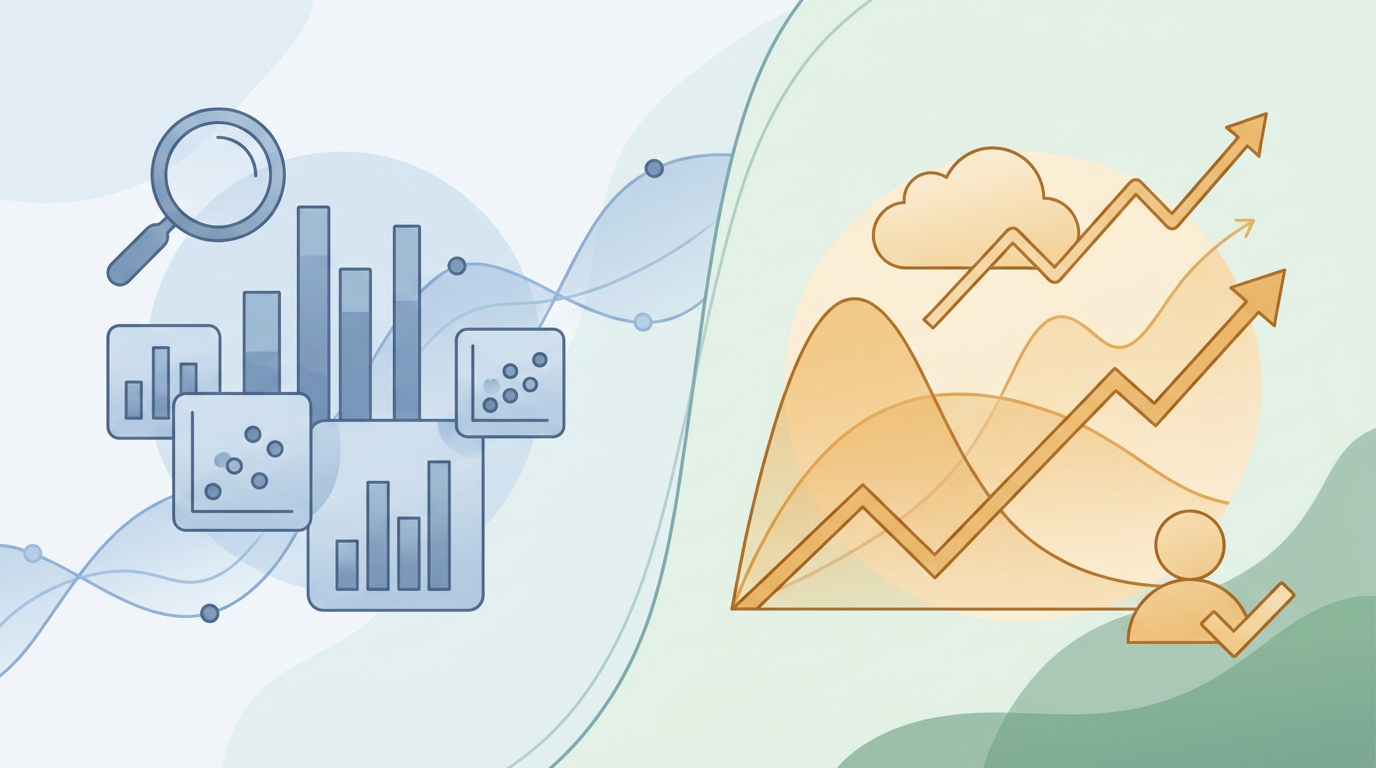
前の手順で整理した外部機関の統計データは、主に「Statistics」というページに掲載されています。ここにはグラフや表、説明文、出典情報が一つの詳細ページにまとまっています。重要な数字を会社の資料などで使う場合は、このページで出典を確認したあと、政府や企業などが最初に数字を発表した元の資料までたどります。
一方、Statistaが独自に計算した市場推定データは「Market Insights」というページで提供されます。公式の方法論では、複数の資料を統合し、欠けている値を補って基準をそろえたうえで、独自のモデルを使って数値を予測する手順が説明されています。そのため、過去や現在の数字であっても、実際に観測された実績値ではなくモデルで計算された値が含まれます。
市場推定では、個別ページのDefinitionと対象範囲を記録します。企業間取引と消費者向け取引のどこまでを含むか、売上と取引総額のどちらを測るかを確認します。
公式方法論は名目価格を原則としています。インフレ調整済みとは推測しません。対象範囲や前提が違う予測値は平均せず、別々の値として残します。
Market Insightsの過去の数値は、入力する新しいデータやモデルの改善によって、後から改訂されることがあります。そのため、表へ数字を書き写すときは、取得した日付と個別のページURLを一緒に残します。数字だけをコピーしてしまうと、後日同じページを開いて違う数字が表示されたときに、なぜ差が出たのかを後から調べられなくなります。
Statisticsでは、個別ページごとに外部統計かStatista独自調査かを確認します。実績、推計、予測の区分も確かめます。一方、Market Insightsには、Statistaのモデルで算出した推定値や予測値が含まれます。
AIへ渡す表でも、調査条件と値の区分を残します。
新規事業の市場参入仮説をAIで検証する
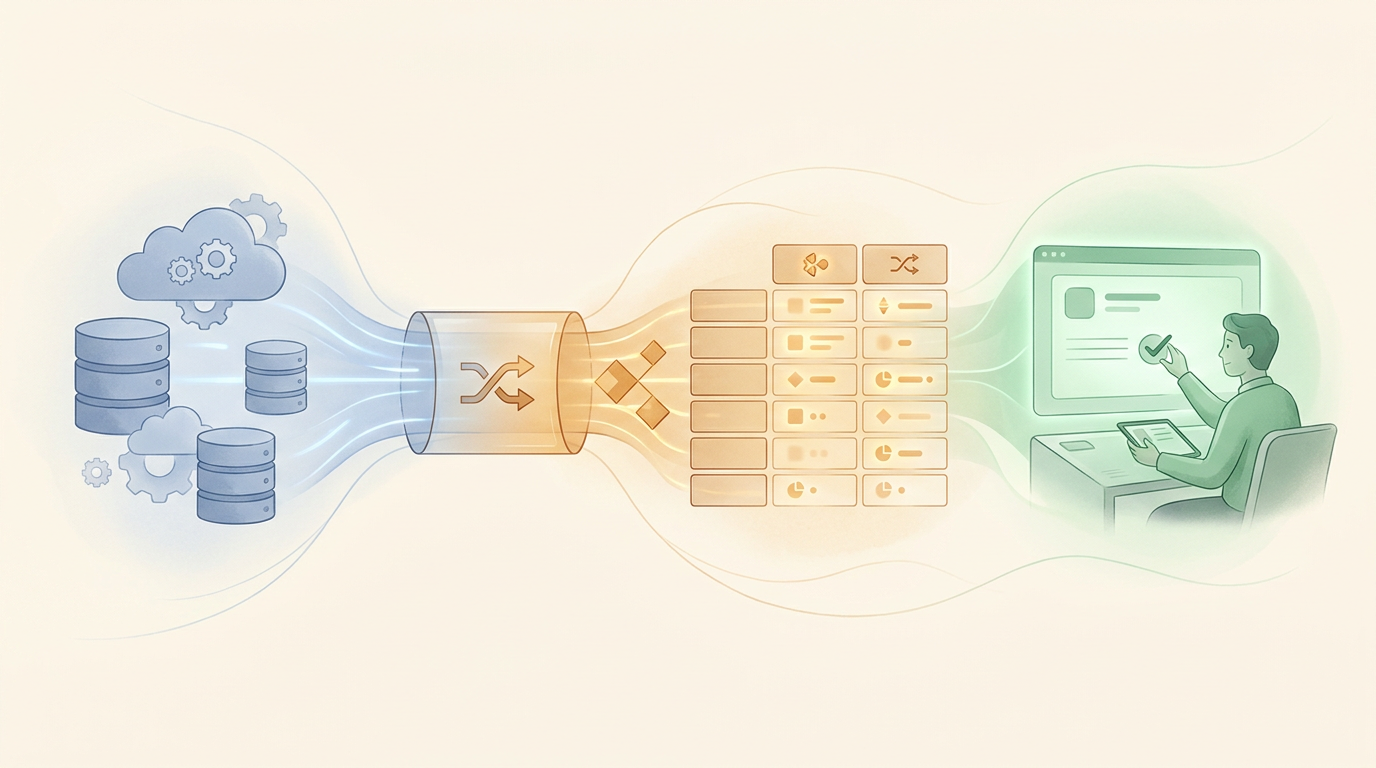
新規事業の市場調査などでAIを使うとき、目的は単にきれいな比較表を作ることではありません。「国内の法人向け市場に参入余地があるか」といった仮説に対し、集めた数字がそれを支持する証拠になるか、反する証拠になるかを仕分けることが重要です。
市場全体の成長だけでは、国内法人市場への参入余地を直接裏付けられません。対象地域と顧客層が仮説の条件に合うかを確認します。
世界市場や消費者向けの数字は、国内法人市場を直接支持する証拠と分け、周辺情報として扱います。条件に合う数字がなければ、推測で補わず「未確認」とします。
利用中の契約と対象ページでXLSを選べる場合は、表計算用に保存します。University of Arkansasの案内では、XLSの別シートに出典、調査情報、公開情報が入ると説明しています。取得後は実際のシートを確認します。
ダウンロードできることと、外部AIへ入力できることは別です。入力前に、組織の契約管理者へ利用範囲を確認します。
Statista Connectは、REST APIやMCPなどで自社ツールやAIへ接続する製品です。Connectを別途契約するか、組織の契約で明示的に許可された場合だけ、権限と利用条件に沿って接続します。
許可された環境では、AIに「与えたデータだけを使い、資料にない項目は未確認とする」と指示します。仮説を支持する証拠、反する証拠、未確認に分けさせます。
出力には値と単位、対象地域、調査期間を残すよう指定します。公開日、原情報源、実績・推計・予測の区分も求めます。ただし、指示だけで遵守は保証できないため、人が各値と出典を照合します。
AIから結果が返ってきても、結論だけをそのまま採用することはありません。人はまず「反する証拠」と「未確認」の項目を読み、見落としていた条件や不足しているデータがないかを確かめます。その後、AIがまとめた表の数値や条件を、元のXLSファイルやAPIで受け取ったデータ、そして個別の統計ページと突き合わせて確認します。
これらの確認結果は意思決定のためのメモとして残し、事業化調査を続けるかどうかの判断材料にします。しかし、情報を整理する過程で、大元の調査資料にたどり着けなかったり、外部AIでの利用が契約上認められなかったりする場面にも遭遇します。
元の調査資料や利用許諾を確認できない場合
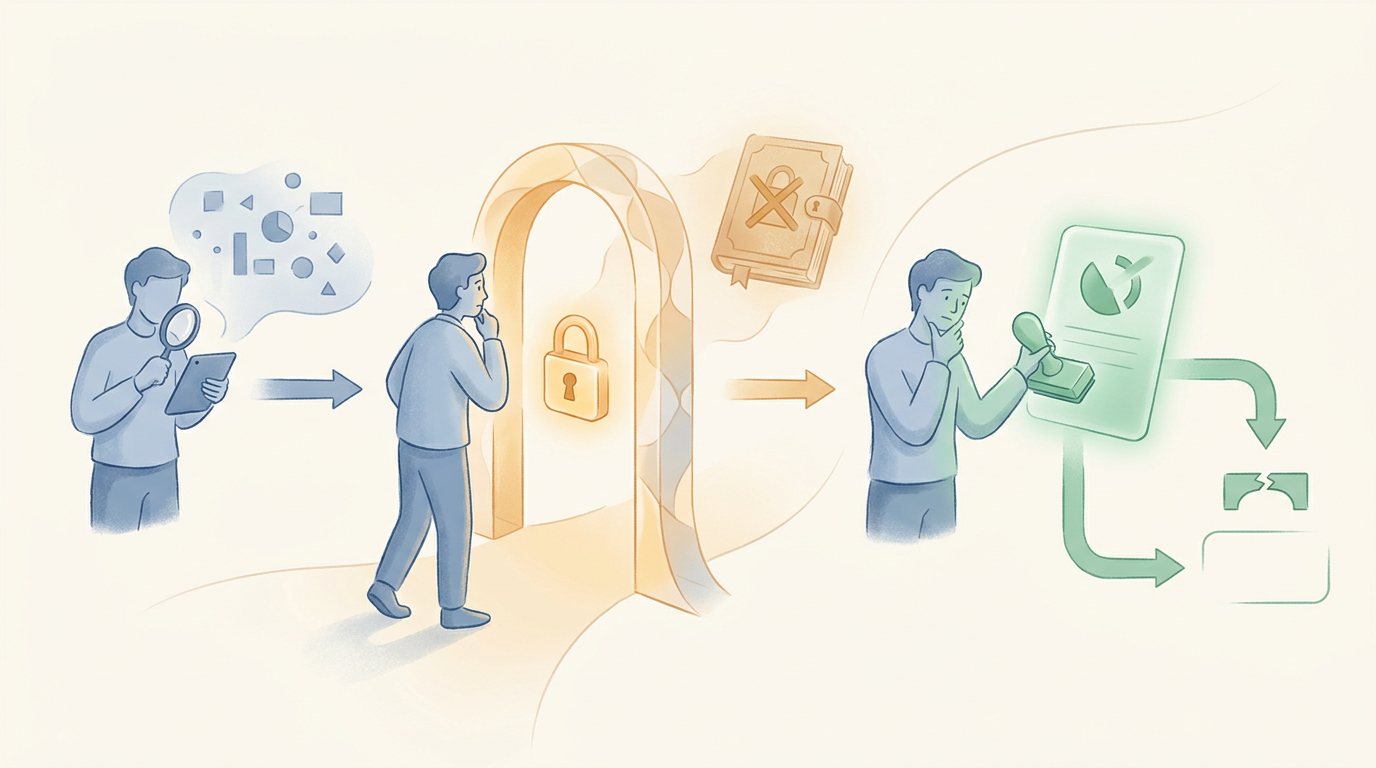
元の調査資料が有料またはリンク切れで読めない場合は、Statistaの詳細欄で確認できた条件を残します。地域、期間、単位を記録し、回答者条件と発表主体も別列にします。「元調査本文は未取得」と明記します。
設問や集計方法を確認できない数字は、細かな順位差や因果関係の根拠には使いません。内部の探索メモで参考値にする場合も、この限界を添えます。
Market Insightsの原入力を確認できない場合は、「Statistaの独自モデルによる推定または予測」と記録します。市場範囲、単位、名目・実質、取得日も残します。
後日表示値が変わった場合は、保存値と現在値を並べます。取得日は、モデル改訂、市場定義、単位、表示条件の変更を調べる手がかりになります。差の原因を確認する前に、どちらかを誤りと断定しません。
ダウンロードボタンだけでは、利用できる範囲を判断できません。Statistaの利用規約は、保存、再配布、自動取得、AI学習を含む機械的抽出に条件を設けています。具体的な権利は、アカウントと組織契約で確認します。
ブリティッシュコロンビア大学の契約表示は、同大学の利用者による第三者AIへの入力を禁止しています。これは同大学の契約例であり、全利用者共通の条件ではありません。自分の契約で外部AI利用が認められない場合は、ファイルや画面コピーを入力しません。
Statistaの数字をAIへ渡す前に、調査主体、収集条件、利用権を分けます。なぜその数字を選んだか説明できる記録を残します。
AIには情報の整理と差異候補の抽出を任せます。人が契約範囲と元の画面を確認し、事業判断に使うかを決めます。
よくある質問
Q1. Statistaを調査主体として引用できるのは、どの場合ですか?
個別ページのSurvey conductorにStatistaが表示される場合です。SourceやPublisherだけにStatistaと書かれていても、調査実施者とは限りません。
Q2. Statisticsの値も実績値とは限りませんか?
限りません。個別ページで外部統計かStatista独自調査かを確認し、実績、推計、予測の区分を残します。Market Insightsは市場モデルによる推定・予測として分けます。
Q3. CSVが必要な場合はどうしますか?
利用中の契約と対象ページでXLSを取得できるか確認します。XLSをCSVへ変換する場合も、元のXLS、変換手順、変換日を残し、元データを上書きしません。
Q4. XLSをChatGPTへ添付できるか、管理者へどう聞きますか?
「このXLSを第三者の生成AIサービスへアップロードしてよいか」と、用途とサービス名を示して確認します。許可された範囲と確認日を記録できた場合だけ添付します。
Q5. 元情報源を読めない数字は、どの用途なら残せますか?
まず地域、期間、母集団を確認します。判断に必要な設問や集計方法を確認できなければ、対外的な数値主張や調査間の順位比較には採用しません。内部の探索メモへ残す場合も「元調査本文は未取得」と付記します。
調査手法について
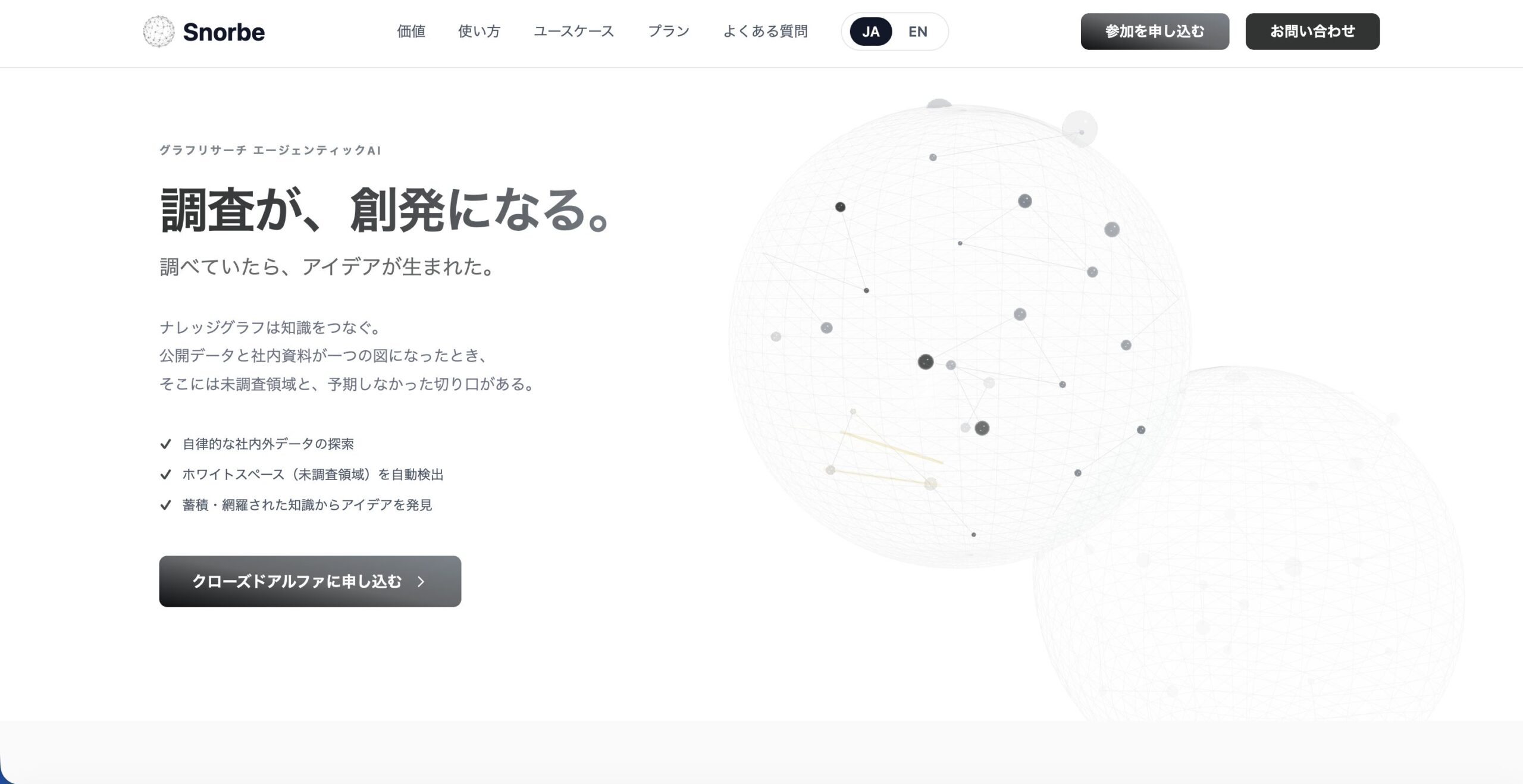
こちらの記事はグラフAIリサーチプラットフォームのSnorbeを使って作られています。Snorbeは研究開発・新規事業向けの調査テーマに応じた幅広い項目のオートリサーチや、ナレッジグラフの構築、構造化レポートの生成ができるAIリサーチツールです。
Screenshot
調査したいテーマを入力するだけで、AIが深堀りすべき観点や広げるべき調査項目をレコメンドしながら、自動でリサーチを進めます。収集した情報はナレッジグラフとして蓄積され、未調査領域(ホワイトスペース)を可視化しながら調査の網羅性を高めていけます。
また、観点マトリクスを30秒・構造化レポートを10分で自動生成する機能があり、出典付きのレポートをMarkdown/PDF形式でエクスポートできます。調査の元データも保存されるため、ファクトチェックや社内共有も容易です。
ご利用をご希望の方は、こちらよりお申し込みください。
また、グラフAIを活用した社内ナレッジ管理や、研究開発・新規事業のリサーチ支援、セルフホスト導入のご相談も受け付けています。お困りの方はお気軽にご連絡ください。

市場調査やデスクリサーチの生成AIエージェントを作っています 仲間探し中 / Founder of AI Desk Research Agent @deskrex , https://deskrex.ai
コメント