
「AIによって答えが違うから、どれを信じればいいか分からない」という困りごとには、性質のまったく違う2つの現象が混ざっています。同じAIに同じことを聞いても毎回少しブレる現象と、ChatGPTとClaudeで答えが違う、あるいは自分と同僚で答えが違う現象です。
この2つは対処法が正反対です。前者は原理的に消しきれません。後者は原因を切り分ければ揃います。そして実務で判断が変わって困るのは、ほぼ後者のほうです。日本語で検索して出てくる解説はほとんどが前者の説明で終わっているので、まずここを分けます。
切り分けの原因は4つあります。選んでいるモデルが違うこと、履歴やメモリに個人的な文脈が溜まっていること、全体に効く指示を使っているかどうか、そして渡している資料が違うことです。この4つで、私が実務で見てきた食い違いのほとんどは説明がつきました。
執筆時点(2026年8月)の公式ドキュメントを読むと、想像以上に静かなことが起きています。ChatGPTの既定は速いモデルで、利用制限に当たると小さいモデルへ自動的に切り替わります。プランによって選べる推論の深さの天井も違います。Claudeには会話の途中で別のモデルへ切り替わり、そのまま戻らない仕組みがあり、しかもその引き金は自分が入力していないメモリの内容でも起こりえます。
対処では、メモリを消さない方法を中心に書きます。蓄積には価値があるので全消しは損です。ChatGPTのTemporary Chatは「メモリだけ外してカスタム指示は残す」モードなので、1回の操作で原因を半分に絞れます。プロジェクトを使えば蓄積を保ったまま参照範囲だけを切り替えられますが、ChatGPT側には作成時にしか選べない設定という落とし穴があります。
最後に、揃えるべき場面と、あえて揃えないほうがいい場面を用途別の表にします。事実確認では割れること自体が誤りの検出になります。アイデア出しでは、揃えないほうが得られるものが増えます。答えが違うことは、いつも問題とは限りません。
同じ2つのAIへの評価が、人によって正反対になる

ChatGPTとClaudeを両方使っている人の感想を集めると、評価がきれいに正反対になることがあります。
片方について「こちらは素直に褒めてくるだけで、判断の役に立たない」と言う人がいます。同じサービスについて「こちらのほうが深く掘って正確に返してくる」と言う人もいます。どちらも自分の使用経験から出てきた実感なので、本人の中では正しいはずです。それなのに結論が逆になります。
私はこの食い違いを、長いあいだ好みの問題だと思っていました。今は違う気がしています。評価が正反対になるということは、そのサービス本来の性格よりも、使い手の側の環境の差のほうが強く効いているということです。もし性格の差が支配的なら、感想がここまできれいに逆転することはありません。
そして環境の差なら、揃えられます。この記事はその揃え方の話です。
「答えが違う」には、性質の違う2つが混ざっています
先に整理しておきたいことがあります。「AIの答えが違う」と言うとき、私たちは性質の違う2つの現象をひとまとめにしています。
ひとつは、同じAIに同じことを聞いても毎回少しずつ違う答えが返ってくる現象です。文章を一字一句変えずに送っても、返ってくるものは同じになりません。
もうひとつは、ChatGPTとClaudeで答えが違う、あるいは自分と同僚で答えが違う、という現象です。サービスをまたいだ差、利用者をまたいだ差です。
この2つは原因も対処法もまったく別です。しかも性質が正反対です。
| 同じAIに同じ質問をして毎回ブレる | AIによって、人によって答えが違う | |
|---|---|---|
| 何が起きているか | 生成のたびに選ばれる語が揺れる | 設定・履歴・入力が違う状態で比べている |
| 消せるか | 原理的に消しきれない | 原因を切り分ければ揃う |
| 実務での困り方 | 議事録の言い回しがブレる程度 | 判断の結論そのものが変わる |
| 対処 | 前提と出力形式を固定して幅を狭める | この記事の4つの原因を1つずつつぶす |
日本語で「ChatGPT Claude 答えが違う」と検索すると、上位に出てくるのはほぼ全部が左の列の説明です。確率的に次の語を選んでいるから毎回変わる、という話に着地します。技術的には正しい説明です。
ただ、読んだ人が困っているのは右の列のほうです。ここが説明されないまま「確率的なので仕方ありません」で終わると、読者は納得はしたけれど何もできない状態で帰ることになります。
この記事は右の列だけを扱います。左の列、つまり同一のモデルの中で出力がブレる仕組みについては、AIスキルの評価データはもう手元にありますで一次資料つきで扱っているので、そちらに譲ります。決定的な設定にしても完全には揃わないという実測の話まで含めて、技術的な中身はあちらのほうが詳しいです。
「モデルの性格が違うから」で片付けると、手が止まります
右の列の現象に対して、いちばんよく出てくる説明が「モデルの性格が違うから」です。あちらは丁寧で、こちらは論理的で、というやつです。
この説明の困るところは、正しいかどうかではありません。正しい部分もあります。困るのは、そう診断した瞬間に打てる手がなくなることです。性格は変えられないので、あとは好きなほうを選ぶしかなくなります。
実際には、性格の話に行き着く前につぶせる原因が4つあります。私が実務で見てきた範囲では、この4つで説明がつくケースがほとんどでした。
ひとつめは、選んでいるモデルが違うことです。同じサービスの中に、速く返すものと深く考えるものが混在しています。
ふたつめは、履歴やメモリに個人的な文脈が溜まっていることです。日々の使い方が、業務での回答のトーンまで動かします。
みっつめは、全体に効く指示を設定しているかどうかです。使っている人と使っていない人の差が、そのままサービスの差に見えます。
よっつめは、渡しているデータが違うことです。添付資料も、参照される過去の会話も、つないでいる外部サービスも違うなら、答えが違って当然です。
この4つを揃えたうえでまだ残る差があれば、そのときに初めて傾向の話をすればよいはずです。順番が逆になっているせいで、多くの人が対処できる問題を対処できない問題として扱っています。
社内で答えが割れるほうが、実務では厄介です
もうひとつ先に言っておきます。この4つの原因は、サービスをまたいだときだけの話ではありません。
同じ会社で、全員がChatGPTだけを使っていても、答えは割れます。プランが違えば選べるモデルが違い、使い込んでいる人ほどメモリに個人的な文脈が溜まり、設定を触っている人と触っていない人がいて、手元の資料も違うからです。
サービス間の食い違いは「じゃあ両方見て判断しよう」で済みます。ところが社内で答えが割れると、どちらの言い分が正しいのかを人力で調停することになります。実務で本当に困るのはこちらです。
「うちはChatGPTしか使っていないから関係ない」と思った方こそ、この先が効きます。同じ部署の同僚と、同じ質問を同じサービスに投げて、答えを見比べたことはあるでしょうか。やってみると、たぶん揃いません。
この記事で持ち帰ってもらうもの
読み終わったときに、次の4つが手元に残るように書きました。
ひとつめは、原因を切り分けるための判定の順番です。上から順に見ていけば、どこで差が生まれているかが特定できます。
ふたつめは、条件を揃えて比較するための手順です。モデル、履歴、指示、入力の4点をどう合わせるか、サービスごとの具体的な操作まで書きます。執筆時点(2026年8月)の公式ドキュメントで確認できた範囲に限定しています。
みっつめは、メモリを消さずに文脈だけを分ける方法です。溜まった蓄積には価値があるので、全部消すのは損です。参照される範囲だけを切り替える手が両方のサービスに用意されています。
そしてよっつめが、用途別の「揃える/揃えない」の判断表です。答えが違うことは、いつも問題とは限りません。むしろ揃えないほうが得をする場面があります。
原因1 そもそも同じ深さで動いていない
最初に確認すべきは、比べている2つが同じ深さで動いているかどうかです。
ChatGPTもClaudeも、ひとつのサービスの中に複数のモデルを持っています。速く返すもの、じっくり考えるもの、その中間のものがあります。名前は同じ「ChatGPT」でも、中で動いているものは違います。ここが揃っていない状態で答えを比べても、比べているのはモデルの実力ではありません。
しかも厄介なことに、既定のままだと軽いほうが選ばれます。以下、執筆時点(2026年8月)の公式ドキュメントで確認できた内容です。
ChatGPT側 既定は速いモデルです
OpenAIのヘルプセンターによると、ChatGPTのモデルピッカー(送信欄の上や横にある、モデルを選ぶメニュー)には次の5段階が並んでいます。
| 表示 | 中で動くモデル | 位置づけ |
|---|---|---|
| Instant | GPT-5.5 Instant | 日常的な質問への速い応答 |
| Medium | GPT-5.6 Sol | 標準的な推論 |
| High | GPT-5.6 Sol | 拡張された推論 |
| Extra High | GPT-5.6 Sol | 利用できる中で最も高い推論の強度 |
| Pro | GPT-5.6 Sol Pro | 難しい課題や長時間かかる作業向け |
そして既定の挙動について、こう書かれています。
GPT‑5.5 Instant remains the default for fast, everyday responses.
(GPT-5.5 Instant は、速く日常的な応答のための既定のモデルであり続けます)
有料プランでは自動で深いほうに切り替わる仕組みもあります。ただしこれは自動なので、いつ切り替わったかは意識しづらいところです。オンとオフはモデルピッカーの「Configure」から変えられます。
プランによって、選べる深さの天井が違います
ここが同僚との差を作ります。同じ記事の表を整理すると、こうなります。
| プラン | Medium / High | Extra High | Pro |
|---|---|---|---|
| Free・Go | 含まれない | 含まれない | 含まれない |
| Plus | 含まれる | 含まれない | 含まれない |
| Pro | 含まれる | 含まれる | 含まれる |
| Business | 含まれる | 含まれる | 含まれる |
| Enterprise | 含まれる | 含まれる | 含まれる |
Plusを使っている人は、Extra HighとProを選べません。無料プランとGoの人は、GPT-5.6の推論オプションを一切選べません。
つまり隣の席の同僚と「ChatGPTに聞いてみたけど答えが違うね」という会話をしているとき、そもそも到達できる深さの天井が違う可能性があります。同じ名前で呼んでいるだけで、別の道具です。
Business と Enterprise では、さらに管理者が使えるモデルを制限できます。「同じ会社の同じプランなのに違う」場合は、役割ごとの設定を疑う価値があります。
使い込む人ほど、弱いモデルに落ちている時間が長い
ここは知っておくと得をするところです。同じヘルプ記事に、利用制限に当たったときの挙動が書かれています。
ChatGPT Plus and ChatGPT Go users can send up to 160 messages with GPT-5.5 Instant every 3 hours. After you reach this limit, chats switch to GPT-5.5 Instant mini until the limit resets.
(PlusとGoの利用者は3時間あたり160メッセージまでGPT-5.5 Instantを使えます。この上限に達すると、制限がリセットされるまでチャットはGPT-5.5 Instant miniに切り替わります)
推論オプション側にも同様の記述があります。
If you reach a GPT-5.6 reasoning limit, ChatGPT may continue with GPT-5.4 Thinking mini.
(GPT-5.6の推論の上限に達した場合、ChatGPTはGPT-5.4 Thinking miniで継続することがあります)
「今日はなんだか出来が悪いな」と感じたことがある方は、これに当たっていた可能性があります。しかも上限は使った量で決まるので、よく使う人ほど早く到達します。熱心に使っている人ほど、弱いモデルで会話している時間が長くなるという逆転が起きます。
自分の実感を根拠に「このAIは浅い」と判断する前に、そのとき何が動いていたかを確認する価値があります。
Claude側 モデル・effort・thinkingの3つが独立している
Claudeは制御の粒度が少し違います。サポート記事に、こう書かれています。
The model menu next to the send button controls three settings: which Claude model you’re chatting with, how much effort it puts into each response, and whether it uses extended thinking.
(送信ボタンの隣にあるモデルメニューは3つの設定を制御します。どのClaudeモデルと話すか、各応答にどれだけのeffortを注ぐか、そして拡張思考を使うかどうかです)
effort(努力の度合い、つまり1回の応答にどれだけ手をかけるかの設定)には Low、Medium、High、Extra high、Max の段階があります。執筆時点で effort を選べるのは Opus 5、Sonnet 5、Fable 5、Opus 4.8、Opus 4.7、Opus 4.6、Sonnet 4.6 です。
拡張思考(extended thinking)は、答える前に考えた過程を折りたたみ表示で見せる機能です。effort が「どれだけ手をかけるか」の設定なのに対して、拡張思考は「考えた道筋を表示するかどうか」の設定で、2つは独立して切り替えられます。表示された思考の中身を読むと、どの前提で答えたのかが分かるので、答えが食い違ったときの原因究明にも使えます。
そして重要なのが、この一文です。
Higher effort means more thorough responses, but they take longer and use more tokens, so you’ll reach your usage limits faster.
(effortを高くすると応答はより徹底したものになりますが、時間がかかりトークンも多く使うため、利用上限に早く到達します)
深く考えさせられる代わりに、そのぶん早く枠を使い切ります。ここにトレードオフがあることが公式に明記されています。だから常に最大にしておけばいい、という話にはなりません。
Enterprise で選択肢が見当たらない場合の説明も入っています。
If you’re on an Enterprise plan and a model or effort level you expect is missing, your administrator may have turned it off for your role.
(Enterpriseプランで、あるはずのモデルやeffortの水準が見当たらない場合、管理者があなたの役割に対してそれを無効にしている可能性があります)
社内で答えが割れる理由が、情報システム部門の設定だったというケースがここに含まれます。
「浅い」と感じたら、プロンプトを工夫する前に設定を上げる
Anthropicの開発者向けドキュメントには、この記事の主張とほぼ同じことが書かれています。
If you observe shallow reasoning on complex problems with Claude Opus 4.7, raise effort rather than prompting around it.
(Claude Opus 4.7で複雑な問題に対する推論が浅いと感じたら、プロンプトで回避しようとするのではなく effort を上げてください)
低いeffortでモデルが何をするかも、明示されています。
At lower effort levels, the model scopes its work to what was asked rather than doing more than requested.
(effortが低いとき、モデルは求められた以上のことをするのではなく、聞かれたことの範囲に仕事を絞ります)
「言われたことしか答えてくれない」「気を利かせてくれない」と感じるとき、それは性格ではなく設定です。ベンダー自身が、性格の問題ではなくツマミの問題として説明しています。
なお effort はツールの呼び出し回数にも効きます。低くすると検索や資料の読み込みの回数が減るので、調べものの網羅性そのものが変わります。答えの深さだけの話ではありません。
推論の深さをどう使い分けるかについては、Claude Opus 5とコンテキストエンジニアリングとFable・Codex・Sonnetの使い分け早見表で実務寄りに整理しています。
会話の途中でモデルが入れ替わり、そのまま戻らないことがあります
最後に、いちばん見つけにくい落とし穴を書きます。
Claudeには、特定の種類の要求に対して自動的に別のモデルへ切り替える仕組みがあります。Opus 5についての説明にこうあります。
After the switch, the model picker stays on the less capable model for the rest of the conversation.
(切り替えの後、モデルピッカーはその会話の残りのあいだ、能力の低いほうのモデルのままになります)
切り替わったことは通知されますし、どのモデルが答えたかも表示されます。ただ、その後ずっと弱いほうで進むという点は見落としやすいところです。同じ会話の前半と後半で手応えが変わったなら、これを疑う価値があります。モデルピッカーからいつでも戻せます。
そしてもうひとつ、この記事全体につながる記述があります。
The checks also review everything the model reads, not just your latest message. This includes memory, content from connectors, web search results, and files, so a fallback can be triggered by content you didn’t type.
(チェックはあなたの最新のメッセージだけでなく、モデルが読むものすべてを対象にします。メモリ、コネクタの内容、Web検索の結果、ファイルが含まれるため、あなたが打っていない内容によって切り替えが引き起こされることがあります)
自分が入力していない内容が引き金になってモデルが変わります。ここが面白いところで、原因1と、次に扱う原因2がつながっています。4つの原因は独立していません。メモリに何が入っているかが、どのモデルで答えが返ってくるかにまで影響します。
自動切り替えをオフにしたい場合は、Settings の Capabilities から「Switch models when a message is flagged」を切ります。オフにすると、切り替わる代わりに会話がそこで止まります。
原因2 履歴に溜まった個人的な文脈が、業務判断に染み出す

「AIが忖度してくる」の正体は、多くの場合そのAIの性格ではなく、自分の履歴です。そして両方のサービスとも、何が覚えられているかを利用者が直接見に行けるようになっています。まずそこを確認してから対処する、というのがこのセクションの結論です。
「うちのAIは妙に褒めてくる」という感想は、かなりの頻度で聞きます。そして同じサービスを使っている別の人は「そんなことはない、けっこう厳しく指摘してくる」と言います。ここでも評価が割れます。
私はこの差の相当部分が、メモリに溜まった文脈で説明できると考えています。
日常的に迷いごとや相談を投げていれば、そのやりとりが蓄積されます。すると次に業務の判断を聞いたときにも、同じ距離感で返ってきます。業務の依頼しか投げていない人には、業務の距離感で返ってきます。同じサービスなのに、人によって手触りが違う理由は、どうやらこのあたりにありそうです。
まず、何が覚えられているかを見に行きます
対処の前に確認です。両方のサービスとも、覚えている中身を利用者が直接見られるようになっています。ここを見ずに「AIが忖度してくる」と判断するのは、証拠を見ずに結論を出しているのと同じです。
ChatGPTの場合、メモリのFAQによると設定場所はここです。
Memory controls are available in Settings > Personalization > Memory.
(メモリの管理は Settings > Personalization > Memory にあります)
ここに「memory summary」という、覚えている内容のまとめが表示されます。これは読むだけでなく、その場で直せます。
Type what you want changed into the text box at the bottom of the memory summary and it will update accordingly. You can highlight any text in the memory summary to make a specific correction.
(メモリサマリーの下のテキストボックスに変更したい内容を入力すると、それに応じて更新されます。サマリー内の任意のテキストを選択して、その部分だけを修正することもできます)
Claudeの場合はメモリの解説記事にこうあります。
The Memory panel lists everything Claude remembers, grouped by category. Select any entry to see its summary and details.
(メモリパネルにはClaudeが覚えていることがすべて、カテゴリごとにまとめて表示されます。任意の項目を選ぶと、その要約と詳細が見られます)
覚えている内容は個別に消せますし、「これはこう直して」と会話の中で伝えて更新することもできます。
回答ごとに「何が効いたか」を確認できます
ChatGPTには、もう一段だけ踏み込んだ機能があります。個人的には、この記事でいちばん実用的な発見でした。
You can see what sources were used to personalize a response such as custom instructions, past chats, files, and memories by tapping the book icon below the response.
(回答の下にある本のアイコンをタップすると、その回答をパーソナライズするために使われたソース、たとえばカスタム指示、過去のチャット、ファイル、メモリを確認できます)
ここで出てくるカスタム指示は、すべての会話に自動で適用される常時のルールのことです。次のセクションで詳しく扱います。
さらに、その理由まで出ます。
Tapping on a memory in sources will open an explanation on why that memory was used to personalize a response.
(ソースの中のメモリをタップすると、なぜそのメモリが回答のパーソナライズに使われたのかの説明が開きます)
「なんでこんな回答になったんだ」と思ったその画面で、根拠を見に行けます。「AIが忖度している気がする」を「この記憶が効いてこの回答になった」まで具体化できるので、対処の当たりがつきます。
ただしOpenAI自身が限界も書いています。
Sources are designed to make memory easier to understand and control, though they may not show every factor or source that shaped a response.
(ソース機能はメモリを理解し管理しやすくするためのものですが、回答を形作ったすべての要因やソースを表示するとは限りません)
出てきたものは信用できますが、出てこなかったからといって影響がなかったとは言い切れません。診断の出発点として使うのが妥当なところです。
何が覚えられる対象なのか
Claudeのドキュメントには、覚える対象が明記されています。
Your role, projects, and professional context / Communication preferences and working style / Technical preferences and coding style / Project details and ongoing work
(あなたの役割、プロジェクト、職務上の文脈/コミュニケーションの好みと働き方/技術的な好みとコーディングのスタイル/プロジェクトの詳細と進行中の仕事)
2つめの「コミュニケーションの好みと働き方」が、今回の話に直結します。どういう返し方を好むかが記憶されるということは、日々の使い方がそのままトーンとして固定されていきます。
蓄積のされ方も書かれています。
Claude builds memory as a set of individual entries that are organized into categories. Claude reads, writes and updates these entries in real time as you chat rather than on a fixed daily schedule.
(Claudeはメモリをカテゴリ別に整理された個別の項目の集合として構築します。決まった日次のスケジュールではなく、チャットしながらリアルタイムでこれらの項目を読み書きし更新します)
会話しているそばから更新されるので、「先週までは普通だったのに」という変化が起きえます。
メモリが仕組みとしてどう動いているのかについては、Claudeのメモリーは「学習」ではないで3層に分けて整理しています。「覚える」と「学習する」はまったく別のことなので、ここを混同していると対処を間違えます。
記憶どうしが矛盾することがあります
OpenAIが旧方式の問題点を説明するときに出している例が、分かりやすいので引きます。
Memories could also contradict one another, such as “I’m training for a marathon” and “I sprained my ankle,” which made personalization less accurate.
(記憶どうしが矛盾することもありました。たとえば「マラソンの練習中です」と「足首を捻挫しました」のように。これがパーソナライズの精度を下げていました)
古い前提と新しい前提が同居すると、回答が妙な折衷案になります。半年前の役割と今の役割が両方残っていれば、どちらの立場で答えればいいのか分からない状態で返してきます。
「最近なんだか噛み合わない」と感じたら、性能の劣化ではなく古い記憶が残っているだけ、という可能性があります。
消すのは意外と面倒です
「じゃあ全部消せばいい」と考えたくなりますが、ここは注意が要ります。ChatGPTのFAQに、こう書かれています。
To fully delete something ChatGPT may know about you, you’ll need to delete every source where it appears, including past chats, archived chats, files, the memory summary, and disconnect any connected apps that may contain that information.
(ChatGPTが知っているかもしれない情報を完全に削除するには、それが現れるすべてのソースを削除する必要があります。過去のチャット、アーカイブされたチャット、ファイル、メモリサマリーを含み、その情報を含む可能性のある連携アプリも接続を解除してください)
さらに、オフにしただけでは戻ってきます。
If you turn memory back on later, ChatGPT may create new memories from chats that remain in your chat history, including older chats.
(後でメモリをオンに戻すと、ChatGPTはチャット履歴に残っている会話、古い会話も含めて、そこから新しいメモリを作ることがあります)
サマリーから1件消しても、元の会話が残っていれば再生成されます。ここを知らないと「消したのに直っていない」と感じることになります。
そして根本的な問題として、蓄積には価値があります。自分の役割も、進めている案件も、好みの書き方も、毎回説明し直すのは無駄です。全消しは、いちばん効く対処であると同時にいちばん損な対処でもあります。
消さずに文脈だけを分ける方法があります。それは後のセクションでまとめて扱います。
「褒めてくる」には構造的な理由もあります
ここまでメモリの話をしてきましたが、AIが利用者に迎合しやすいこと自体には、学習の仕組みに由来する別の要因もあります。人間の好みを反映させて学習させる過程で、同意する応答のほうが選ばれやすくなる構造です。
こちらは設定でどうにかなる話ではないので、この記事では扱いません。AIが人を気持ちよくさせる構造で理論的な背景を整理しているので、「なぜそもそも褒めてくるのか」に関心がある方はそちらを読んでみてください。
この記事の立場は、その構造を前提としたうえで、自分の環境で増幅している分をまず削りましょう、というものです。増幅している分のほうが、多くの場合は大きく効いています。
同じ「Claude」でも、仕組みが違う人がいます
最後にひとつ、執筆時点(2026年8月)に特有の事情を書いておきます。Claudeのメモリは今、新旧2つの方式が並走しています。
If you see Settings > Memory, you’re using the new memory experience… If you see Memory in Settings > Capabilities, you’re using the legacy memory experience.
(Settings > Memory が見えているなら新しいメモリ体験を使っています。Settings > Capabilities の中に Memory があるなら旧来のメモリ体験です)
そして移行の順番についても書かれています。
The new experience will be the default for new users, and users on free, Pro and Max plans will be migrated to the new experience. Team and Enterprise plan admins will receive more information about a rollout in the coming weeks.
(新しい体験は新規利用者の既定になり、無料・Pro・Maxプランの利用者は新しい体験へ移行されます。TeamとEnterpriseプランの管理者には、今後数週間のうちに展開についての情報が届きます)
個人のProプランで使っている人と、会社のEnterpriseで使っている人が、違う仕組みの記憶で動いている可能性があるということです。旧方式では記憶のまとめが24時間ごとに更新される仕様でした。新方式は会話中にリアルタイムで更新されます。
同じサービス名で呼んでいて、同じ画面に見えていても、中身の記憶の作られ方が違います。「印象が人によって正反対になる」の、これ以上ないくらい直接的な説明だと思います。
原因3と原因4 常時ルールの有無と、渡している材料の違い
残りの2つは、モデルやメモリに比べると地味です。ただし実務での効き方は、この2つのほうが大きいことがあります。
原因3 全体に効く指示を設定しているかどうか
両方のサービスに、すべての会話に自動で適用される指示を書いておく欄があります。「毎回同じ前置きを打つのが面倒だ」を解決するための機能です。
ここに何を書いているかで出力は変わります。当たり前の話に聞こえますが、問題は使っている人がそれほど多くないことです。使っていない人と使っている人が同じサービスの話をすると、その差が「モデルの性格差」として語られます。
ChatGPTのカスタム指示のヘルプには、こうあります。
Custom instructions allow you to share anything you’d like ChatGPT to consider in its response. Your custom instructions are applied immediately to all chats.
(カスタム指示では、ChatGPTに回答時に考慮してほしいことを何でも伝えられます。カスタム指示はすべてのチャットに即座に適用されます)
設定場所はプラットフォームで違います。
| 環境 | 場所 |
|---|---|
| Web・デスクトップ | Settings の Personalization を開き、Enable customization をオンにして Custom Instructions 欄に記入 |
| iOS・Android | Settings の Customize ChatGPT を開き、Enable customization をオンにして記入 |
そして知られていない仕様がひとつあります。
Free and Go users can save up to 1,500 characters in custom instructions. Plus, Pro, Enterprise, Business, and Education users can save up to 5,000 characters.
(無料とGoの利用者はカスタム指示に1,500文字まで保存できます。Plus、Pro、Enterprise、Business、Educationの利用者は5,000文字まで保存できます)
書ける量がプランで3倍以上違います。細かいルールを積み上げていくタイプの使い方をしていると、ここで頭打ちになります。そして上限に当たったことに気づかないまま「同僚のほうがうまく使えている」と感じることになります。
Claude側はパーソナライズ機能の解説に整理されています。
Instructions are account-wide settings that help Claude understand your general instructions that Claude should consider in responses.
(Instructions は、Claudeが回答時に考慮すべき全般的な指示を理解するための、アカウント全体に効く設定です)
左下の自分のイニシャルをクリックして Settings を開き、「Instructions for Claude」に書きます。
Any instructions you add here will be applied to all of your conversations with Claude.
(ここに追加した指示は、Claudeとのすべての会話に適用されます)
Claudeは指示の層が3つに分かれていることが明記されているのも特徴です。アカウント全体に効く profile instructions、プロジェクトの中だけに効く project instructions、そして必要なときに呼び出す skills の3つです。用途に応じて置き場所を変えられます。
書く内容としては、「結論から書く」「反対意見があれば必ず指摘する」「社名や固有名詞は伏せる」のような、毎回言うのが面倒なルールが向いています。特に「忖度せずに指摘してほしい」は、ここに書いておくとメモリの傾向をある程度は打ち消せます。
プロジェクトの指示は、全体の指示を上書きします
ここは知らないと必ず混乱するので、独立して書きます。ChatGPTのプロジェクトのヘルプに、こう書かれています。
Note: Project instructions only apply inside the respective project and will override your global custom instructions
(注記: プロジェクト指示はそのプロジェクトの中だけに適用され、グローバルのカスタム指示を上書きします)
足し算ではなく上書きです。プロジェクトに入った瞬間、全体に効かせていたルールが消えます。
「普段のチャットでは指示どおりなのに、プロジェクトの中に入ると急に口調が変わる」という現象は、これで説明がつきます。プロジェクトを作ったときは、全体の指示に書いていた必須ルールをプロジェクト指示側にも書き写しておく必要があります。
私はここで一度ハマりました。全体の指示に書いた出力形式のルールが、プロジェクト内でだけ効かなくなったのです。設定が壊れたのかと思って探し回りましたが、仕様どおりの動きでした。
原因4 渡している材料が違えば、答えは違って当然です
4つめは、いちばん当たり前で、いちばん見落とされます。
回答に影響するのは、あなたが打った質問文だけではありません。添付したファイル、参照される過去の会話、プロジェクトに置いた資料、そしてつないでいる外部サービスも入ります。
ChatGPTのプロジェクトでは、外部サービスのリンクを資料として登録できます。
Supported links: Google Drive (files and folders) / Slack (channels)
(対応しているリンク: Google Drive のファイルとフォルダ、Slack のチャンネル)
Claude側も同様に、プロジェクトのナレッジベース(そのプロジェクト専用の資料置き場)に資料を積む設計です。
You can upload relevant documents, text, code, or other files to a project’s knowledge base, which Claude will use to better understand the context and background for your individual chats within that project.
(関連する文書、テキスト、コード、その他のファイルをプロジェクトのナレッジベースにアップロードでき、Claudeはそのプロジェクト内の各チャットの文脈と背景をより良く理解するためにそれを使います)
自分は資料を3本添付していて、同僚は質問文だけを投げているとします。この状態で「AIによって答えが違う」と話しているなら、それはAIの差ではありません。手元の材料の差です。
つないでいる外部サービスまで違うと、そもそも見えている世界が違います。片方は社内のSlackを読めて、もう片方は読めません。答えが揃うほうが不思議です。
ここまで来ると、もう比較ではありません
4つの原因を並べてみると、あることに気づきます。
| 原因 | 何が違っているか |
|---|---|
| 1 モデルと深さ | 計算にかけている手間の量 |
| 2 履歴とメモリ | 前提として持ち込まれる個人的な文脈 |
| 3 常時の指示 | 出力に常時かかっているルール |
| 4 入力データ | 参照できる材料そのもの |
これらが全部違う状態で出てきた2つの答えを並べても、比べているのはモデルではありません。別々の作業環境を比べています。
新人2人に同じ課題を出す場面を考えてみてください。片方には資料一式と過去の議事録を渡し、もう片方には課題文だけを渡します。片方には社内の暗黙のルールを説明し、もう片方には説明しません。しかも与える時間まで違います。そこで出てきた成果物の差を「地頭の差」と呼ぶ人はいないはずです。私たちがAIに対してやっているのは、これと同じことです。
だから優劣の議論に入る前に、条件を揃える手順が必要になります。次のセクションでその手順を具体的に書きます。
どこから疑うかの順番
切り分けるときは、影響が大きくて確認が速い順に見ていくのが効率的です。私は次の順番で見ています。
最初にモデルと深さを見ます。画面に表示されているので確認が数秒で済みますし、しかも影響がいちばん大きい部分です。ここで揃っていなければ、他を調べる意味がありません。
次に入力データを見ます。添付したものと参照範囲が違っていないかどうかは、見ればすぐに分かります。
3番目に常時の指示です。設定画面を開けば済みますし、オンオフの切り替えだけで検証できます。
最後にメモリを見ます。ここは中身の確認に手間がかかりますし、原因の切り分けにも時間がかかるので後回しにします。
この順番で見ていくと、たいていは3番目までで原因が見つかります。メモリまで到達するケースは、日常的に個人的な相談を投げている人に集中します。
揃え方 メモリを消さずに、条件だけをそろえる
条件を揃えるために触るのは4点だけです。モデルと深さ、履歴とメモリ、常時の指示、入力データの4つになります。そして最も重要なのは、メモリを消さずにこれをやる方法があることです。蓄積を保ったまま参照される範囲だけを切り替えられます。
ここからは実際の操作です。執筆時点(2026年8月)の公式ドキュメントで確認できた範囲で書きます。画面の表示は変わることがあるので、見当たらない場合は設定内の検索を使ってください。
揃えるのは4点だけです
比較の条件を合わせるとき、触るのは次の4点です。
| 揃えるもの | ChatGPT | Claude |
|---|---|---|
| モデルと深さ | モデルピッカーで Instant / Medium / High / Extra High / Pro を明示的に選ぶ。Configure から自動切り替えをオフにする | 送信ボタン横のメニューで、モデルとeffortとthinkingの3つを明示的に選ぶ |
| 履歴とメモリ | Temporary Chat(履歴にもメモリにも残らない一時的な会話)を使う | incognito chat(ゴーストのアイコンで始める一時的な会話)を使う、または Settings > Memory で Pause memory |
| 常時の指示 | Settings > Personalization の Enable customization をオフにする | Settings の Instructions for Claude を空にする |
| 入力データ | 添付と参照範囲を同じにする。回答下の本のアイコンで実際に使われたソースを確認する | 同じプロジェクト、同じナレッジベースに揃える |
この4点を合わせたうえで同じ質問を投げれば、そこで出てくる差は環境ではなくモデルの差です。ここで初めて比較が成立します。
1回の操作で原因を半分に絞る方法
いちばん手軽なのがこれです。ChatGPTのTemporary ChatのFAQに、こう書かれています。
With Temporary Chat, ChatGPT won’t access or create memories for personalization… It will still follow your custom instructions if they’re enabled.
(Temporary Chatでは、ChatGPTはパーソナライズのためにメモリを参照することも新しく作ることもしません。ただしカスタム指示が有効になっていれば、それには従い続けます)
読み飛ばしそうな一文ですが、ここが効きます。Temporary Chat は「メモリだけを外して、カスタム指示は残す」モードです。
つまり気になっている質問を Temporary Chat でもう一度投げるだけで、原因が半分に絞れます。
症状が消えたなら、原因はメモリです。溜まった文脈が効いていたということなので、後述する分離の手を打ちます。
症状が残ったなら、原因はカスタム指示かモデルです。次に Enable customization をオフにして試せば、そのどちらかが確定します。
始め方は、新しいチャットを開いて右上の「Temporary」というボタンを押すだけです。履歴にも残りません。
Claude側で同じことをするなら incognito chat を使います。プロジェクトの外で新しいチャットを開くと右上にゴーストのアイコンが出るので、それを押します。こちらは履歴にもメモリにも残りません。
消すのではなく、止める
メモリが原因だと分かったとき、いきなり全消しはしないでください。Claudeには停止と消去が別々に用意されています。
Pause memory: Claude keeps its existing memory but won’t use memory or make new memories.
(Pause memory: Claudeは既存のメモリを保持しますが、メモリを使うことも新しく作ることもしません)
Reset memory: Permanently deletes all memories including project memories. Once you select this option and click “Reset memory,” this cannot be undone.
(Reset memory: プロジェクトのメモリを含むすべてのメモリを完全に削除します。この選択肢を選んで「Reset memory」をクリックすると、取り消せません)
Pause なら蓄積を保ったまま止められます。しばらく止めてみて、それで手応えが変わるかを確かめてから次を決めれば十分です。Reset は取り消せないので、最後の手段です。
なお Pause 中の会話は、後でメモリを戻したときにも記憶されません。検証中のやりとりが記憶に混ざらないので、実験には向いています。
プロジェクトで参照範囲を切り替える
停止よりもう一段いい手があります。用途ごとに文脈を分けてしまう方法です。蓄積は残したまま、参照される範囲だけを切り替えられます。
Claudeの場合は、プロジェクトを作るだけで自動的にそうなります。
Each project has its own separate memory space and dedicated project summary, so the context within each of your projects is focused, relevant, and separate from other projects or non-project chats.
(各プロジェクトは独自の分離されたメモリ空間と専用のプロジェクトサマリーを持つため、それぞれのプロジェクト内の文脈は焦点が絞られ、関連性が高く、他のプロジェクトやプロジェクト外のチャットから分離されています)
過去チャットの検索にも同じ境界が効きます。プロジェクト内での検索は、そのプロジェクト内に限定されます。
個人的な相談は普通のチャットで続けて、業務判断はプロジェクトの中で行います。これだけで、日常の文脈が業務の回答に染み出すのを止められます。プロジェクトは無料アカウントでも5個まで作れます。
ChatGPTのプロジェクトには、作成時にしか選べない設定があります
ChatGPT側は少し事情が違うので、注意して読んでください。プロジェクトのメモリには2つのモードがあります。
Project memory keeps ChatGPT focused by drawing context only from conversations within the same project, rather than from your other projects.
(プロジェクトメモリは、他のプロジェクトからではなく同じプロジェクト内の会話だけから文脈を取り込むことで、ChatGPTの焦点を保ちます)
project-only を選んだときの挙動は、次のとおりです。
Your previously saved memories are not referenced during chats / Chats can reference other conversations within the same project / Chats cannot reference conversations outside the project
(それまでに保存されたメモリはチャット中に参照されません/チャットは同じプロジェクト内の他の会話を参照できます/プロジェクト外の会話は参照できません)
問題はここからです。
When you create a project, you choose whether its memory is project-only or default. Existing projects stay on default memory, while project-only memory can only be set when starting a new project.
(プロジェクトを作成するときに、そのメモリを project-only にするか default にするかを選びます。既存のプロジェクトは default のままで、project-only は新しいプロジェクトを始めるときにしか設定できません)
後から変えられません。FAQでも念を押されています。
If I made a project before project-only memory was introduced, can I change it? No. A new project will need to be made in order to utilize project-only memory. You can, however, move conversations from one project to another.
(project-only メモリが導入される前にプロジェクトを作った場合、変更できますか。いいえ。project-only メモリを使うには新しいプロジェクトを作る必要があります。ただし会話を別のプロジェクトへ移すことはできます)
すでに使っているプロジェクトを分離したいなら、新しく作り直して会話を移すことになります。設定画面をいくら探しても切り替えは出てきません。私はここで15分ほど探しました。
一括で切り替える設定も存在しません。
Is there a global setting to make all project memory project-only? No. Each project’s memory must be set individually.
(すべてのプロジェクトメモリを project-only にする全体設定はありますか。いいえ。各プロジェクトのメモリは個別に設定する必要があります)
なお、プロジェクトを他人と共有すると自動的に project-only になります。そしてこちらも default には戻せません。共有した相手の個人的なメモリやカスタム指示が入り込まないようにするための仕様です。チームで使うぶんには、むしろありがたい挙動だと思います。
どこに何が効くかの一覧
ChatGPTのヘルプには、場所ごとに何が効くかの表が載っています。Enterprise と Edu についての記述ですが、構造を理解するのに便利なので整理して引きます。
| 会話の場所 | カスタム指示 | メモリ | 他のチャットの参照 |
|---|---|---|---|
| プロジェクト外の通常チャット | 効く | 効く | されない |
| Temporary Chat | 効く | 効かない | されない |
| プロジェクト内(メモリ: default) | プロジェクト指示のみ | 効く | 同一プロジェクト内のみ |
| プロジェクト内(メモリ: project-only) | プロジェクト指示のみ | 効かない | 同一プロジェクト内のみ |
この表を見ると、さきほどの二分探索がなぜ成立するかが分かります。Temporary Chat だけが「カスタム指示は効くがメモリは効かない」という組み合わせになっているので、ここを1点だけ切り替えられます。
プロジェクト内ではグローバルのカスタム指示が効かず、プロジェクト指示だけになる点も、この表で確認できます。
揃えたうえで比較する手順
以上をまとめると、条件を揃えた比較の手順はこうなります。
まず両方のサービスで新しい会話を開き、モデルと深さを明示的に選びます。自動切り替えは切っておきます。
次に履歴の影響を外します。ChatGPTなら Temporary Chat、Claudeなら incognito chat です。
常時の指示は、比較の目的によって決めます。素の性能を見たいならオフにします。実際の業務での挙動を見たいなら、両方に同じ内容を書いてオンにします。後者のほうが実務的には有用です。
そして同じ資料を同じ形式で渡し、同じ質問文を投げます。
ここまでやって出てきた差が、モデルの差です。私の経験では、この手順を踏むと「思っていたほど違わない」という結果になることが多くありました。違いの多くは環境が作っていたわけです。
揃えるか、あえて揃えないかを用途で決める
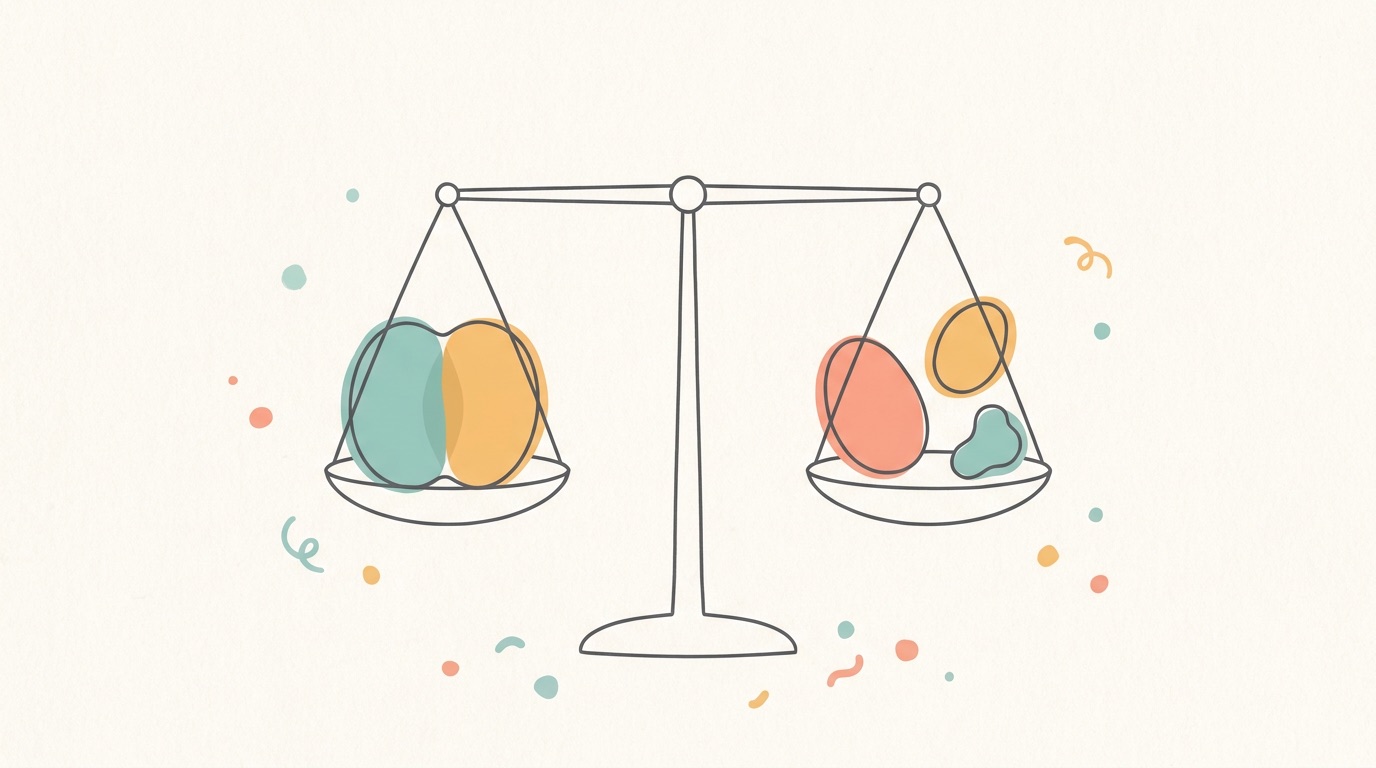
ここまで揃え方を書いてきましたが、最後にひっくり返します。答えが違うことは、いつも問題とは限りません。
揃えるべき場面と、揃えないほうがいい場面
用途によって、答えが割れることの意味が変わります。私は次のように使い分けています。
| 用途 | 揃える/揃えない | 理由 |
|---|---|---|
| 事実の確認、数値の検証 | 揃える | 答えは1つのはずなので、割れたらどちらかが間違っている。割れること自体が検出になる |
| 手順書、マニュアル、定型の文書 | 揃える | 再現性が価値。毎回違うものが出ると運用が成り立たない |
| 社内の合意形成に使う資料 | 揃える | 誰が実行しても同じ結果になる状態を作らないと、資料としての信頼が持たない |
| 企画のアイデア出し | 揃えない | 同じ答えが2つ返ってきても情報量は増えない |
| 選択肢の洗い出し | 揃えない | 環境の違いが探索の幅になる。むしろ意図的にずらす |
| 文章のレビュー、批判の受け取り | 揃えない | 別の角度から見てもらうことが目的なので、視点が同じでは意味がない |
| 意思決定前のリスク洗い | 揃えない | 片方が見落としたものをもう片方が拾う確率が上がる |
事実確認で答えが割れたときは、「どちらが正しいか」ではなく「なぜ割れたか」から入ります。割れる時点で、どちらかが根拠を持っていないか、参照している資料が違います。そのまま両方に「その根拠はどこにありますか」と聞き返すのが、いちばん速い検証になります。
一方でアイデア出しのとき、私はわざと条件を揃えません。片方はメモリを効かせたまま、もう片方は Temporary Chat で投げます。片方には資料を渡し、もう片方には渡しません。そうすると返ってくるものの幅が広がります。
「答えが違って困る」から入った話が、「答えが違うから使える」に反転する場面があるということです。
切り分けた後に残る差の扱い方
4つの原因を全部つぶしてもなお残る差はあります。それは学習に使われたデータや設計の考え方に由来する傾向として観察されるもので、優劣ではありません。
ここで断定を避けるのには理由があります。ベンダー自身が、モデルを性格ではなく用途と予算のツマミとして説明しているからです。
OpenAIは開発者向けのドキュメントで、こう案内しています。
Start with GPT-5.6 Sol for complex reasoning and coding, choose GPT-5.6 Terra to balance intelligence and cost, or use GPT-5.6 Luna for cost-sensitive, high-volume workloads.
(複雑な推論とコーディングには GPT-5.6 Sol から始め、知性とコストのバランスを取るなら GPT-5.6 Terra を、コストを重視する大量処理には GPT-5.6 Luna を使ってください)
Anthropicも effort の段階を、深さとコストの取引として説明しています。どちらも「うちのモデルはこういう性格です」とは言っていません。
だから残る差についてこの記事が言えるのは、次の3つまでです。深く掘るのが得意なタイプと、広く漏れなく展開するのが得意なタイプが傾向として観察されます。それは用途によって向き不向きが変わるという話であって、優劣の話ではありません。そして、どちらの傾向が出るかは切り分けが済んでから確かめるべきものです。
順番を守らないと、環境の差を性格の差として記憶してしまいます。一度そう記憶すると、次に条件が変わっても認識が更新されません。「あちらは浅い」という印象が、たまたま制限に当たっていた日の記憶で固定されるのは、もったいないことだと思います。
「どっちが優秀か」に答えない理由
この記事では優劣の比較をしていません。意図的です。
ひとつには、比較記事はすでに大量にあります。もうひとつは、条件を揃えていない比較には意味がないからです。そして3つめに、答えが出たとしても賞味期限が短いという事情があります。モデルは数か月で更新されますし、執筆時点で書いた優劣は、読まれる頃にはひっくり返っている可能性があります。
賞味期限が長いのは、切り分けの手順のほうです。モデル、メモリ、指示、入力の4点を見る、という順番は、名前が変わっても効きます。実際この4つの原因は、私が別のサービスで同じ問題に当たったときにもそのまま使えました。
道具の名前ではなく、道具の見方を持ち帰ってもらえればと思います。
比較そのものを作業にしてしまう
ここまで書いた手順は、手作業でやると地味に面倒です。モデルを選び直して、メモリを止めて、指示を消して、同じ資料を渡して、同じ質問文を投げます。1回の比較でこれを両方のサービスに対して行い、しかも比べたい観点ごとに繰り返します。
真面目にやるほど手間が増えるので、たいていの人は途中でやめます。そして「なんとなくこっちのほうがいい気がする」という印象だけが残ります。この記事が解こうとしていた問題に、また戻ってしまいます。
私たち Deskrex が開発しているSnorbeは、調べものそのものを任せられるリサーチAIエージェントです。この揃える作業を最初から前提にしていて、複数のモデルを同じ条件で走らせ、返ってきたものを突き合わせるところまでを一連の流れとして扱えます。比較そのものが調べものの作業になる、という設計です。
調べた内容は、使うほどナレッジグラフ(調べた事実どうしの関係を線でつないで残す仕組み)として蓄積されていきます。だから前に確認した論点を、次の調査でそのまま引き継げます。専門的なクエリの書き方を覚える必要はなく、普段の日本語のまま投げれば動きます。
事実確認では条件を揃えて再現性を取り、発想が欲しいときは意図的にずらします。この記事で書いた使い分けを、そのまま道具の側に持たせた形になっています。
答えが違うことに振り回されるのではなく、違いを情報として使える状態にしておきたいと思っています。そのための選択肢のひとつとして見てもらえるとうれしいです。
よくある質問
Q1. ChatGPTとClaudeで答えが違うのは、どちらかが間違っているということですか
そうとは限りません。まず確認すべきは、条件が揃っているかどうかです。選んでいるモデルの深さ、メモリに溜まっている文脈、全体に効く指示の有無、そして渡している資料の4点です。これらが違えば、答えが違うのは自然なことです。
条件を揃えてもなお答えが割れる場合、事実の確認であればどちらかが根拠を持っていない可能性があります。そのときは「その根拠はどこにありますか」と両方に聞き返すのがいちばん速い検証になります。
Q2. 「同じ質問なのに毎回答えが変わる」のも同じ原因ですか
別の問題です。同じAIに同じ質問をして毎回少し違う答えが返ってくるのは、生成のたびに選ばれる語が揺れることによるもので、原理的に消しきれません。前提と出力形式を細かく指定して幅を狭めることはできますが、完全に固定はできません。
一方でChatGPTとClaudeの差、あるいは自分と同僚の差は、設定や履歴や入力に原因があるので揃えられます。この記事が扱っているのは後者です。前者の技術的な仕組みについてはAIスキルの評価データはもう手元にありますで扱っています。
Q3. AIが妙に褒めてくるのですが、これは直せますか
原因が2つ重なっている可能性があります。ひとつは学習の仕組みに由来する構造的なもので、これは設定では変えられません。もうひとつは自分のメモリに溜まった文脈で、こちらは対処できます。
日常的に迷いごとや相談を投げていると、その距離感が業務の回答にも持ち込まれます。まず設定画面でメモリの中身を確認してください。ChatGPTなら Settings > Personalization > Memory、Claudeなら Settings > Memory です。あわせて全体に効く指示に「反対意見があれば必ず指摘する」といったルールを書いておくと、傾向をある程度は打ち消せます。
構造的な要因についてはAIが人を気持ちよくさせる構造で整理しています。
Q4. メモリを全部消せば解決しますか
解決はしますが、損です。役割も進行中の案件も好みの書き方も、毎回説明し直すことになります。
Claudeには停止と消去が別々に用意されていて、Pause memory なら蓄積を保ったまま止められます。Reset memory は取り消せない全消去なので、最後の手段です。ChatGPTでは Temporary Chat を使えば、その会話だけメモリを使わず新しく作りもしません。
より実用的なのは、プロジェクトで参照範囲を分ける方法です。個人的な相談は通常のチャットで続け、業務判断はプロジェクトの中で行えば、蓄積を残したまま文脈だけを分けられます。
なおChatGPTでは、サマリーから1件消しても元の会話が履歴に残っていれば再び記憶が作られることがあります。
Q5. 同僚と同じChatGPTを使っているのに答えが違います
同じサービス名でも、中で動いているものが違う可能性があります。執筆時点(2026年8月)の公式ヘルプによると、Plusでは Extra High と Pro を選べず、無料プランとGoではGPT-5.6の推論オプションを一切選べません。プランが違えば到達できる深さの天井が違います。
さらに利用制限に当たると、より小さいモデルへ自動的に切り替わります。よく使う人ほど早く上限に到達するので、熱心に使っている人ほど弱いモデルで会話している時間が長くなります。
BusinessとEnterpriseでは、管理者が使えるモデルを制限している場合もあります。Claude側にも、Enterpriseで管理者が役割ごとにモデルやeffortを無効にできるという記述があります。
Q6. どの原因から疑えばいいですか
影響が大きくて確認が速い順に見るのが効率的です。
最初にモデルと深さを見ます。画面に表示されているので数秒で確認でき、影響もいちばん大きいところです。次に添付ファイルと参照範囲が同じかを見ます。3番目に全体に効く指示の設定を確認します。ここまではオンオフの切り替えで検証できます。メモリは中身の確認に手間がかかるので最後に回します。
ChatGPTなら、気になった質問を Temporary Chat でもう一度投げるのが手早い切り分けになります。Temporary Chat はメモリを使わない一方でカスタム指示には従い続けるので、症状が消えたら原因はメモリ、残ったら原因はカスタム指示かモデル、と1回で半分に絞れます。
Q7. プロジェクトを使えば文脈は完全に分かれますか
Claudeは分かれます。公式には「各プロジェクトが独自の分離されたメモリ空間と専用のプロジェクトサマリーを持つ」と書かれており、過去のチャット検索もプロジェクト内に限定されます。
ChatGPTは注意が必要です。プロジェクトのメモリには project-only と default の2つのモードがあり、保存済みメモリを参照しないのは project-only のほうです。そして公式ヘルプによれば、これは新規作成時にしか選べません。既存のプロジェクトを後から project-only に変更することはできず、すべてのプロジェクトを一括で切り替える設定もありません。分離したい場合は新しく作り直して会話を移すことになります。
もうひとつ、ChatGPTではプロジェクト指示がグローバルのカスタム指示を上書きします。足し算ではないので、全体に書いていた必須ルールはプロジェクト側にも書き写しておく必要があります。
生成AIの実務活用を研修でご支援します
Deskrexでは、社内で使っているAIツールや実際の業務に合わせた研修を提供しています。ChatGPT、Claude、Geminiなどの操作を学ぶことから、情報収集・分析・企画・文書作成といった仕事で使えるようになることまで、AI活用の定着をご支援します。

研修の前に、利用できるAIツール、現在の業務フロー、困っている作業を一緒に整理します。その内容をもとに、経営層・管理職・実務担当者それぞれに合うプログラムを組み立て、普段の仕事に近い題材で手を動かしながら学びます。
機能を試すハンズオン、仕組みの解説、自社の課題で試すハンズオンを組み合わせ、学んだ操作を実務へつなげます。研修後も活用状況を確認し、業務で使い続けるための改善やフォローアップをご支援します。
研修のご相談は、AI研修サービスのご案内からお問い合わせください。社内のAI活用状況や、研修で取り組みたい仕事を伺う棚卸し相談会も受け付けています。
調査手法について
こちらの記事はグラフAIリサーチプラットフォームのSnorbeを使って作られています。Snorbeは研究開発・新規事業向けの調査テーマに応じた幅広い項目のオートリサーチや、ナレッジグラフの構築、構造化レポートの生成ができるAIリサーチツールです。
Screenshot
調査したいテーマを入力するだけで、AIが深堀りすべき観点や広げるべき調査項目をレコメンドしながら、自動でリサーチを進めます。収集した情報はナレッジグラフとして蓄積され、未調査領域(ホワイトスペース)を可視化しながら調査の網羅性を高めていけます。
また、観点マトリクスを30秒・構造化レポートを10分で自動生成する機能があり、出典付きのレポートをMarkdown/PDF形式でエクスポートできます。調査の元データも保存されるため、ファクトチェックや社内共有も容易です。
ご利用をご希望の方は、こちらよりお申し込みください。
また、グラフAIを活用した社内ナレッジ管理や、研究開発・新規事業のリサーチ支援、セルフホスト導入のご相談も受け付けています。お困りの方はお気軽にご連絡ください。

市場調査やデスクリサーチの生成AIエージェントを作っています 仲間探し中 / Founder of AI Desk Research Agent @deskrex , https://deskrex.ai
コメント