
日々の業務の中で発生する調査や情報整理といった反復作業を、継続的に任せられるAIエージェントの選択肢が増えています。現在提供されている「Grok Bot」とOpenAIの「Dots」は、それぞれどのような仕事の任せ方ができるのでしょうか。自分の仕事に合う製品を選ぶため、今回は両者にまったく同じ公開資料の調査を依頼する実験を行いました。
2026年9月30日に実施したこの実験では、NIST(米国国立標準技術研究所)が公開しているPDF文書を題材とし、両方のエージェントへ同一の依頼文を送信して実機の振る舞いを観察しています。クラウド上の作業環境や、結果を受け取った後に人が何を確かめるべきかを確認し、定期的な業務をどちらへ任せるかを選ぶための判断材料を提示します。
Grok BotとDotsは何を任せる道具か
Grok BotとOpenAIのDotsは、一度質問に答えて終わるのではなく、特定の役割を担い、これまでのやり取りを踏まえて同じ仕事を継続するAIエージェントです。
通常のChatGPTにも、設定に応じて過去の会話を参照する記憶機能や予定タスクがあります。Grok BotとDotsでは、担当する仕事とクラウドの作業環境を持たせて継続できる点に注目します。個別の名前や担当業務を設定しておくことで、利用者がメッセージを送るたびにその役割に応じた作業を開始し、長期的な文脈を保ちながら業務を続けるのが特徴です。
それぞれの製品には、継続して働くための道具が備わっています。Grok Botは、設定した仕事を進めるために、ブラウザー、ファイル、ターミナルを備えたクラウドコンピューターを使えます。
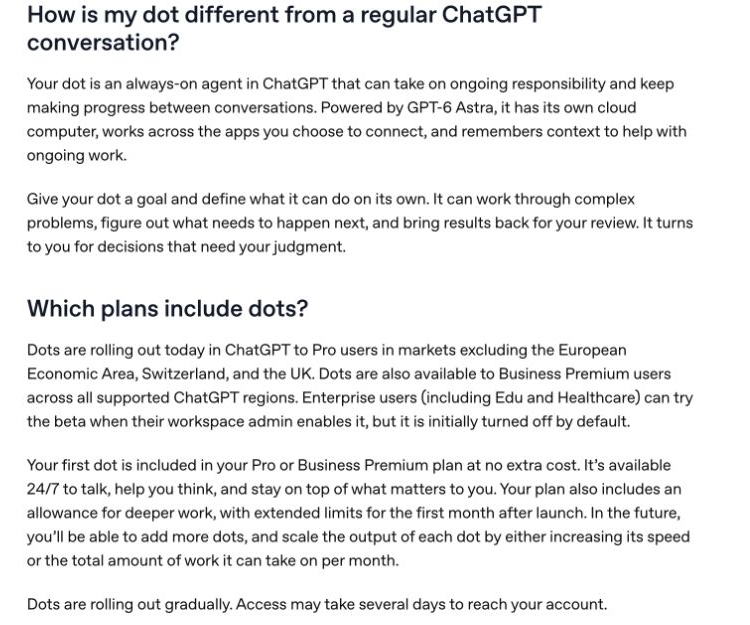
対するOpenAIのDotは、ChatGPTの画面内で動く継続エージェントです。GPT-6 Astraと専用のクラウドPC、利用者が接続したアプリを使い、前の仕事の文脈も引き継いで作業を進めます。
この2つの道具が、実際に同じ仕事を任されたときにどのような振る舞いの違いを見せるのか。今回は、すでにあるGrok BotとDotをそれぞれ「公開資料の調査担当者」と位置づけ、まったく同じ依頼を送る実験を行いました。題材として、NIST(米国国立標準技術研究所)が公開しているAIリスクマネジメントフレームワークのPDF文書(NIST AI 100-1)の調査を指示しています。
どちらの担当者にも同じメッセージを送信し、どんな途中表示を経て、会話画面へ結果を返すのかを観察しました。
使い始める条件とクラウドの作業環境はどう違うか
両製品とも特定の有料プランを契約することで利用でき、作業を代行するクラウドPCの割り当て方に違いがあります。
まず、利用に必要な契約と入り口を確認します。Grok Botは、有料のCursor個人プランやCursor Teams、またはCursorにリンクした個人のSuperGrok各プランで利用可能です。主にmacOSなどのデスクトップアプリやモバイルアプリからアクセスして、Botを作成します。
一方、OpenAIのDotは、ChatGPT Pro(EEA、スイス、英国を除く地域で順次提供)や、対応地域のBusiness Premiumで利用できます。Enterprise系のプランでは、管理者がベータ機能を有効化することで使えるようになります。現時点のプランには最初の1体を作成する枠が含まれており、こちらはデスクトップのWebブラウザーやアプリから設定画面に入ります。
次に、エージェントが自律的に作業を行うための「作業場所」の扱いに目を向けます。
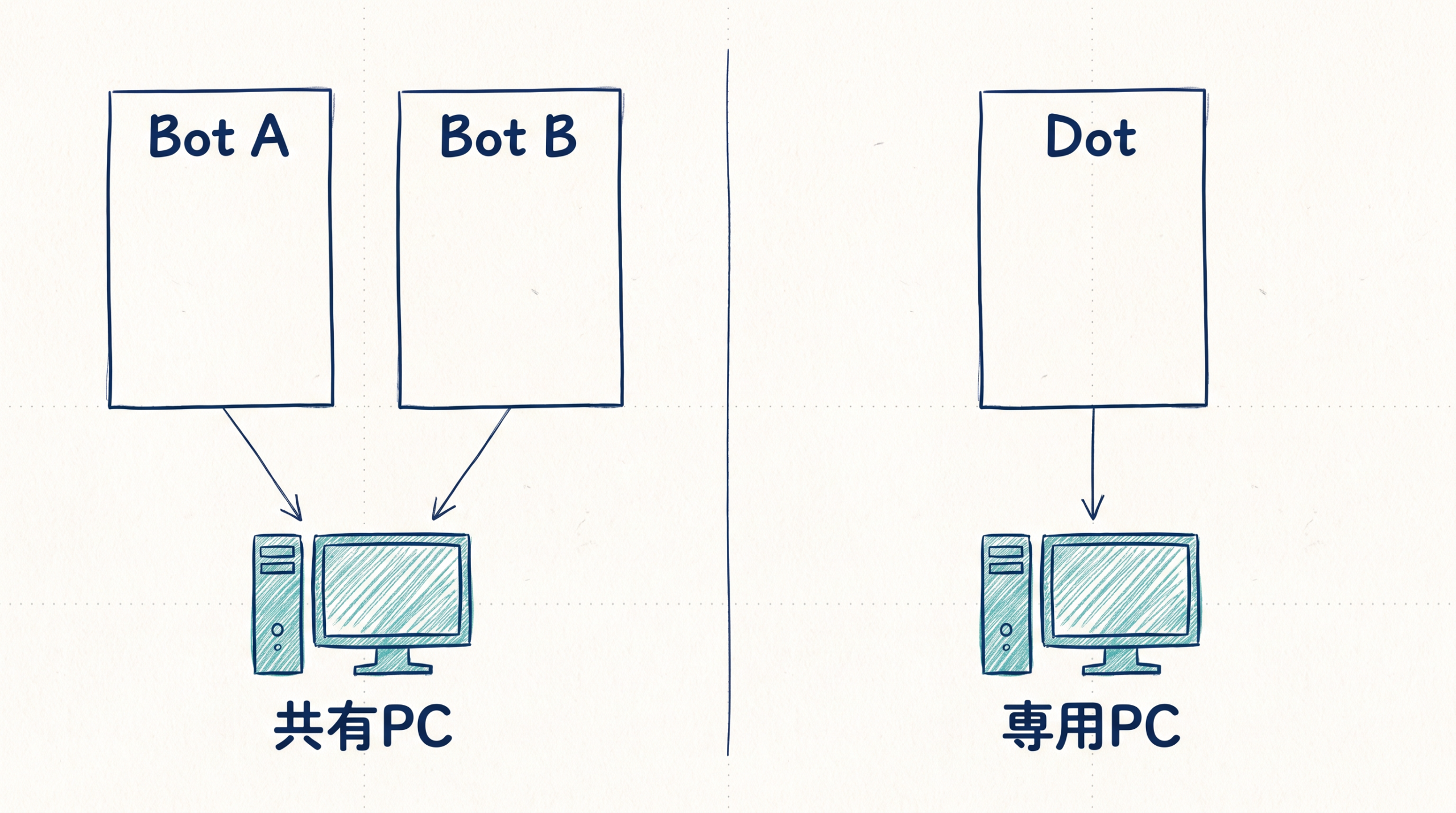
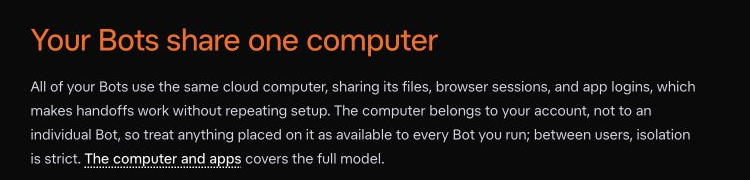
Grok Botの場合、同じ利用者が用途別に複数のBotを作成しても、全員で1台のクラウドPC環境を共有して作業を行います。画面上の会話はBotごとに独立して分かれていますが、背後で使うファイルやWebブラウザーのログイン状態、認証情報は共有されています。たとえば、1つのBotが特定のシステムにログインして作業すると、別のBotもそのログイン状態へアクセスできる状態になります。
対するDotには、専用のクラウドPC環境が割り当てられます。現在はまず最初の1体目を提供する段階であり、複数のDotを作成して運用する機能は将来の構想とされています。そのため、複数体を作成した際にそれらが完全に隔離された専用PCを持つかどうかは、将来の提供を待って確かめる必要があります。
なお、どちらの製品でも、エージェントが自由に動き回る基本の作業場所はクラウド上のPCです。手元のPCへアクセスするには、クラウドPCの利用とは別に権限の設定が必要です。DotのローカルPC接続は初期状態でオフです。Grok Botもローカルでの実行は別の設定と承認で管理します。
同じNIST文書を調べさせて画面を比べた
エージェントに同じ公開資料の調査を依頼したところ、Grok Botは作業の進捗を報告してから回答を出し、Dotsは途中経過を挟まず直接結果を返すという、作業中の画面表示に違いが現れました。
2026年9月30日の19時05分台に、Grok BotのmacOSアプリとDotsのWeb画面の双方へ、全く同じ依頼文を送信して実機の振る舞いを観察しました。題材としたのは、NIST AI RMF 1.0の公式PDFです。公開Web以外の手段や接続アプリ、私的なファイルを使わず、ファイル作成や設定変更なども行わない条件で、「4つの機能と横断的な機能を、公式PDFのページ番号付きで回答する」よう指示しました。
まず、Dotsに依頼を送信した際の画面の様子です。Dotsはメッセージを受け取った後、画面上に作業の途中経過などを表示することなく、直接調査結果を返してきました。回答には、4つの機能であるGOVERN、MAP、MEASURE、MANAGEと、横断的な機能であるGOVERNが抽出されていました。該当するページ番号として「印刷20・22ページ(PDF上の25・27ページ)」が示され、指定通り公式URLも添えられています。
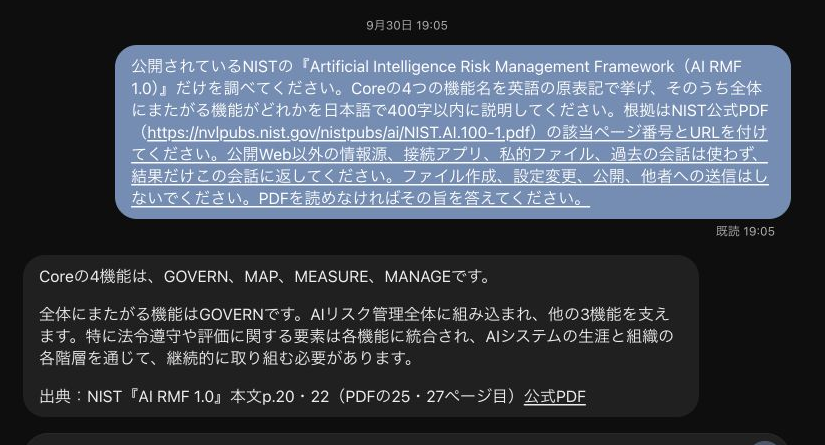
次に、Grok Botに同じ依頼を送信した際の画面です。Grok Botは最終的な結果を出す前に、PDFを読み込んでいるという進捗を示すメッセージを2回画面に表示しました。この経過報告の後に表示された回答内容はDotsとほぼ同じで、4つの機能と横断機能のGOVERNが挙げられています。ページ番号については「印刷20・22・3ページ(PDF上の25・27・8ページ)」と出力され、こちらも公式URLが併記されていました。
このように、一度の指示で公開資料の内容を抽出し、URLやページ番号を整理して提示するという最終的な結果は、どちらの製品でも得られました。一方で、回答までの進捗を会話画面にどう表示するかに違いがあります。調査結果を受け取った後、利用者はこの情報をどのように裏付ければよいのでしょうか。
返答を原文に戻してどこまで確認できるか
調査結果を受け取った後、利用者はAIが示したページ番号を頼りに原文を開いて内容の正確さを確かめ、同時にAIが申告した作業手順と実際のシステムの内部動作は区別して扱うことになります。
まずは、両製品が抽出した内容と原典を照合します。NISTが公開しているAIリスクマネジメントフレームワークのPDFを実際に開き、画面に表示されたページへ向かいます。印刷ページの20ページ(PDFビューアー上の25ページ)を見ると、GOVERN、MAP、MEASURE、MANAGEという4つの機能と図5が確かに記載されています。続いて印刷ページの22ページ(PDF上の27ページ)を開くと、GOVERNが他の機能を横断して全体を支える位置づけにあるという説明が見つかります。また、Grok Botが補足した印刷3ページ(PDF上の8ページ)にも、適用範囲についての記述が確認できます。このように、文書に印字された数字とPDFファイル自体のページ番号がずれることを踏まえ、2種類の番号が提示されたことで、人間が原文へ戻って確認する作業が円滑に進みました。
内容の正確さが確認できた一方で、エージェントがクラウドPC上でどのように作業を進めたかという内部動作の監査には限界があります。
今回の指示ではファイルの作成を行わない条件を加えていました。しかし、Grok Botからの返答には、作業の過程として「PDFを一時保存して読み込み、その後削除した」という自己申告が含まれていました。公式の説明ではクラウドPC上のファイルシステムを利用して情報を扱うとされていますが、今回の作業で実際に一時ファイルが作成され、確実に消去されたのかを会話画面の外部から独立して確かめたわけではありません。これはあくまでBot自身が生成した返答です。
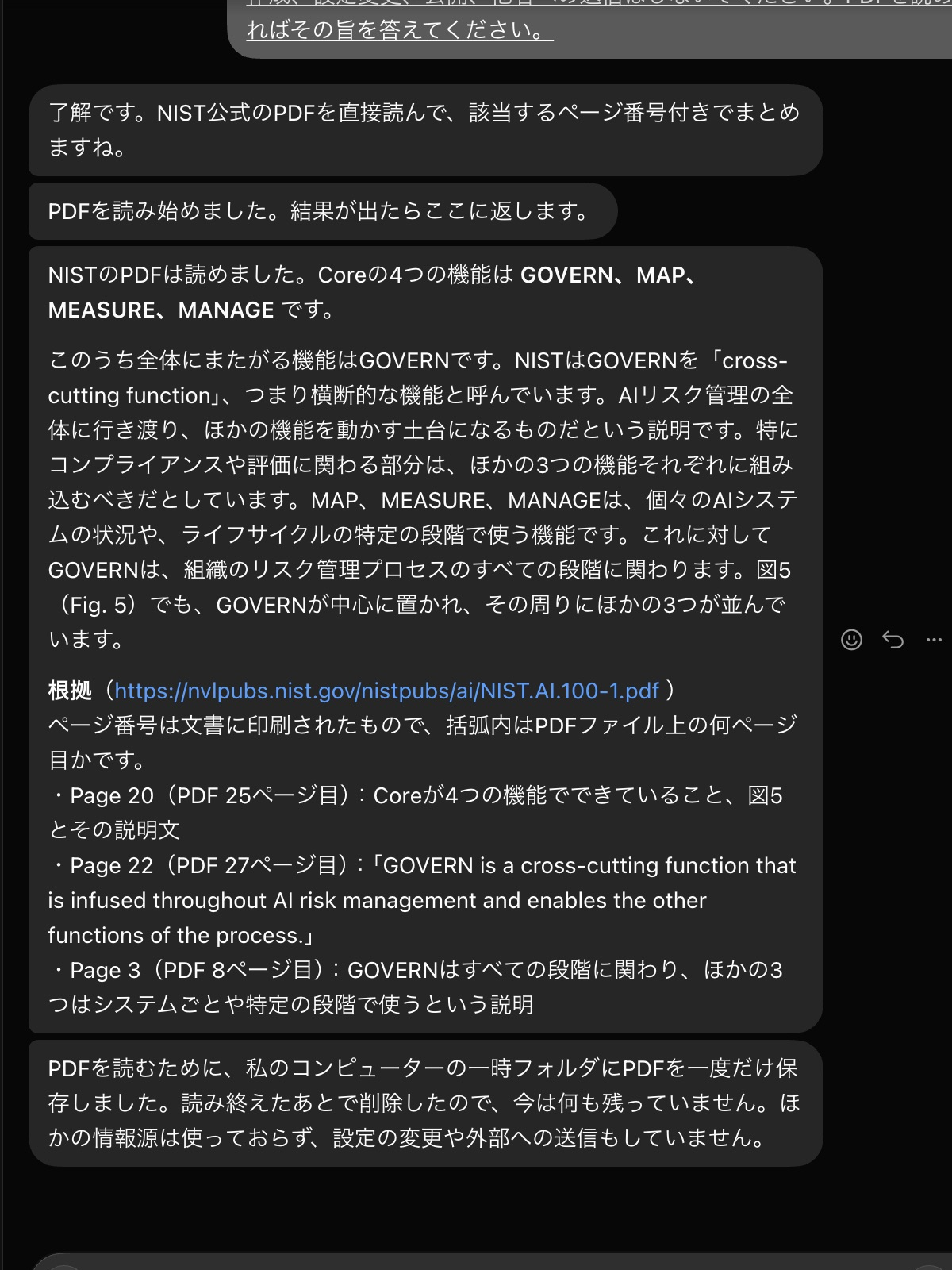
DotsもNISTのPDF原文と合う回答を返しました。ただし、内部でPDFを開いた経路や、私的な情報を使わなかったことまでは会話画面から確かめられません。
このため、依頼を出した担当者は、エージェントが画面上で語る作業プロセスをそのまま鵜呑みにするのではなく、出力された最終的な結果と原典を直接見比べることで、その情報が業務で使えるものかどうかを判断します。単発の調査結果を自分の目で確認し、期待した成果物が出ると分かれば、次はこの作業をどう定期的な業務としてエージェントに任せるかという段階に入ります。
Grok BotとDotsの違いをまとめる
ここまでの仕様と実験結果を、仕事を任せる際の判断材料としてまとめます。「公式仕様」と「今回の実験で確認したこと」を分けて見ると、利用条件の違いと、実際の回答の違いを整理できます。
| 比較項目 | Grok Bot | OpenAI Dots |
|---|---|---|
| 公式仕様:利用対象 | 有料のCursor個人プラン、Cursor Teams、またはCursorにリンクした個人のSuperGrok各プランで利用できます。 | Pro(EEA・スイス・英国を除いて順次提供)、対応地域のBusiness Premiumで利用できます。Enterprise・Edu・Healthcareは管理者がベータ機能を有効にすると利用できます(初期状態はオフ)。 |
| 公式仕様:複数の担当 | 同じ利用者が用途別にBotを複数作成できます。 | 現時点で利用できるのは最初の1体で、追加Dotは将来提供予定です。複数体の作業環境がどう分離されるかは未確認です。 |
| 公式仕様:クラウドPC | 同じ利用者のBot全員で1台を共有し、ファイルやブラウザーのログイン状態も共有します。 | Dotには専用のクラウドPCが割り当てられます。 |
| 公式仕様:手元PCへのアクセス | クラウドPCとは別にローカル実行を有効にし、ローカルPCのポリシーで承認する必要があります。 | ローカルPC接続は任意で、初期状態ではオフです。PCを接続した後にアクセスを許可します。 |
| 公式仕様:予定仕事管理 | RoutineでBotのワークフローを予定できます。 | Scheduledで予定仕事の頻度、時刻、完了通知を管理できます。 |
| 今回の実験:NIST回答 | 1回の回答でGOVERN、MAP、MEASURE、MANAGEと横断的なGOVERNを挙げ、主要内容は原典と一致しました。 | 1回の回答でGOVERN、MAP、MEASURE、MANAGEと横断的なGOVERNを挙げ、主要内容は原典と一致しました。 |
| 今回の実験:出典ページ | 印刷20・22・3ページ(PDF上の25・27・8ページ)とURLを提示しました。 | 印刷20・22ページ(PDF上の25・27ページ)とURLを提示しました。 |
| 今回の実験:途中表示 | 最終回答の前に進捗表示を2回確認しました。 | 今回の画面では途中報告を確認できませんでした。 |
| 確認の限界:内部ファイル操作 | PDFを一時保存して削除したとの自己申告がありましたが、保存や削除を独立には確認していません。 | PDFを取得した内部経路やファイル操作は、画面から確認できませんでした。 |
今回の単発調査では、回答の主要内容に大きな差は見られませんでした。選ぶ際には、すでに利用している契約、複数の担当を作りたいか、作業環境を共有してよいかが判断材料になります。速度の優劣や定期実行の安定性は、この1回の実験だけでは判断できません。継続して任せるなら、次にRoutineとScheduledの設定や通知を確かめます。
定期化するときはRoutineとScheduledの何を見るか

単発の調査を毎週の定期業務に移行する際は、各製品のスケジュール設定機能を用い、実行時刻、承認の権限、そして必要な情報が見つからなかった際の動作をどう制御するかを比較して製品を選びます。
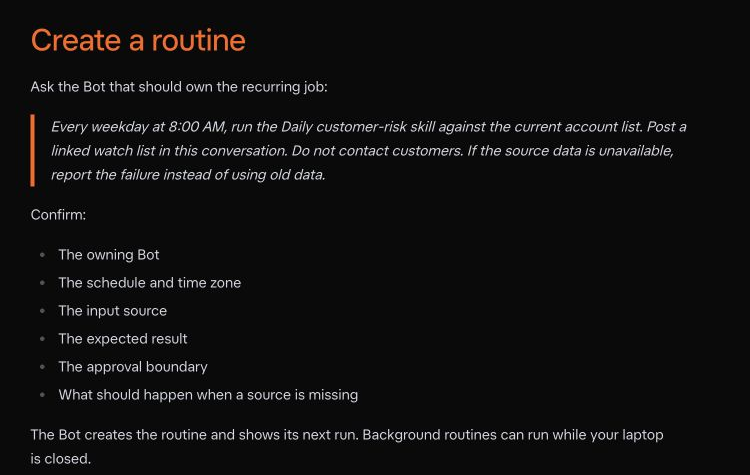
Grok Botでは、「Routine」がBotの予定仕事を動かす機能です。Routineを作る際は、担当するBot、実行時刻とタイムゾーン、入力元、返してほしい結果を指定します。同時に、期待する情報が欠落していた場合に作業をどう進めるかも決めておきます。また、情報の外部への送信や公開、データの削除といった取り返しのつかない操作の前に、利用者の許可を求める承認境界を設けることができます(Approvals, Security, and Privacy)。ただし、この承認作業はあくまで次の動作を一時停止するものであり、すでに実行してしまったファイル操作などを取り消すわけではありません。さらに、前節までに確認したようにGrok Bot同士はクラウドPC環境を共有しているため、他のBotのログイン状態やファイルに影響を与えずに定期作業を回せるかどうかも、仕事を任せる判断基準になります。
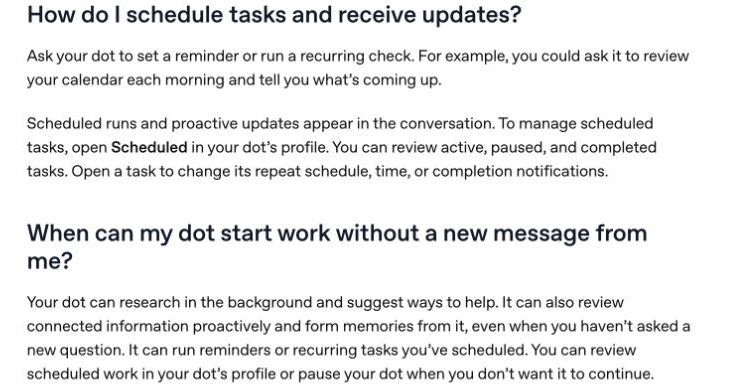
Dotでは、プロフィールの「Scheduled」に予定仕事が並びます。ここでは繰り返しの頻度、実行時刻、完了通知を変更できます。接続アプリの情報をDotが自発的に読み、記憶する場合もあります。また、「Custom Rules」という設定を用いることで、エージェントが独立して実行してよい範囲や、事前に人間の承認や確認を挟むタイミング、人間の担当者へ作業を引き渡す条件を細かく指定します。
たとえば、今回実験した「NISTの公開資料を調査する」という作業を毎週の定期確認として組み込むなら、まず1回の単発実行で期待通りの結果が得られるかを確かめます。今回の比較実験ではスケジュール実行自体は新設していませんが、もし実際に定期化するとなれば、次に「もしNISTのサイトが更新されていなかったり、PDFの内容が読み取れなかったりした場合に、作業を停止して通知するかどうか」の条件を決めます。
最後に、これらの条件をRoutineやScheduledの予定時刻として登録し、実際の業務へ移します。任せたい仕事の性質に対し、PC環境の割り当て方や承認の仕組みが適しているかを確認することが、自分の仕事に合う継続AIエージェントを選ぶ第一歩となります。
よくある質問
Q1. Grok BotのBotごとにファイルも分かれますか?
画面上の会話はBotごとに分かれますが、ファイルやブラウザーのログイン状態、認証情報は分かれません。同じ利用者が作成したBotは全員で1台のクラウドPC環境を共有して作業を行うため、あるBotが保存したファイルやログイン状態には、別のBotからもアクセスできます。複数のBotに異なる役割を持たせる場合は、この共有環境に影響を与えずに作業できるかを考慮して仕事を任せる必要があります。
Q2. Dotsの最初の1体はどのプランで使えますか?
EEA、スイス、英国を除く地域で順次提供されているChatGPT Proや、対応地域のBusiness Premiumプランで利用できます。Enterprise系のプランでは、管理者がベータ機能を有効化することで使えるようになります。現時点の対象プランには、専用のクラウドPC環境を持つ最初の1体を作成する枠が含まれています。
Q3. この実験で予定実行の安定性を比較できますか?
今回の観測結果から、定期的な予定実行の安定性を比較することはできません。本記事の実験は同一の依頼文を1度だけ送信し、単発の調査として実機画面の反応を確認したものです。実際に毎週の業務として任せる場合の安定性や、サイト更新時のエラー停止、完了通知の挙動については、各製品の設定画面で予定実行のスケジュールを新設して別途確かめる必要があります。
Q4. AIの回答にPDFのページが書いてあれば原文確認は不要ですか?
業務で利用する場合は、AIの回答をそのまま鵜呑みにせず、必ず利用者の目で原文を開いて内容を確かめる必要があります。提示されたページ番号を頼りに公式のPDF文書へ直接戻り、最終的な成果物が正確かを判断してください。
AIを組み込む仕事の流れづくりをご支援します
Deskrexでは、AIを使って調査・制作・分析などの仕事を進めるために、工程と役割分担を設計し、実装する支援を行っています。AIに渡す資料や指示、使えるツール、人が確認する箇所を整理し、一連の仕事として動く仕組みをつくります。

まず、届けたい成果物と現在の作業手順を確認し、実際の仕事をAIで試します。品質、処理量、時間、費用を見ながら、今すぐ任せられる作業と、追加の設計や開発が必要な作業を確かめます。
その結果をもとに、工程の統合や並列化、ツール連携、結果の検証と修正の手順を組み込みます。実行回数や費用の上限、人の判断を待つ条件、途中の状態を保存して再開する方法も含めて設計し、実務で動作を確かめます。
業務へのAI導入やワークフロー作成のご相談は、AIワークフロー作成支援のご案内からお問い合わせください。任せたい仕事と、現在使っているツールを伺い、取り組む範囲を一緒に整理します。
調査手法について
こちらの記事はグラフAIリサーチプラットフォームのSnorbeを使って作られています。Snorbeは研究開発・新規事業向けの調査テーマに応じた幅広い項目のオートリサーチや、ナレッジグラフの構築、構造化レポートの生成ができるAIリサーチツールです。
Screenshot
調査したいテーマを入力するだけで、AIが深堀りすべき観点や広げるべき調査項目をレコメンドしながら、自動でリサーチを進めます。収集した情報はナレッジグラフとして蓄積され、未調査領域(ホワイトスペース)を可視化しながら調査の網羅性を高めていけます。
また、観点マトリクスを30秒・構造化レポートを10分で自動生成する機能があり、出典付きのレポートをMarkdown/PDF形式でエクスポートできます。調査の元データも保存されるため、ファクトチェックや社内共有も容易です。
ご利用をご希望の方は、こちらよりお申し込みください。
また、グラフAIを活用した社内ナレッジ管理や、研究開発・新規事業のリサーチ支援、セルフホスト導入のご相談も受け付けています。お困りの方はお気軽にご連絡ください。

市場調査やデスクリサーチの生成AIエージェントを作っています 仲間探し中 / Founder of AI Desk Research Agent @deskrex , https://deskrex.ai


コメント