
SpaceXAIが提供するGrok Botは、特定の名前と仕事を持ち、クラウドコンピューター上で自律的に継続作業を行うAIアシスタント製品です。出典付きの文書や表、スライドといった具体的な成果物を作成させ、継続的な業務を任せることができます。
実際の利用手順として、macOS環境の実機でBotを一体作成しました。続いて、公開資料の小さな調査を一度だけ依頼して仕事の結果を検証しています。得られた回答を受け取った後、その主要項目を公式の原文と照合し、内容が正確であるかを確かめました。
Grok Botは普通のGrokチャットと何が違うのか
Grok Botは、その場の質問へ回答を返す通常のチャットAIとは異なり、設定した名前と役割に沿って自律的・継続的に業務をこなすAIアシスタント製品です。提供元の公式サイトは、2026年9月時点で「SpaceXAI」と表記されています。
xAIは2023年11月にGrokを発表しました。その後、2026年2月にSpaceXによるxAI買収を告知しています。Grok BotはGrokと名前を共有する、継続的な仕事向けの別製品です。社内試作を経て2026年8月11日にベータ公開され、同月26日に対象プラン拡大が行われました。
現行仕様では、Cursorアカウントでサインインを行い、対象のCursor有料プランまたはリンクしたSuperGrokから利用する契約経路が設けられています。普通のチャットとの違いは、Botがブラウザーやファイル、ターミナルを備えたクラウドコンピューターの環境を持ち、自律的に仕事を進める点にあります。
利用者が手元のノートPCを閉じても、クラウド上で作業は継続されます。公式資料では、営業先調査と送信前の文案作成、経費の照合、バグ再現の手順や画面、ログの記録などが用途として提案されています。出典付きの文書や表、スライド、スクリーンショット、下書き等の成果物を指定できます。
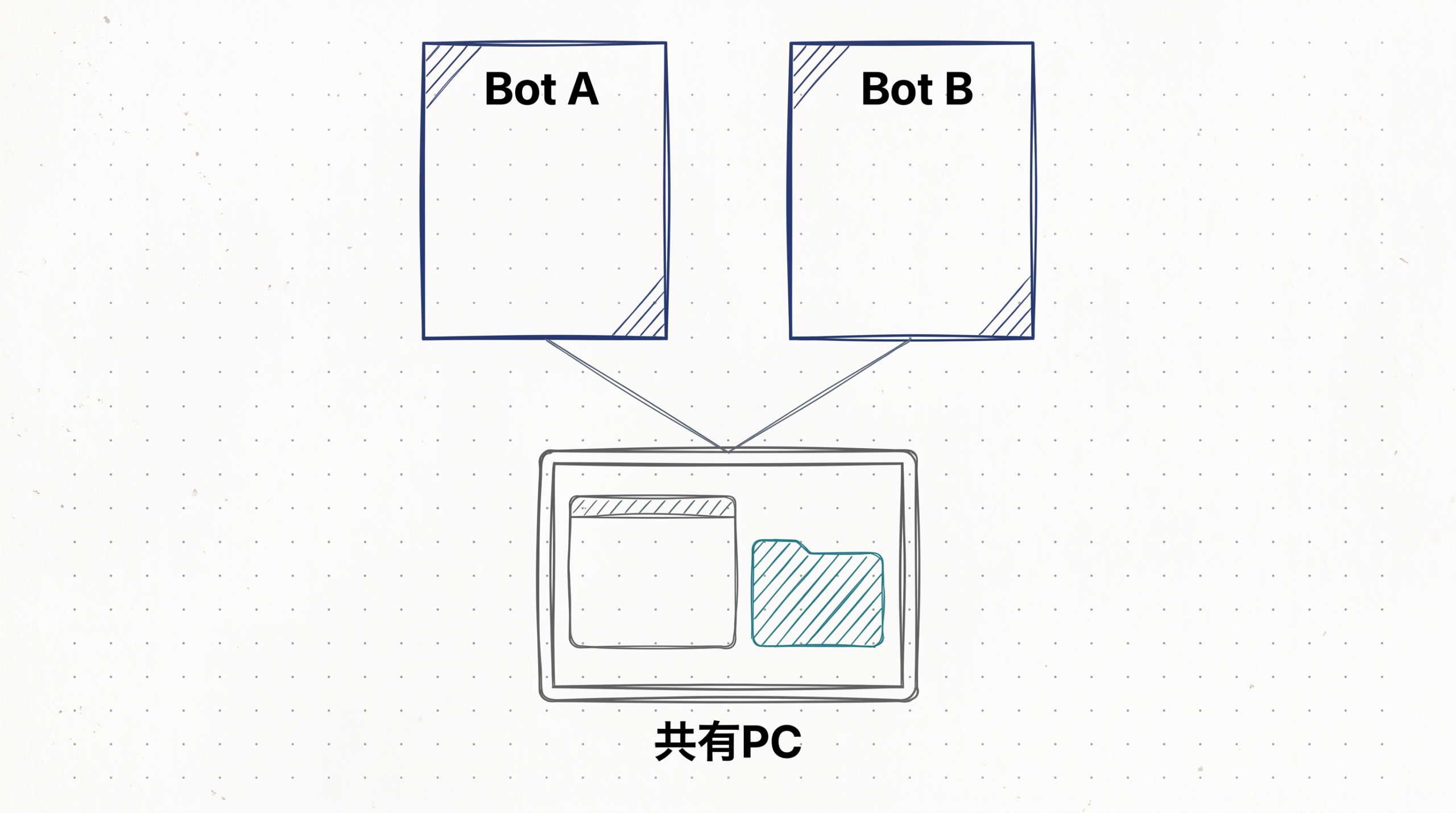
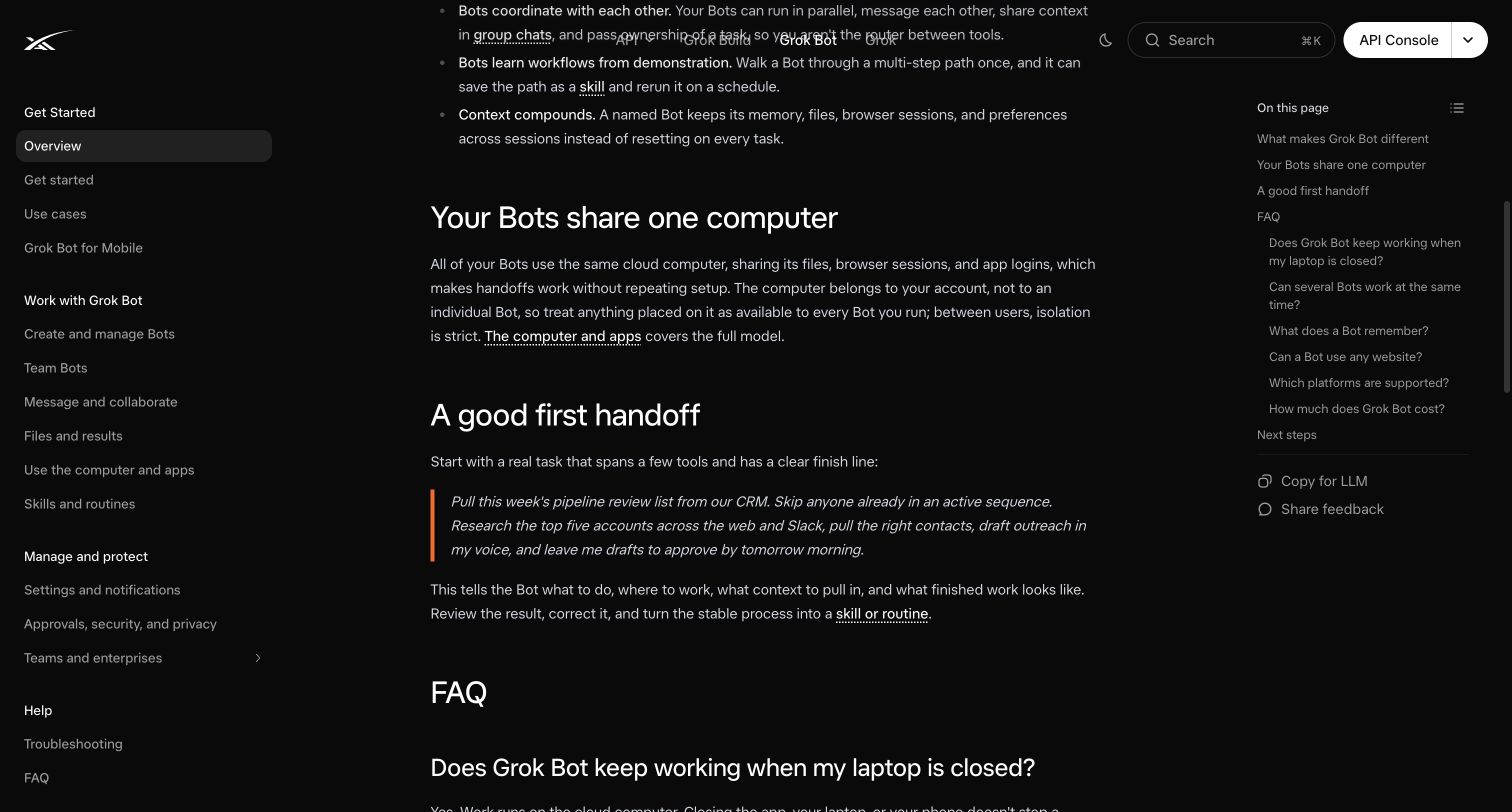
さらに、同一アカウント内に複数のBotを作成し、連携させる運用も案内されています。複数のBotによる並行作業をはじめ、Bot間のメッセージ送信、グループ会話、担当の引き継ぎが可能です。複数のBotを運用しても、同一利用者が作成したBot同士は、先述のクラウドコンピューターとログイン状態を共有して動きます。
各Botの会話の文脈は分かれていますが、システム上はセキュリティの境界として機能するわけではなく、既存のログイン情報や保存されたファイルはBot間で共有され得る仕様です。機密性の異なる業務を別々のBotに分けたからといって、情報が完全に隔離されるわけではありません。
そのためGrok Botは、単なる会話相手ではなく、自分の作業環境を共有して特定の業務を継続的に任せるアシスタントとして捉える必要があります。扱う情報の種類や権限を事前に整理したうえで、公開情報の調査など、情報共有の影響が適切に管理できる範囲から仕事を任せることが求められます。
利用条件を確認してBotを一つ作る
Grok Botの特性を踏まえ、自分の環境で利用できるかを確認し、実際にBotを作成する手順を見ていきます。2026年9月30日時点の公式案内では、デスクトップ(macOS、Windows、Linux)とモバイル(iOS、Android)で同じBotと会話可能です。
この機能を利用できる対象は、Cursorの有料個人・Teamsプラン、またはリンクした個人のSuperGrok各プランの契約者です。
利用するにはクラウドへのデータ保存条件を満たす必要があります。クラウド上で処理を継続する仕様上、データを端末に留めるLegacy Privacy Modeには非対応であり、セキュリティ要件等で同モードを無効にできない環境では利用を開始できません。
これらの条件を満たせば、「Usage & Billing」やアカウントメニューの「Weekly usage」で週次の利用量を確認できます。実際にmacOS環境で見ると、アカウントメニューにSuperGrok Plusの適用と利用率が表示されていました。
利用環境が整ったら、公式のダウンロードページからアプリを入手して対象アカウントでサインインします。初回時は提示される候補から選ぶか「Create your own」で作成し、追加時は「New」メニューから「Create new Bot」を選択します。
追加するBotには一つの明確な仕事を持たせることが推奨されています。恒常的な役割は、作成後の「Edit Profile」から記載できます。
実際に2026年9月30日時点のmacOS用アプリ(バージョン0.63.0)を使用し、追加のBotを作成しました。「New」から「Create new Bot」へ進んで「New Bot」を一つ作成した後、「Edit Profile」を開き、名前を「公開資料調査テスト」へ変更しています。
これで専用の会話画面が準備され、作成したBotに対して直接調査の指示を出すことができるようになりました。
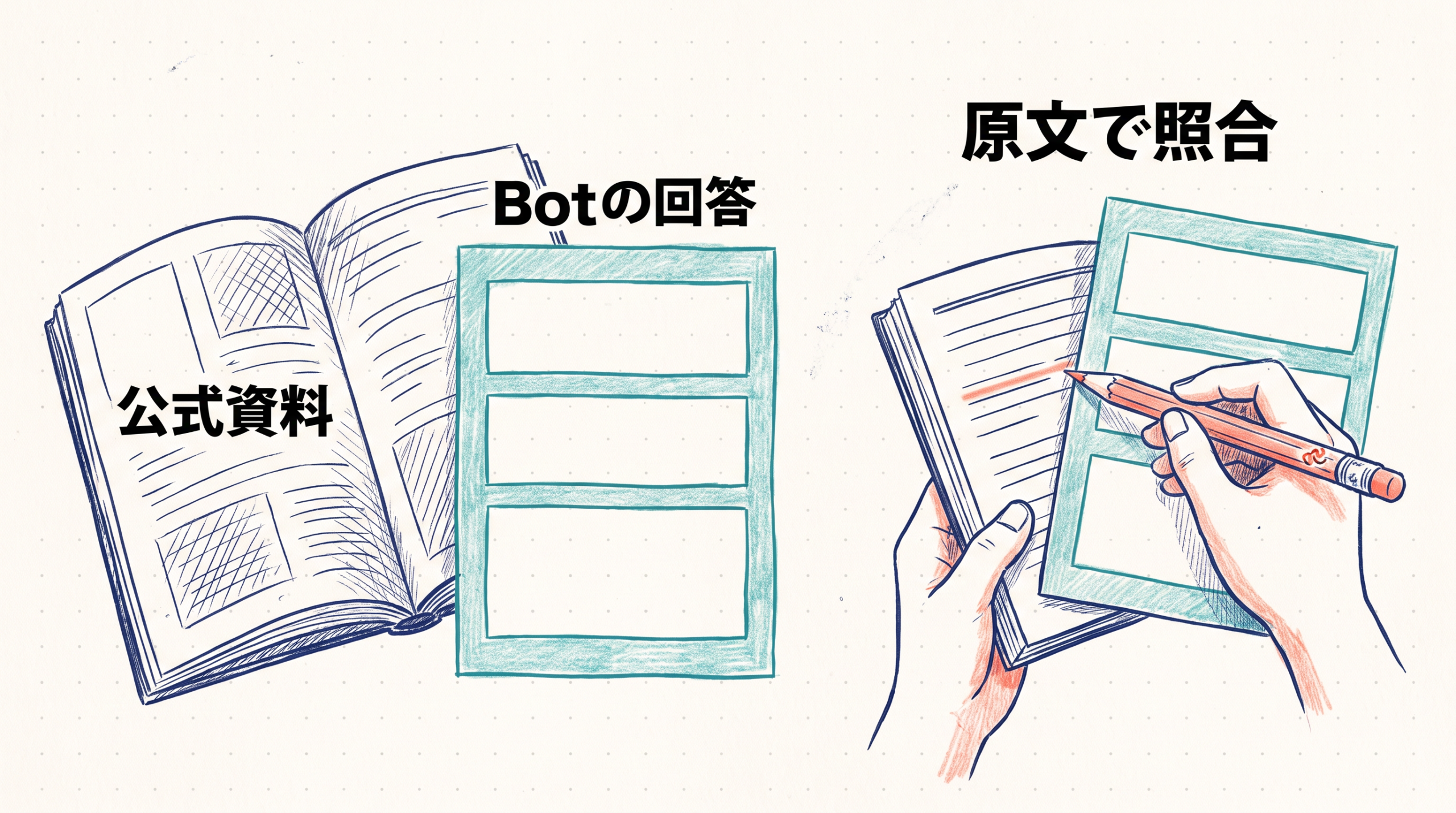
公開資料の調査を依頼し回答を原典で確かめる
Bot作成後、公式でも推奨されるように一回の仕事から始め、結果を見直す手順を踏みます。このとき、出典付き文書など確認可能な成果物を指定することで、後から人間が回答を検証しやすくなります。
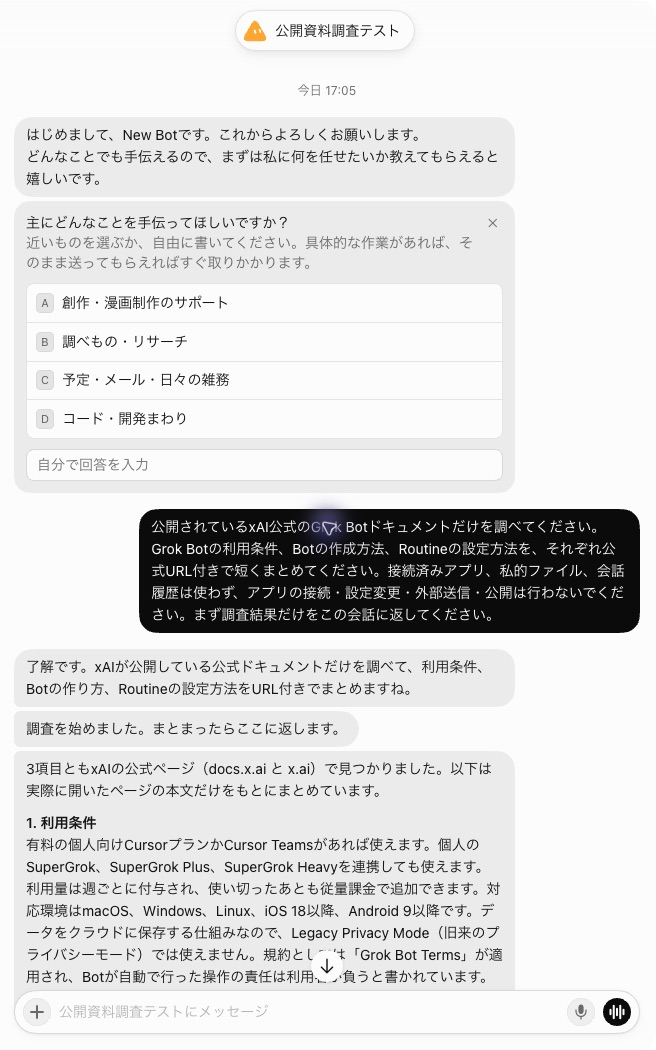
今回は外部送信や公開などの停止点を先に決めてBotが越えてはいけない範囲を示し、xAI公式ページの情報のみを対象に回答させるテストを行いました。実際に送信した依頼文は以下の通りです。
「公開されているxAI公式のGrok Botドキュメントだけを調べてください。Grok Botの利用条件、Botの作成方法、Routineの設定方法を、それぞれ公式URL付きで短くまとめてください。接続済みアプリ、私的ファイル、会話履歴は使わず、アプリの接続・設定変更・外部送信・公開は行わないでください。まず調査結果だけをこの会話に返してください。」
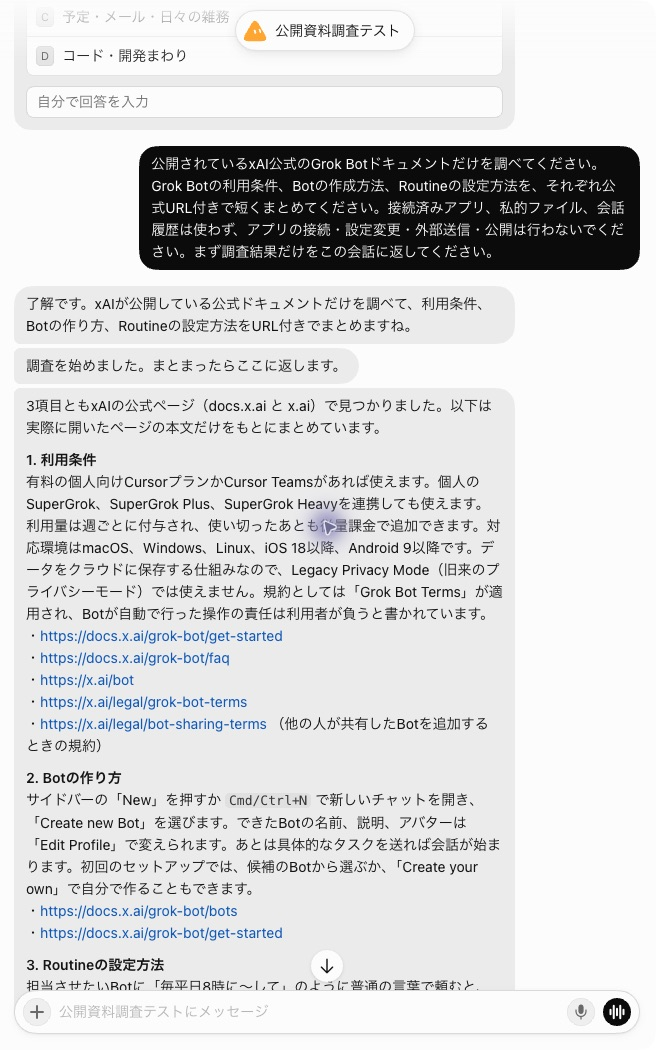
実際の動作を観察すると、17:05:31に依頼を送信した後、17:05:47に作業の進捗状況が画面上に表示されました。そのまま作業を見守ると、17:07:05頃には指示通りに公式URLが添えられた最終回答が出力されました。
回答を受け取ったら、付与された公式URLを開いて独立した照合を行います。回答の利用条件、作成入口、Routineの基本説明について、公式の原文と内容が合致するかを確認しました。
| Botの回答内容 | 公式出典リンク | 照合結果 |
|---|---|---|
| 有料Cursor個人プラン・Teams、リンクした個人SuperGrok各プランが対象 | 公式文書: Get Started | 主要条件の公式記述と一致 |
| New→Create new Botで追加し、作成後に名前・説明を編集できる | 公式文書: Bots | 操作入口の公式記述と一致 |
| 担当Botへ予定を依頼し、BotのRoutinesから確認・管理する | 公式文書: Skills, Routines… | 基本手順の公式記述と一致 |
共有するクラウドコンピューターに不要なログイン状態が残っていないか確認し、初回は接続範囲を小さくして、出典を見直せる仕事から始めます。
Routineへ移す前に作業範囲と確認条件を決める

単発の依頼の回答を原典と照合したら、Routineへ移す前に同じ調査を数回試し、結果と確認時間を見ます。Grok Botを継続的な業務に組み込む際、基本となる概念がSkillとRoutineです。公式文書では、再利用する手順をSkill、予定やイベントで仕事を始める設定をRoutineと区別しています。
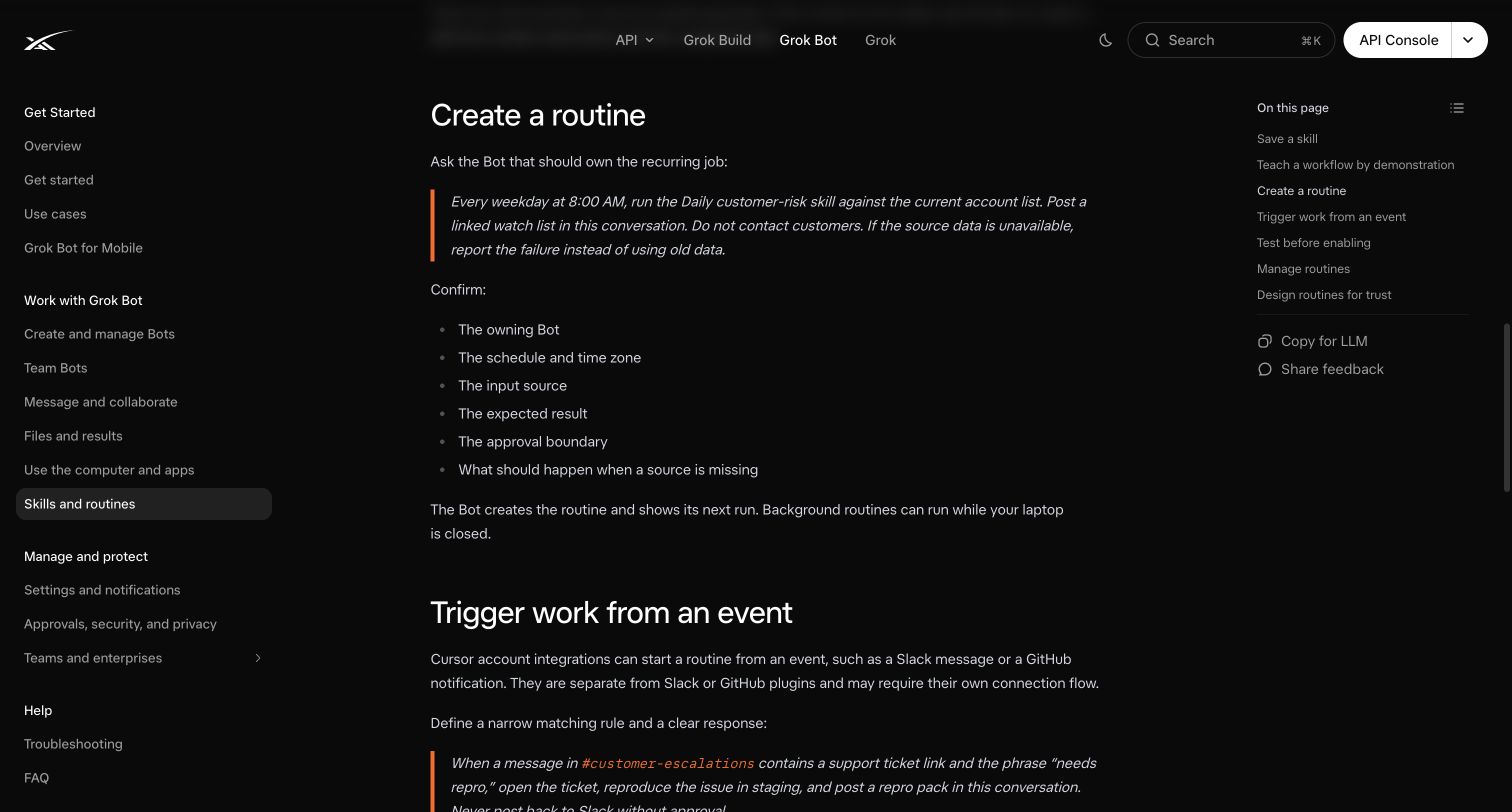
Routineを設定する際は、あらかじめ担当する所有Bot、実行の予定と時間帯、必要な入力元、期待する成果形式を指定します。たとえば「毎週1回、xAI公式ページの利用条件の変更点を調べ、出典URLと差分を下書きとして返す」という調査作業を仮に設計する場合、社外送信の手前には人が確認する「承認地点」を設けます。
さらに、参照先がない場合など情報が欠落していた際の動作条件も決めておきます。非公式の独立した評価枠組みでは、正確さや根拠の追跡しやすさを重視します。そのうえで、通常の入力、曖昧な指示、空の入力、参照先にアクセスできない条件をそれぞれ試して記録することを提案しています。
作業の効率化を評価する際は、機械の実行時間と人間が結果を確認・修正する時間を分けて測ることで、業務負担の軽減を判断できます。なお、Routine設定時に実行するTest runは実作業として処理されます。不用意な動作を防ぐため、安全な試験データを用意し、外部へ影響を与えない承認範囲内でテストを行ってください。
よくある質問
Q1. 業務ごとにBotを分ければ、既存ログインなどの情報は分離されますか?
いいえ、既存のログイン情報やファイルは同一利用者のBot間で共有され得るため、Botを分けることはセキュリティの境界として機能しません。機密情報の扱いやアクセス権限は、アカウント全体で管理する必要があります。
Q2. Routineの自動実行を作らずに、まずは手動で試すことはできますか?
はい、まずは単発の依頼から手動で試すことができます。公式ガイドでも、単発の仕事を安定させてからSkillへ保存する順序が示されています。
Q3. 返答内容と出典元の情報が合わない場合、どうやって防げばよいですか?
依頼の段階で出典付き文書など確認可能な成果物を指定することで、後から利用者が内容を検証しやすくなります。出力されたURLを開いて該当箇所と照合し、一致しない場合は採用せずにBotへ修正させてください。
AIを組み込む仕事の流れづくりをご支援します
Deskrexでは、AIを使って調査・制作・分析などの仕事を進めるために、工程と役割分担を設計し、実装する支援を行っています。AIに渡す資料や指示、使えるツール、人が確認する箇所を整理し、一連の仕事として動く仕組みをつくります。

まず、届けたい成果物と現在の作業手順を確認し、実際の仕事をAIで試します。品質、処理量、時間、費用を見ながら、今すぐ任せられる作業と、追加の設計や開発が必要な作業を確かめます。
その結果をもとに、工程の統合や並列化、ツール連携、結果の検証と修正の手順を組み込みます。実行回数や費用の上限、人の判断を待つ条件、途中の状態を保存して再開する方法も含めて設計し、実務で動作を確かめます。
業務へのAI導入やワークフロー作成のご相談は、AIワークフロー作成支援のご案内からお問い合わせください。任せたい仕事と、現在使っているツールを伺い、取り組む範囲を一緒に整理します。
調査手法について
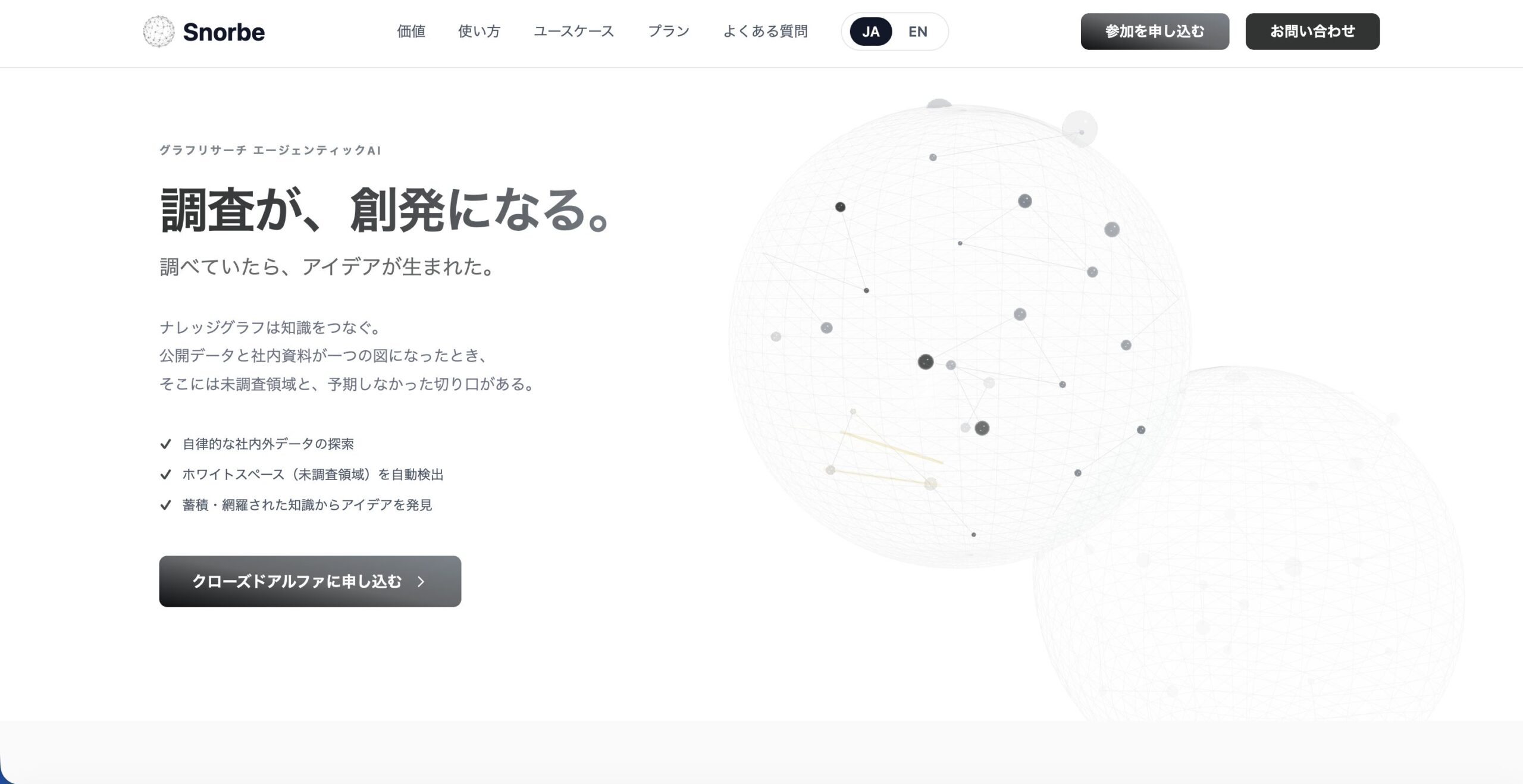
こちらの記事はグラフAIリサーチプラットフォームのSnorbeを使って作られています。Snorbeは研究開発・新規事業向けの調査テーマに応じた幅広い項目のオートリサーチや、ナレッジグラフの構築、構造化レポートの生成ができるAIリサーチツールです。
Screenshot
調査したいテーマを入力するだけで、AIが深堀りすべき観点や広げるべき調査項目をレコメンドしながら、自動でリサーチを進めます。収集した情報はナレッジグラフとして蓄積され、未調査領域(ホワイトスペース)を可視化しながら調査の網羅性を高めていけます。
また、観点マトリクスを30秒・構造化レポートを10分で自動生成する機能があり、出典付きのレポートをMarkdown/PDF形式でエクスポートできます。調査の元データも保存されるため、ファクトチェックや社内共有も容易です。
ご利用をご希望の方は、こちらよりお申し込みください。
また、グラフAIを活用した社内ナレッジ管理や、研究開発・新規事業のリサーチ支援、セルフホスト導入のご相談も受け付けています。お困りの方はお気軽にご連絡ください。

市場調査やデスクリサーチの生成AIエージェントを作っています 仲間探し中 / Founder of AI Desk Research Agent @deskrex , https://deskrex.ai
コメント